[fruitful_alert type="alert-info"]NOTA: per file superiori a 1GB ti consigliamo vivamente di utilizzare Multiple Archives Import.[/fruitful_alert]
Con Libraesva Email Archiver puoi caricare e importare singoli archivi di email con diversi formati.
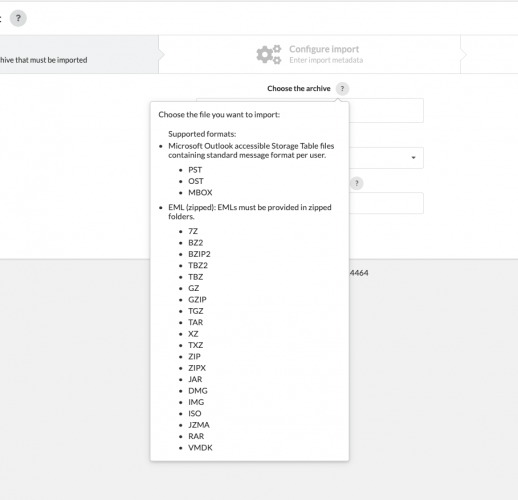
I formati supportati sono:
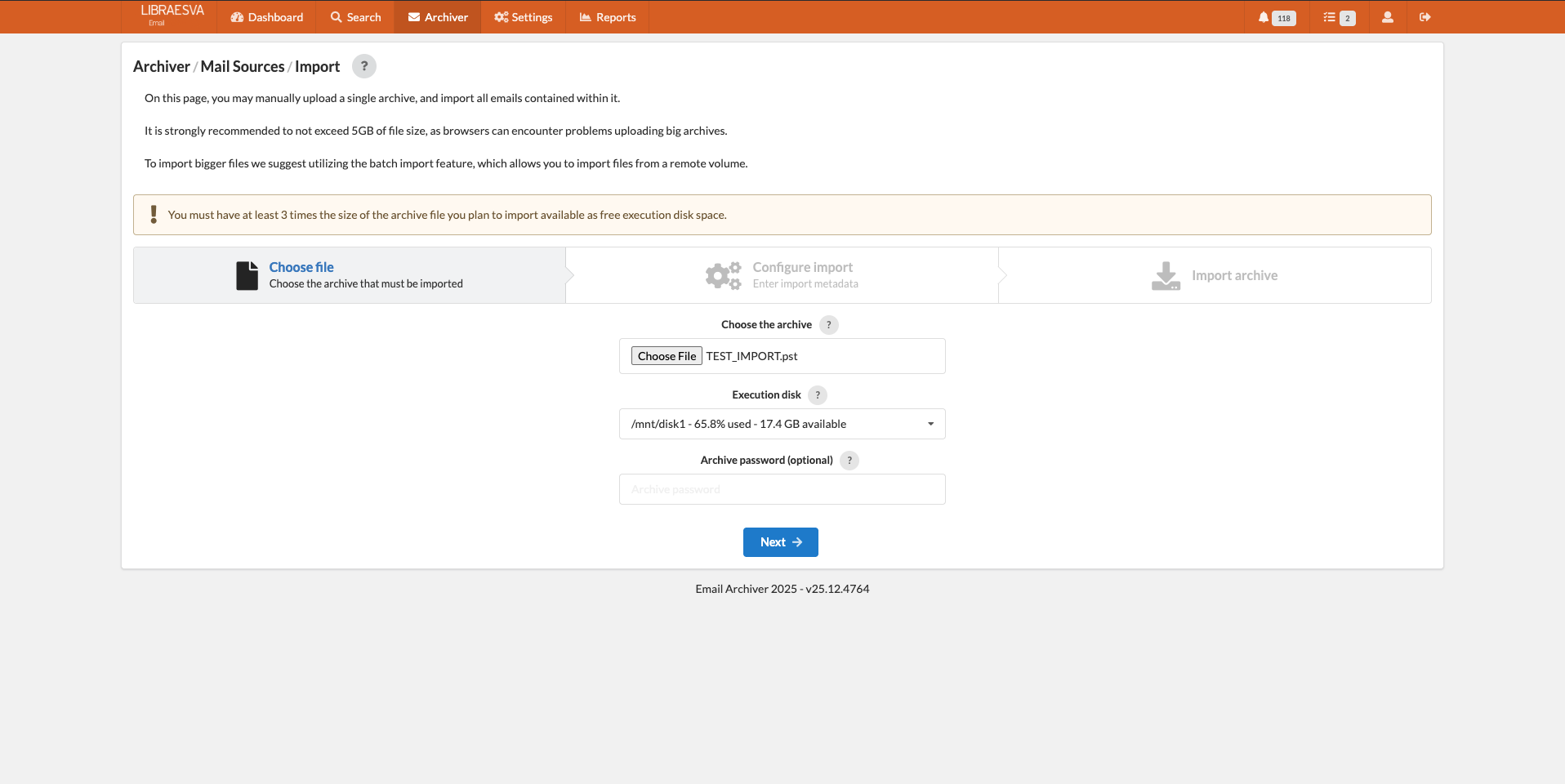
 Il processo di configurazione dell'importazione e' diviso in tre fasi: scegliere il file, configurare l'importazione e importare l'archivio.
 [fruitful_alert type="alert-info"]NOTA: le email superiori a 120 MB non verranno importate.[/fruitful_alert]
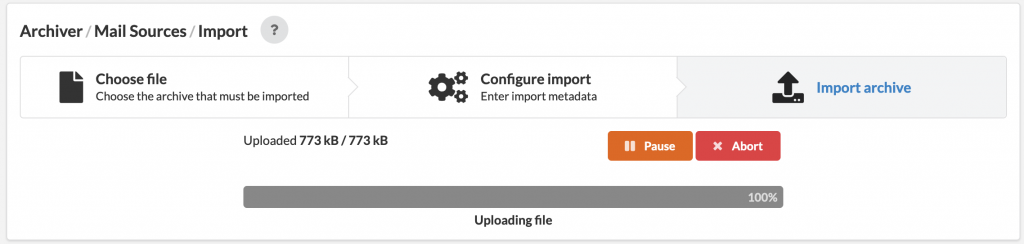 Al termine della fase di caricamento, un nuovo job di importazione apparira' nell'elenco dei job.
- File Storage Table accessibili da Microsoft Outlook contenenti il formato messaggio standard per utente: PST, OST e MBOX
- File EML forniti in cartelle compresse: 7Z, BZ2, BZIP2, TBZ2, TBZ, GZ, GZIP, TGZ, TAR, XZ, TXZ, ZIP, ZIPX, JAR, DMG, IMG, ISO, JZMA, RAR, VMDK
- PST contenenti email di journaling
- Cartelle ZIP multiparte
Scegliere il file
Nella prima fase devi caricare il file da importare e scegliere il disco di esecuzione, che e' un disco locale collegato all'Archiver e utilizzato solo durante il processo di importazione per operazioni come la decompressione dell'archivio. Prima di procedere alla fase successiva, l'Archiver verifica che il disco di esecuzione abbia spazio disponibile sufficiente per procedere all'importazione del file scelto. Lo spazio richiesto e' pari a 3 volte la dimensione dell'archivio da importare. Nota che questo spazio viene liberato dall'Archiver al termine dell'importazione.Configurare l'importazione
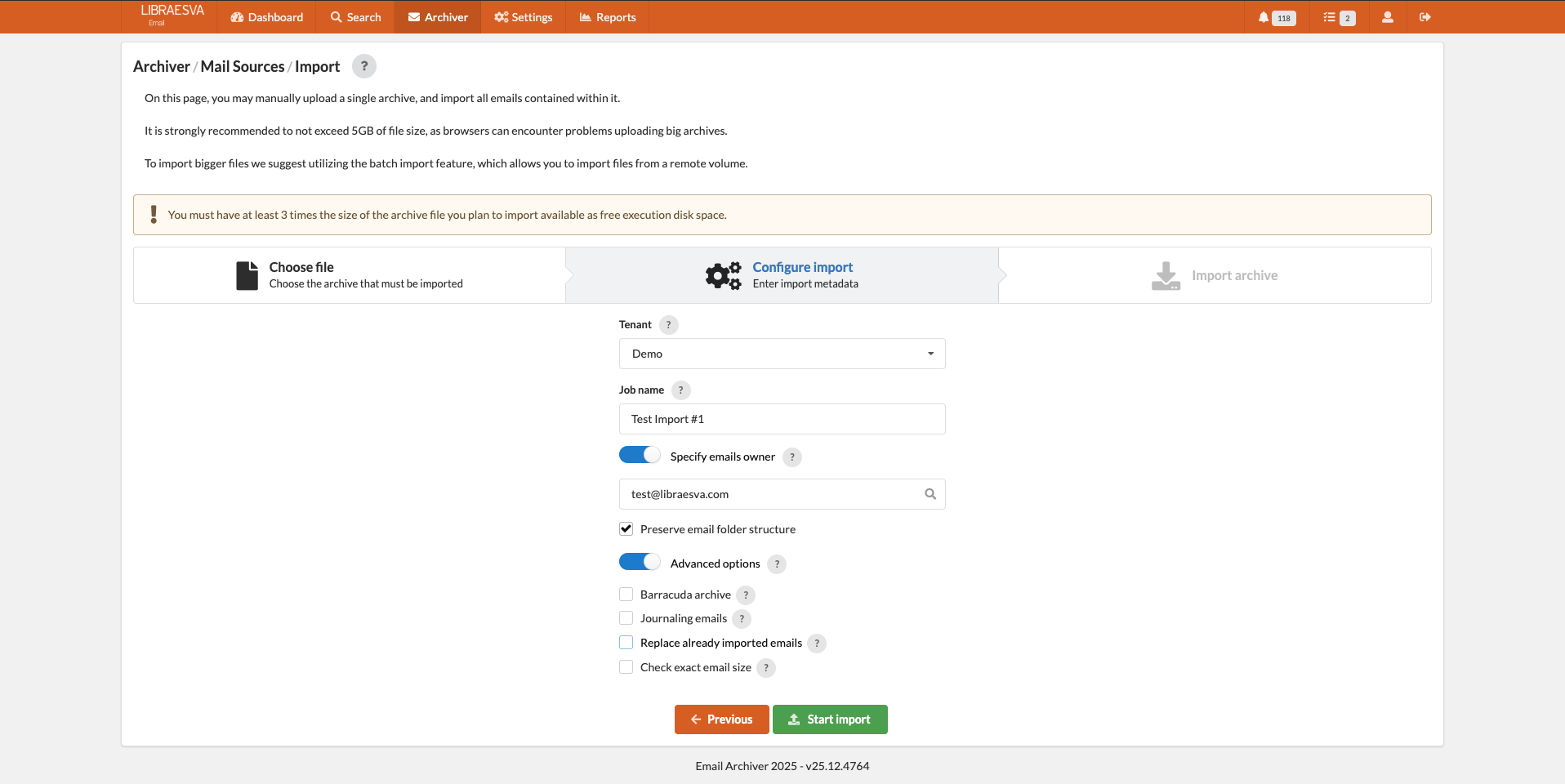
La seconda fase riguarda la configurazione dell'importazione. Devi scegliere un tenant a cui associare tutte le email, insieme a un nome del job facoltativo e un proprietario delle email facoltativo. Se il proprietario delle email non viene specificato, Libraesva Email Archiver associera' ogni email a tutti gli utenti coinvolti nel messaggio. Se l'archivio che stai per importare contiene informazioni sulla struttura delle cartelle, puoi selezionare l'opzione "Preserve email folder structure" per importare nell'Archiver anche le informazioni sulla struttura delle cartelle. Sono disponibili anche un paio di opzioni avanzate:- "Barracuda Archive" per importare archivi provenienti da un'esportazione di Barracuda Email Archiver
- "Journaling Emails" per importare email incapsulate in una busta di messaggio utilizzando il protocollo RFC 2822
- "Replace already imported emails" verifica se un'email e' gia' stata importata e, in tal caso, elimina la vecchia email e la sostituisce con quella nuova. Quando questa opzione non e' attiva, l'Archiver salta le email gia' importate.
- "Check exact email size" richiede che, oltre a tutti i controlli predefiniti, le dimensioni di due email siano esattamente uguali affinche' le due email siano considerate equivalenti.