[fruitful_alert type="alert-warning"]NOTA: Questa configurazione è valida solo per i clienti Microsoft 365 online / Exchange Online. NON PER EXCHANGE ONPREMISE[/fruitful_alert]
 [fruitful_alert type="alert-warning"]NOTA: l'Archiver necessita di un certificato TLS valido installato. L'Archiver deve essere raggiungibile pubblicamente [/fruitful_alert]
[fruitful_alert type="alert-warning"]NOTA: il deploy dell'Add-in potrebbe richiedere fino a 72 ore. Questo intervallo di tempo dipende dai servizi Microsoft[/fruitful_alert]
[fruitful_alert type="alert-warning"]NOTA: l'Archiver necessita di un certificato TLS valido installato. L'Archiver deve essere raggiungibile pubblicamente [/fruitful_alert]
[fruitful_alert type="alert-warning"]NOTA: il deploy dell'Add-in potrebbe richiedere fino a 72 ore. Questo intervallo di tempo dipende dai servizi Microsoft[/fruitful_alert]
Installazione e configurazione dell'Add-in
A causa delle recenti modifiche apportate da Microsoft ai Legacy tokens alla fine di giugno 2025, a partire da oggi è richiesto un diverso processo di installazione per poter utilizzare il plugin tramite Outlook o OWA. Questa configurazione deve essere eseguita da tutti i clienti che desiderano utilizzare l'Add-in Outlook di Libraesva con un tenant Microsoft 365 online / Exchange Online. [fruitful_alert type="alert-warning"]NOTA: Questa configurazione deve essere eseguita per OGNI tenant Microsoft 365. In caso di più tenant, ripeti la procedura seguente per ciascun tenant [/fruitful_alert]Creare l'App Registration per l'Add-in Archiver
[fruitful_alert type="alert-warning"]NOTA: La creazione di questa "App Registration" È UN'APP SEPARATA e non sostituisce quella creata in precedenza per l'autenticazione Microsoft 365. [/fruitful_alert]- Vai su https://portal.azure.com/ ed effettua l'accesso con le tue credenziali di amministratore (assicurati di essere il SuperAdmin del tenant Microsoft che stai configurando)
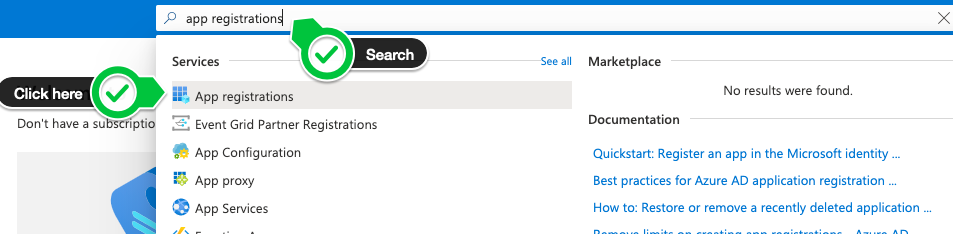
- Apri il portale App registrations come mostrato:
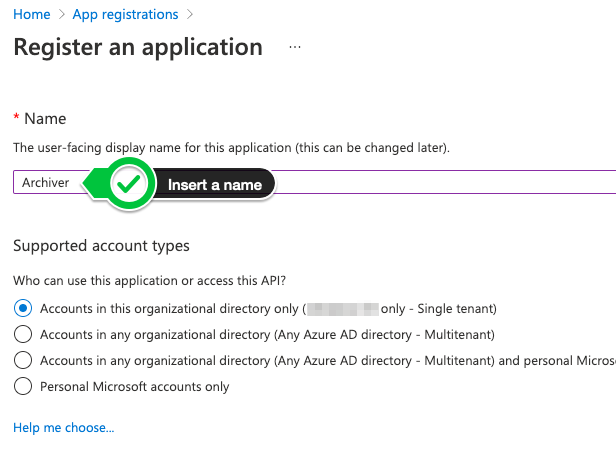
- Fai clic sul pulsante New registration in alto a sinistra della pagina
- Inserisci Email-Archiver-Add-in come nome dell'applicazione (o qualsiasi altro nome tu preferisca per identificare la registrazione dell'app)
Configurare i parametri di autenticazione
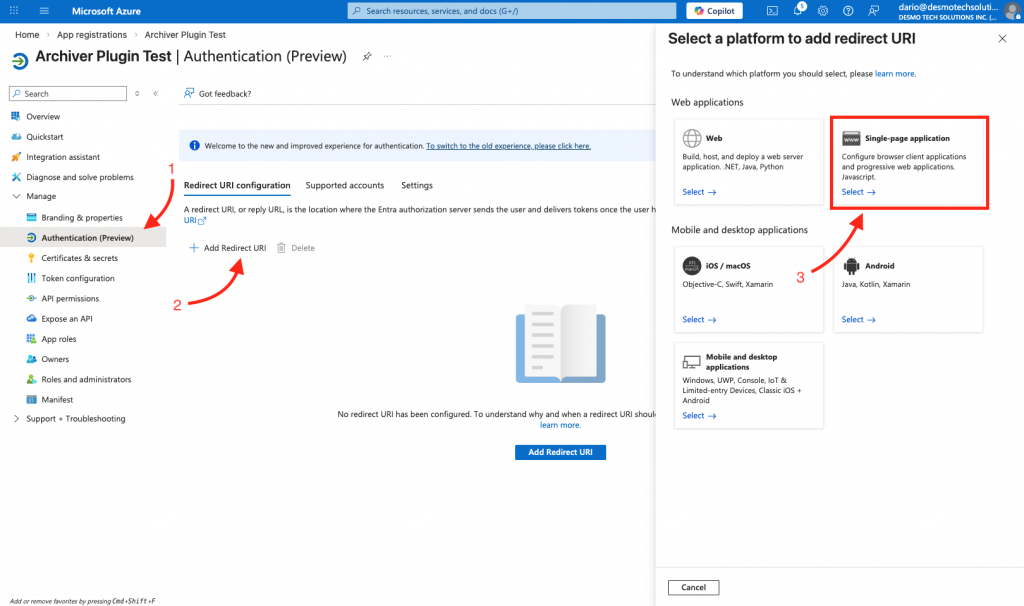
- Ora fai clic su Authentication nel menu a sinistra:
- Fai clic su Add a platform
- Scegli l'opzione Single-page application (SPA)
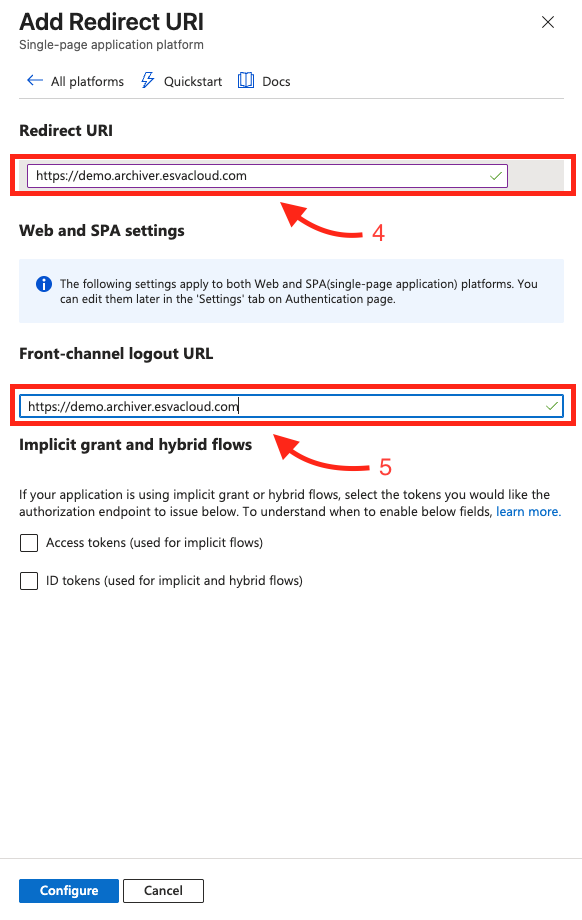
- Inserisci il tuo hostname dell'Archiver (es.: https://archiver.example.com) in Redirect URIs
- Inserisci il tuo hostname dell'Archiver (es.: https://archiver.example.com) in Front-Channel Logout URL
Configurare le API Permission
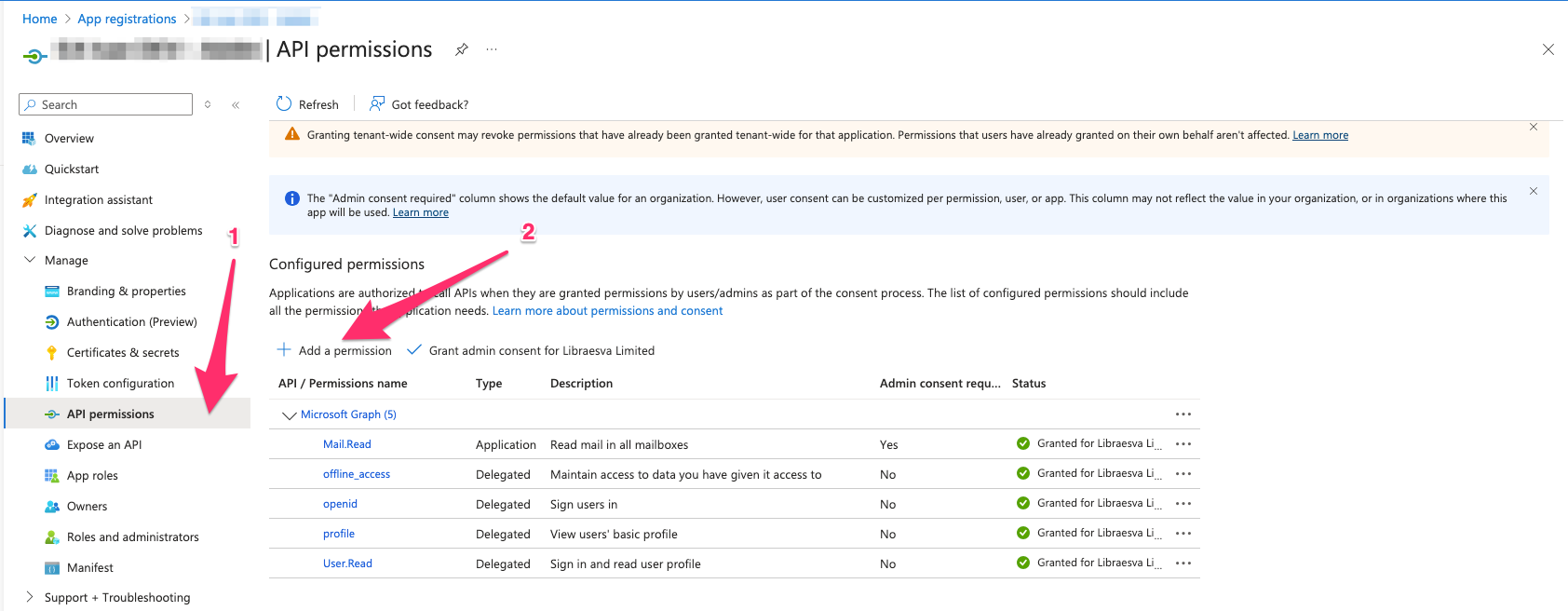
- Ora fai clic su API permissions nel menu a sinistra:
- Fai clic su Add a permission
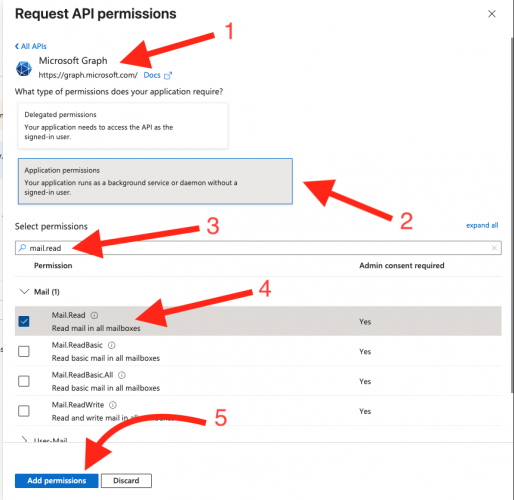
- Seleziona l'API Microsoft Graph
- Seleziona i seguenti permessi sotto Application permissions
- Mail.Read
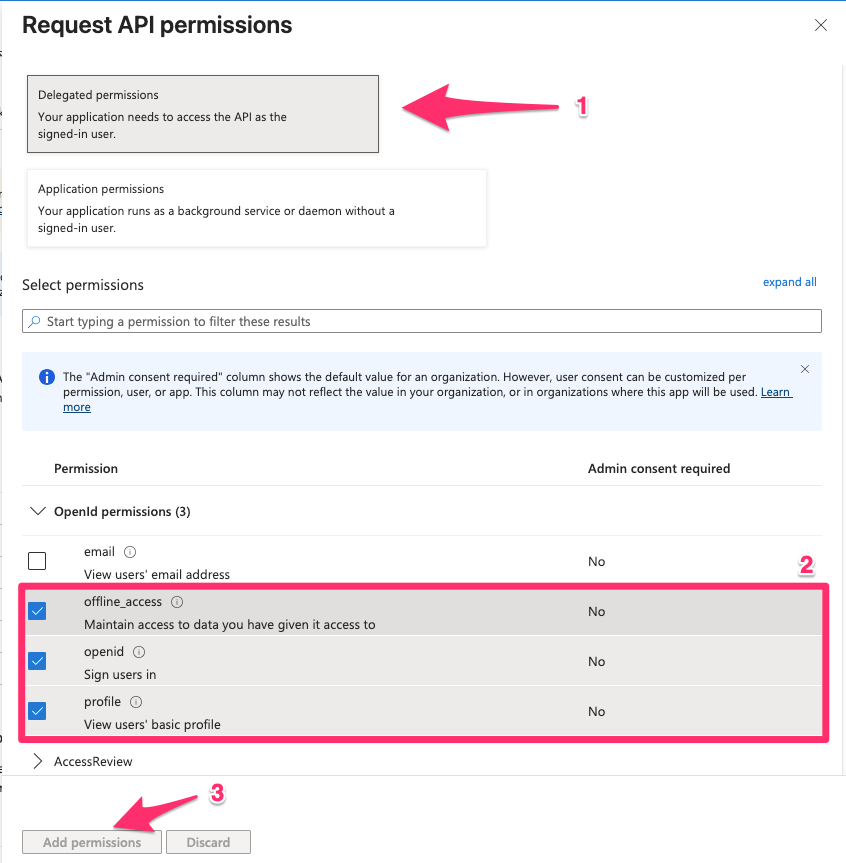
- Seleziona i seguenti permessi sotto Delegate permissions
- offline_access
- openid
- profile
- Fai clic su Done
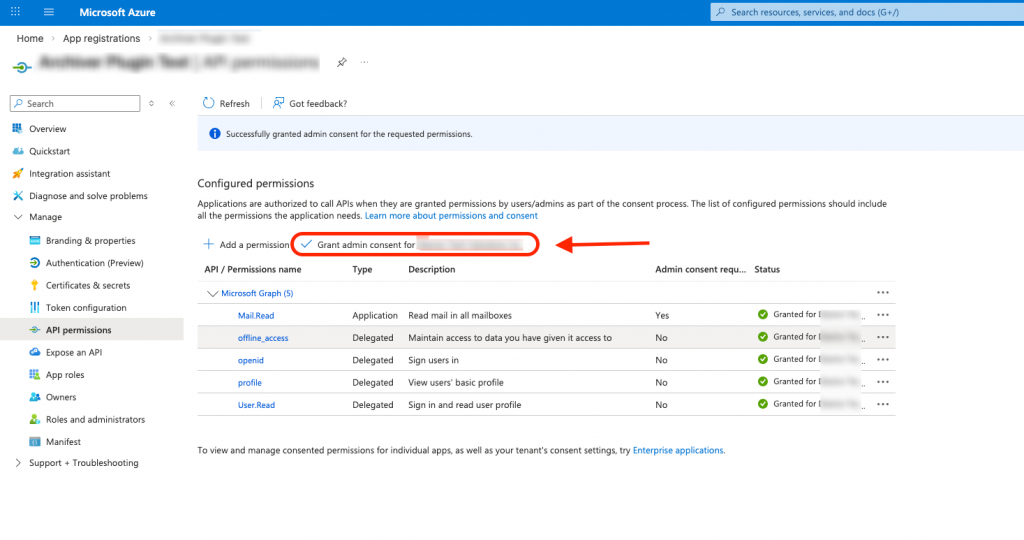
- Fai clic su Grant admin consent e clicca su Yes nella finestra di dialogo
Copiare i dati dell'App Registration
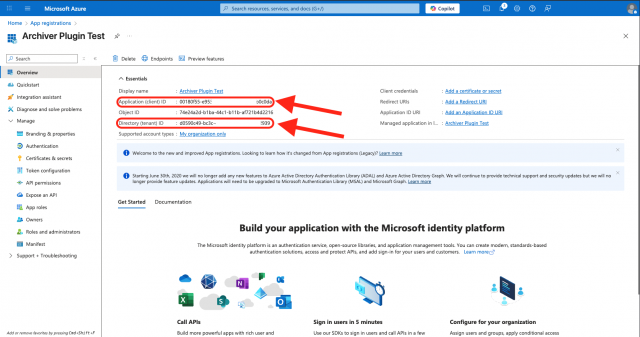
- Prendi nota di:
- Application (Client) ID
- Directory (Tenant) ID
Applicare il consenso amministrativo dell'app
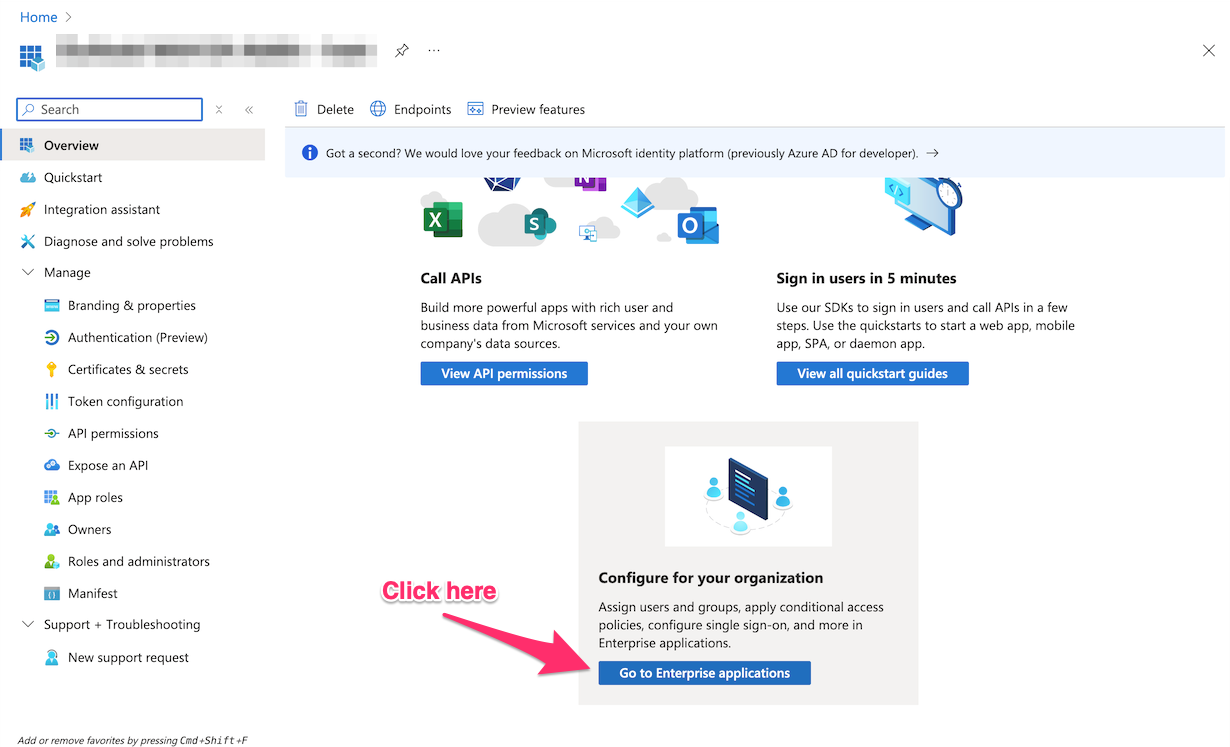
- Vai su: App registration > Overview > scorri verso il basso > fai clic su “Go to Enterprise applications”
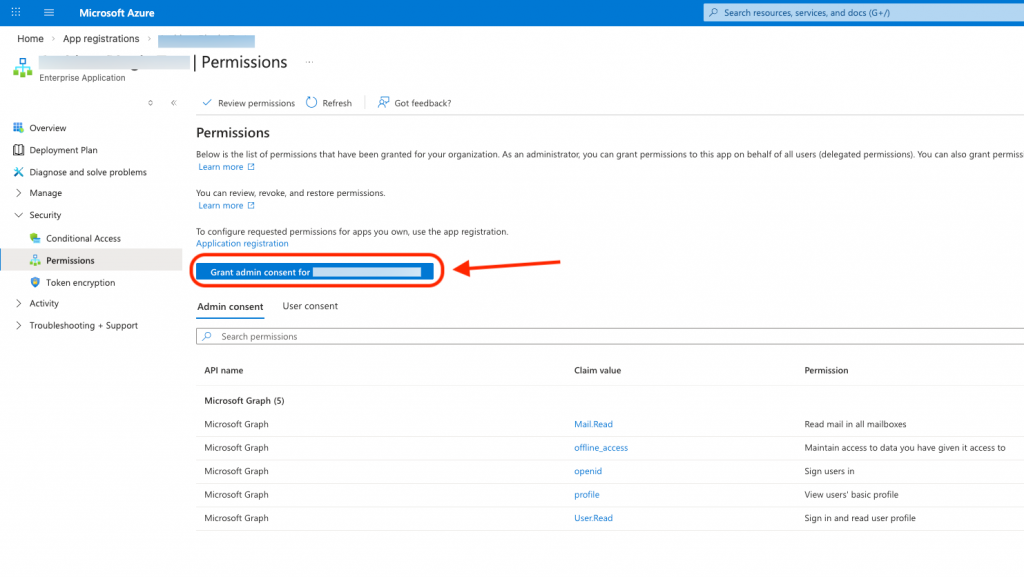
- Vai su: Security > Permissions > fai clic su “Grant admin consent for ….”
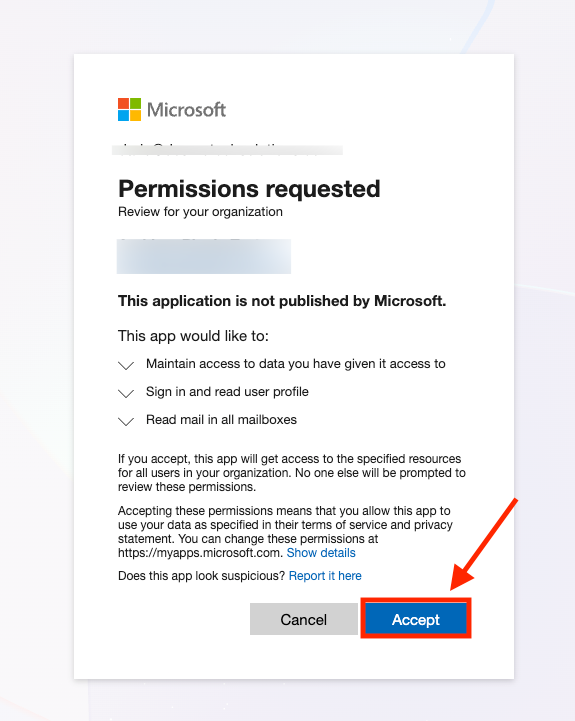
- Accetta la richiesta di autorizzazione
Creare il file Manifest.xml per l'Add-in dell'Archiver
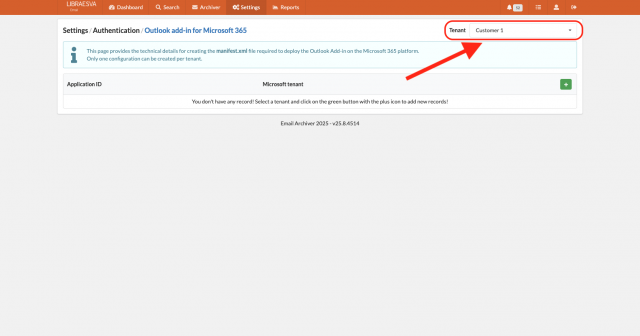
- Vai su EmailArchiver > Settings > Authentication > Outlook add-in Microsoft 365
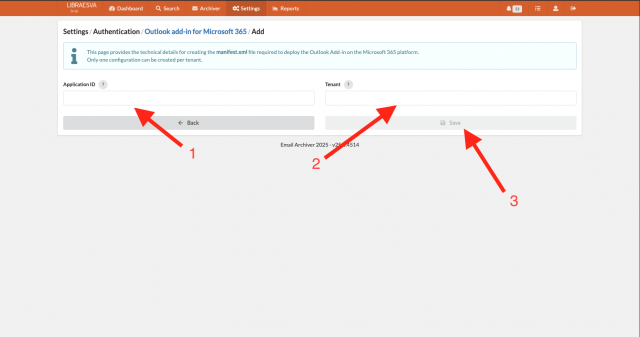
- Fai clic su "+" (in caso di più tenant, seleziona il tenant per cui devi creare il file manifest.xml)
- Inserisci l'Application (Client) ID e il Directory (Tenant) ID
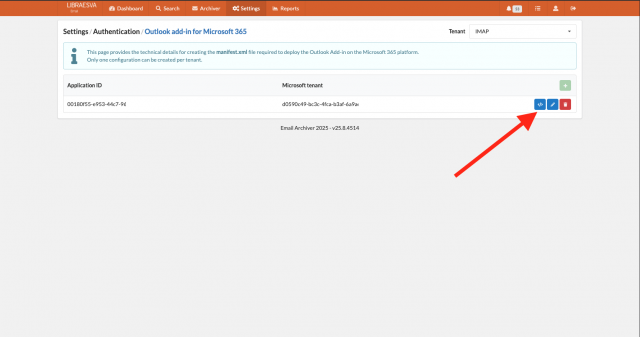
- Apri il link del pulsante "</>" e salvalo come file.
Deployment per più utenti
Se hai bisogno di distribuire l'Add-In automaticamente a molti utenti, puoi farlo centralmente collegandoti alla Exchange Management Console.- Accedi al tuo tenant Office 365 tramite il portale online di Microsoft admin.microsoft.com con un account amministratore.
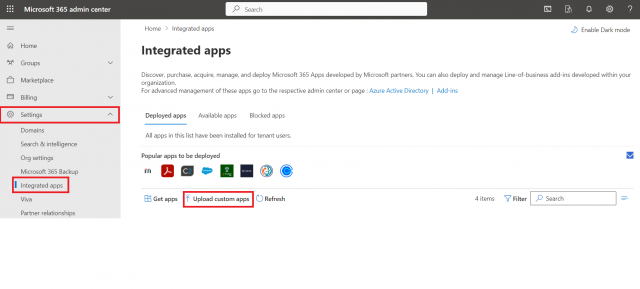
- Vai su Settings e poi Integrated Apps
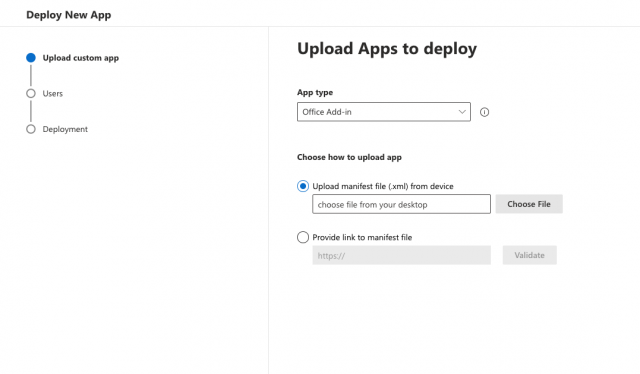
- Fai clic su Upload custom apps
- Seleziona come App Type Office Add-in
- Carica il file manifest.xml creato in precedenza (consulta questa guida)
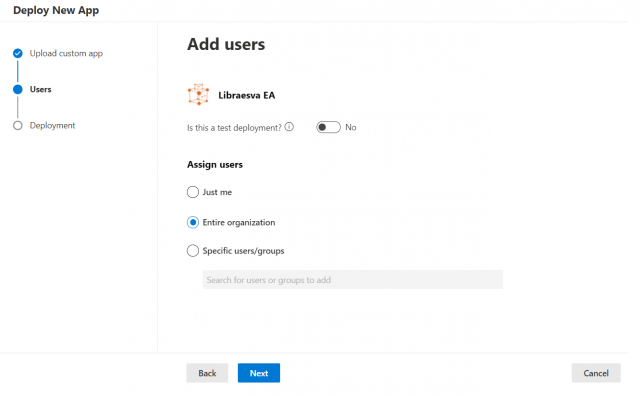
- Scegli Entire organization oppure Specific user/groups
- Fai clic su Next and Finish
Deployment per singolo utente
-
- Accedi al tuo tenant Office 365 tramite il portale online di Microsoft admin.microsoft.com con un account amministratore.
- Vai su Settings e poi Integrated Apps
- Fai clic su Upload custom apps
- Seleziona come App Type Office Add-in
- Carica il file manifest.xml creato in precedenza (consulta questa guida)
- Scegli Specific user/groups e specifica l'utente
- Fai clic su Next and Finish
Risolvere problemi di login dopo il deployment
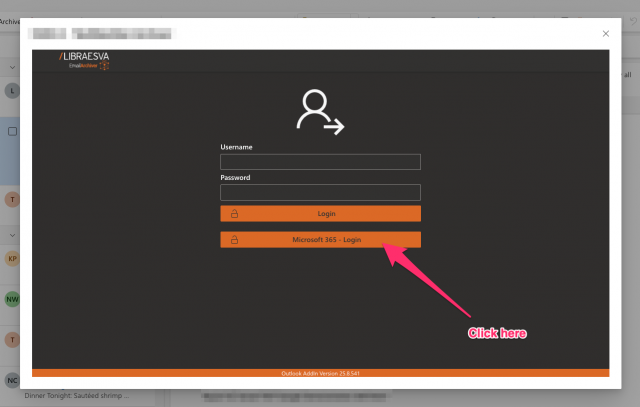
Se dopo aver distribuito l'Add-in viene richiesto il login per la prima volta:- Apri il nuovo Add-in distribuito in Outlook o OWA
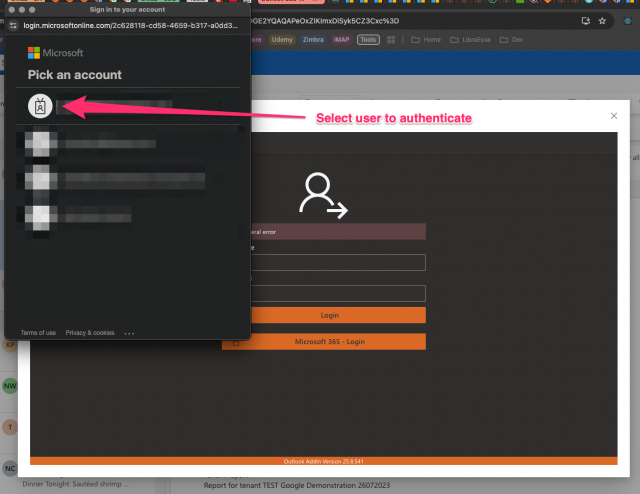
- Seleziona l'utente per il login e autenticati seguendo le indicazioni
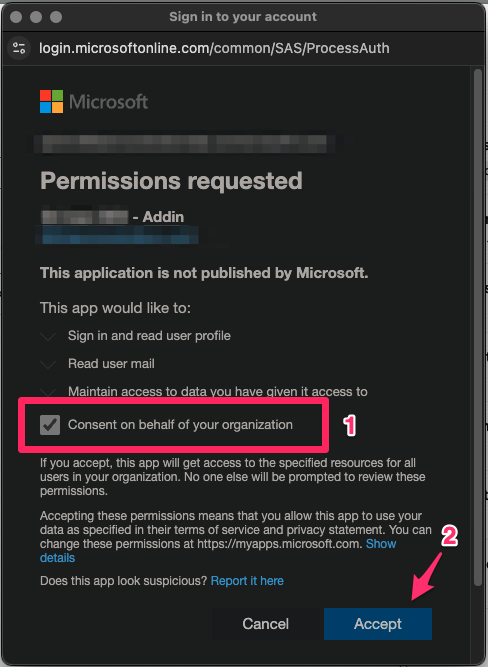
- Approva la richiesta di autorizzazioni e assicurati che sia selezionato “Consent on behalf of your organization”; questo sarà richiesto solo al primo login.
- Questo processo potrebbe essere richiesto solo la prima volta dopo aver distribuito il nuovo plugin