Libraesva Archiver si integra completamente con Microsoft Office 365. Office 365 si basa su Azure Active Directory come servizio di directory. Ogni tenant Office 365 corrisponde a un tenant Azure AD dove vengono memorizzate le informazioni degli utenti. Questa guida illustra i passaggi necessari per concedere al tuo Libraesva Archiver i permessi sul tuo tenant Office 365. Libraesva Archiver non apporta alcuna modifica al tenant Office 365 stesso.


Configurare la connessione Office 365
- Vai su https://portal.azure.com/ ed effettua l'accesso con le tue credenziali di amministratore
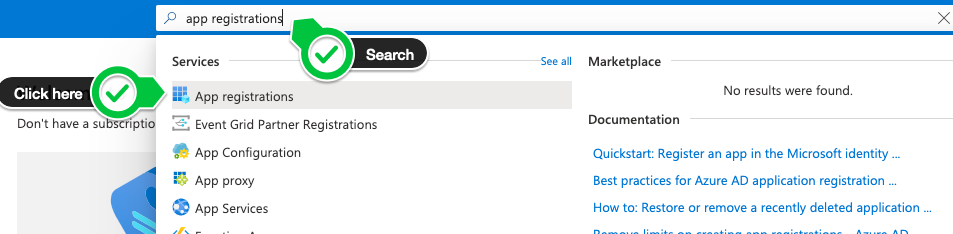
- Apri il portale App registrations come mostrato:
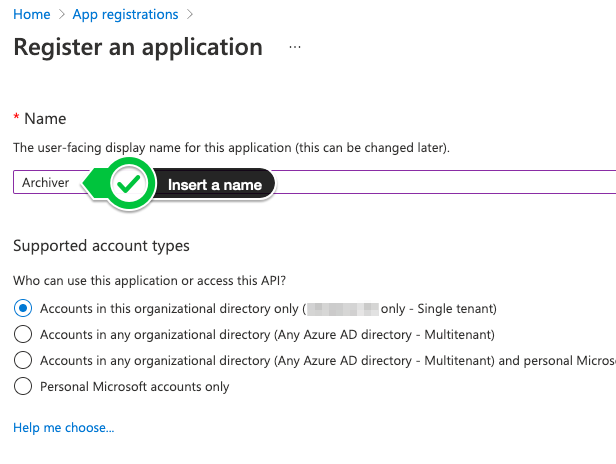
- Fai clic sul pulsante New registration in alto a sinistra della pagina
- Inserisci Archiver come nome dell'applicazione e digita l'URL che utilizzi per accedere all'archiver nel campo Sign-on URL
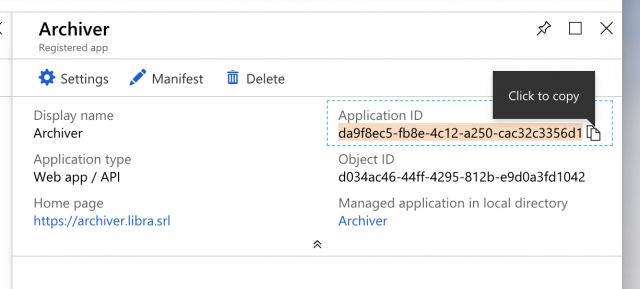
- Prendi nota dell'Application (client) ID mostrato nell'angolo in alto a sinistra:
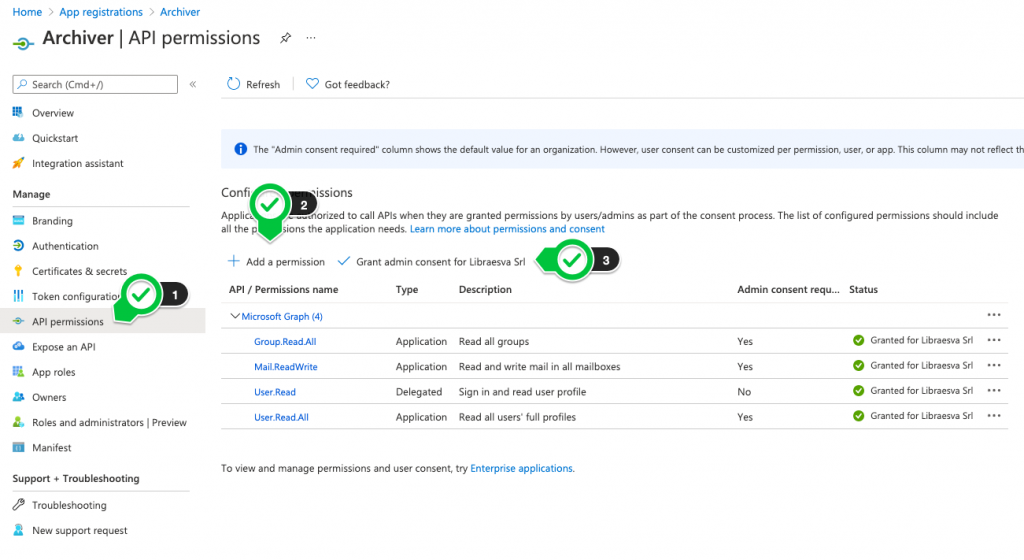
- Ora fai clic su API permissions nel menu a sinistra:
- Fai clic su Add a permission
- Seleziona l'API Microsoft Graph
- Seleziona i seguenti permessi sotto Application permissions
- Se vuoi abilitare Mailbox delegation, seleziona anche i seguenti permessi
- Fai clic su Done
- Fai clic su Grant admin consent e fai clic su Yes nella finestra di dialogo
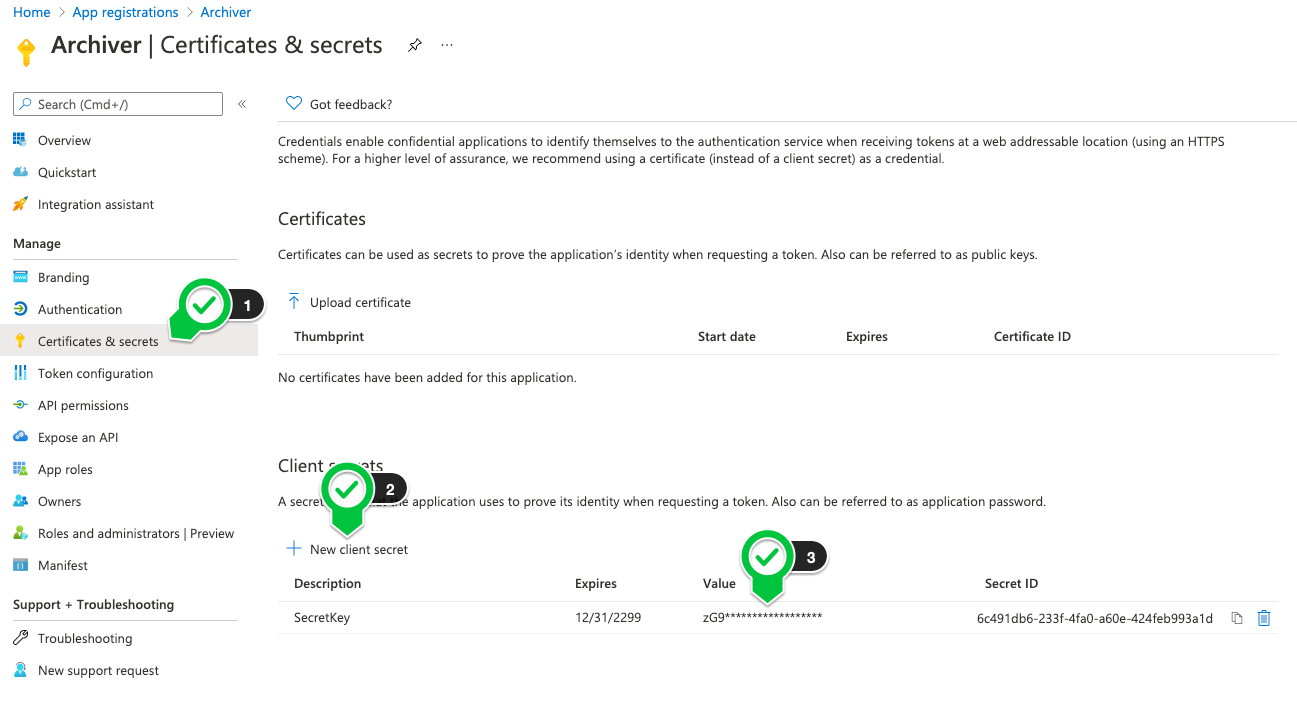
- Ora seleziona la sezione Certificates & secrets :
- Aggiungi un nuovo client secret digitando Archiver nella descrizione e scegliendo una data dal menu a tendina Expires Con il recente aggiornamento delle politiche di sicurezza Microsoft non è più possibile generare un certificato perpetuo.
- Fai clic su Save
- Ora copia il key value appena generato: ti servirà per il passaggio successivo.
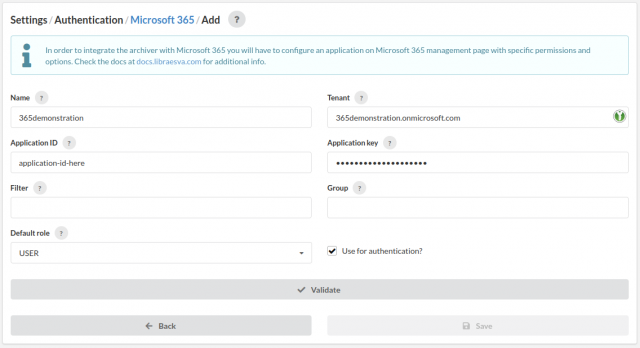
- Ora vai sul tuo Libraesva Archiver e seleziona Settings > Authentication > Microsoft 365 Configuration
- Seleziona il tuo tenant e fai clic su +
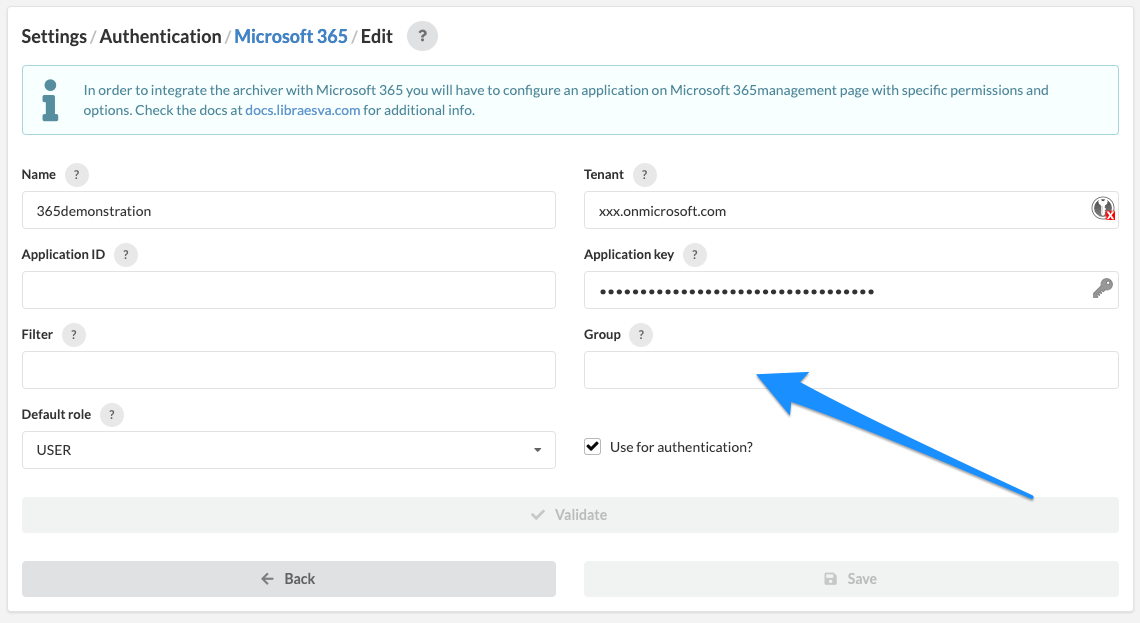
- Assegna un nome alla nuova connessione
- Inserisci l'Application ID copiato in precedenza (Nota: l'Application ID non è lo stesso del Client ID)
- Inserisci la password copiata in precedenza nel campo Application key
- Inserisci il nome del tuo tenant Microsoft 365 nel campo tenant (Questo è il nome del tenant del tuo Office 365; se il tuo account amministratore è admin@testcompany.onmicrosoft.com, il tuo tenant sarà molto probabilmente testcompany.onmicrosoft.com)
- Inserisci un filtro personalizzato se vuoi filtrare gli utenti (questo campo è opzionale e alternativo al campo Group)
- Configura l'UUID di un group Microsoft 365 se desideri filtrare solo gli utenti di questo gruppo (questo campo è opzionale e alternativo al campo Filter)
- Inserisci il ruolo predefinito che verrà applicato agli utenti importati. Imposta questo campo su USER per gli utenti normali. Gli utenti autenticati con questo metodo di autenticazione avranno questo ruolo.
- Seleziona Use for authentication se vuoi consentire a questi utenti di autenticarsi con l'Email Archiver. Questa è l'impostazione predefinita ed è necessaria per dare accesso all'archiver agli utenti (tramite la webapp, il plugin Outlook o le app mobili).
- Fai clic su Validate e verifica che tutto sia corretto.
- Fai clic su Save
Configurare l'autenticazione Office 365
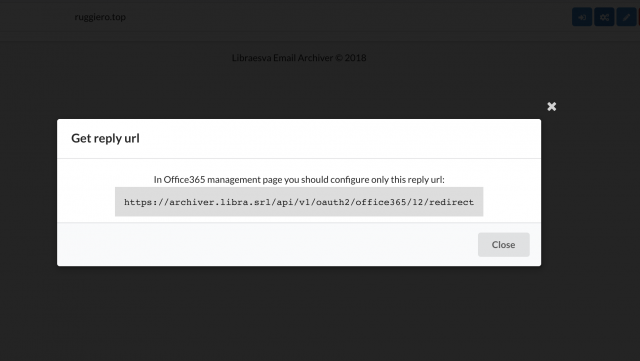
Vai sul tuo Libraesva Archiver e seleziona Settings > Authentication > Office 365- Fai clic sull'icona delle impostazioni prima del pulsante di modifica come mostrato:
- Copia l'URL generato da Libraesva Archiver
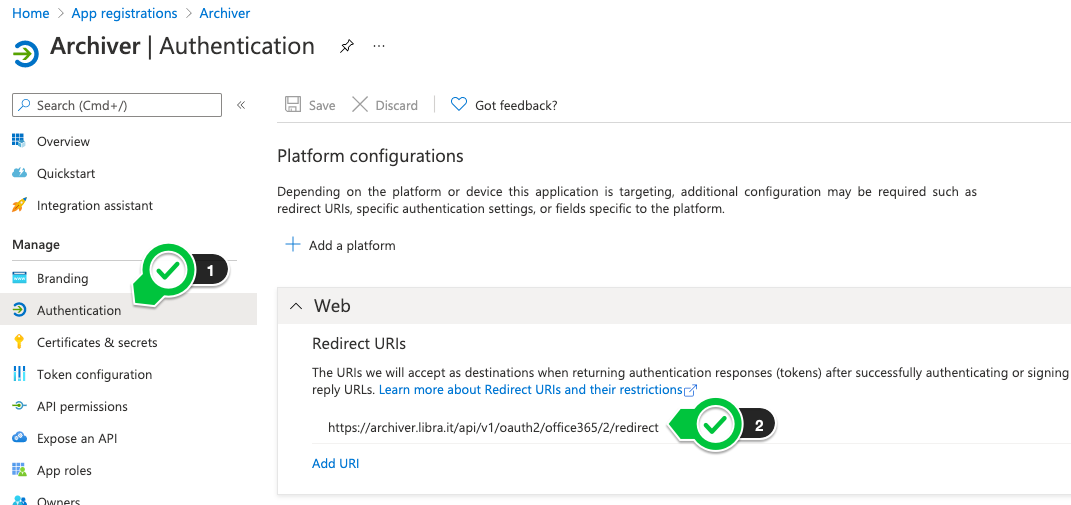
- Vai su Azure Portal > App registrations > Archiver > Authentication
- Sostituisci l'URL dell'archiver con il nuovo URL copiato in precedenza
Limitare a un sottoinsieme di utenti
Puoi impostare un sottoinsieme di utenti utilizzando un group Microsoft 365.- Vai su https://portal.azure.com/ ed effettua l'accesso con le tue credenziali di amministratore
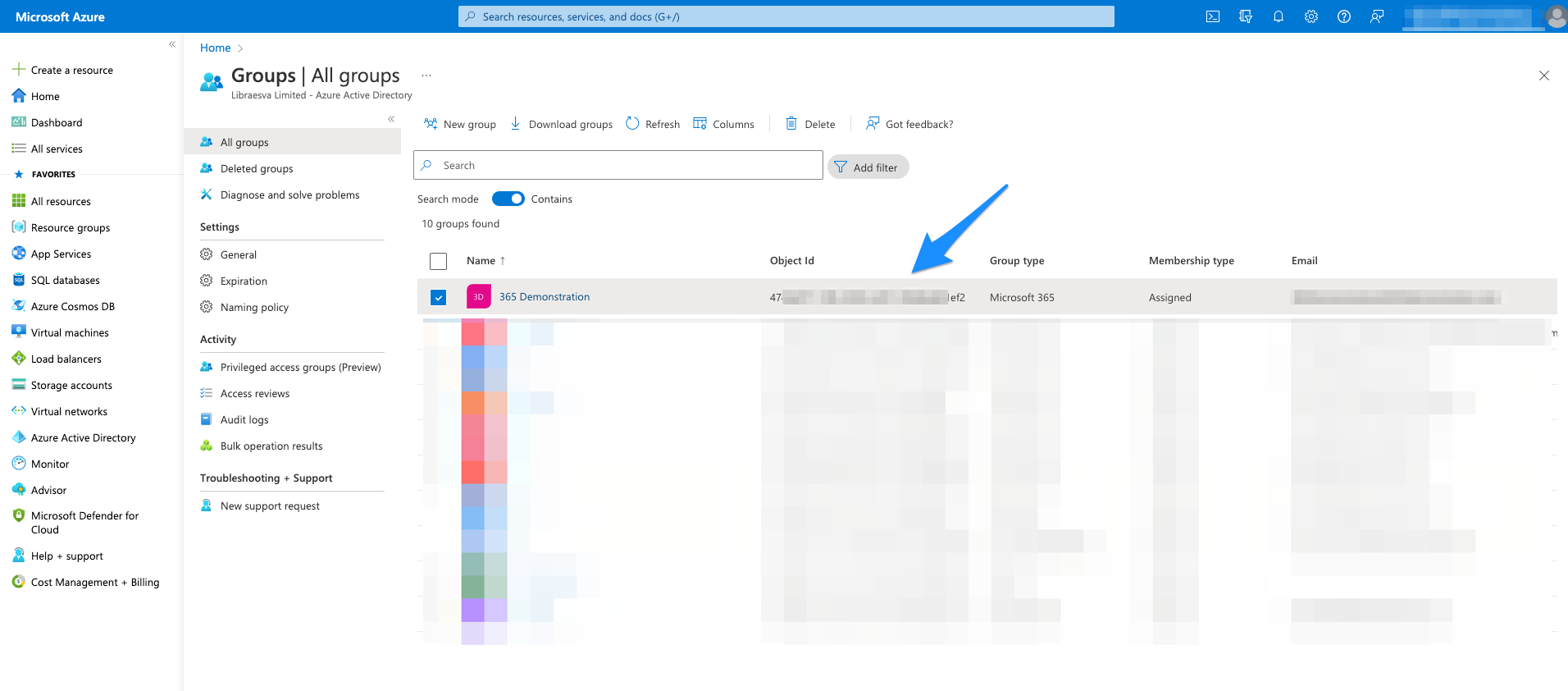
- Apri la sezione Groups
- Copia e incolla l'ID del gruppo nella sezione corrispondente di Archiver