Cos'è l'email journaling?
Libraesva Archiver può archiviare in tempo reale le email in entrata, in uscita e interne di tutti gli utenti di Office 365. Per ottenere questo risultato, è necessario configurare la funzione di journal di Office 365. Questo è l'unico modo per garantire che tutte le email vengano archiviate integralmente. Grazie alla funzionalità di journaling, al momento dell'invio e della ricezione, Office 365 crea una copia della rispettiva email. La copia viene quindi allegata a un cosiddetto journal report e memorizzata in una casella di posta journal dedicata. Il journal report contiene informazioni sui mittenti e destinatari effettivi; Office 365 risolve anche i destinatari in CCN e le liste di distribuzione.
Il processo di configurazione per l'integrazione completa dell'Archiver in Office 365 può essere suddiviso nei tre passaggi elencati qui:
- Office 365 Journaling - Questa è la configurazione dell'importazione in tempo reale di tutte le email che transitano attraverso Office 365; va configurata per prima.
- Office 365 Authentication - Questa è la configurazione dell'autenticazione e dell'integrazione nel tuo ambiente Azure AD, necessaria affinché il passaggio successivo funzioni.
- Office 365 Mailbox Retrieval - Questo è il passaggio finale per migliorare e completare l'archivio; recupererà in blocco i dati completi delle caselle di posta di tutti gli utenti selezionati.
Prima di poter configurare il processo di archiviazione in Libraesva Email Archiver, è necessario impostare il journaling per l'ambiente Office 365.
[fruitful_alert type="alert-warning"]
IMPORTANTE: attualmente Office 365 supporta solo caselle di posta
esterne,
non di Office 365 come caselle di posta journal. Inoltre, il tuo piano Office 365 deve includere la funzionalità di Exchange Online
Journaling. Maggiori informazioni sono disponibili in questo
articolo TechNet. Ulteriori informazioni sul journaling su Exchange Online sono disponibili in questo
articolo TechNet.[/fruitful_alert]
Configurare un listener SMTP sull'Archiver
Su Libraesva Archiver devi configurare un listener SMTP in entrata per accettare le email inviate dalla regola di journal di Microsoft 365.
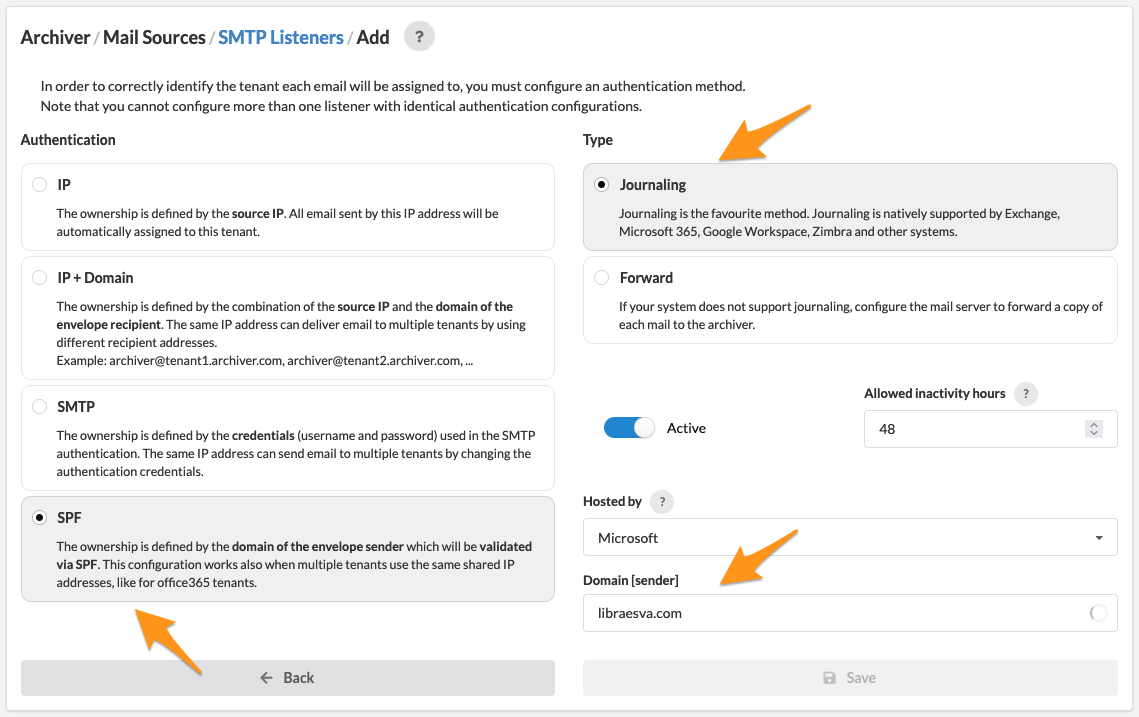
- Seleziona il menù Archiver->Mail Sources->SMTP Journaling e clicca sul [+] verde per aggiungere un nuovo listener:
Seleziona
SPF Authentication come mostrato e inserisci il tuo dominio Microsoft 365. Seleziona
Journaling come tipo e imposta
Active.
Configurare una regola di journal su Microsoft 365
- Accedi al tuo tenant Office 365 tramite Microsoft Purview Portal https://purview.microsoft.com/ con un account amministratore.
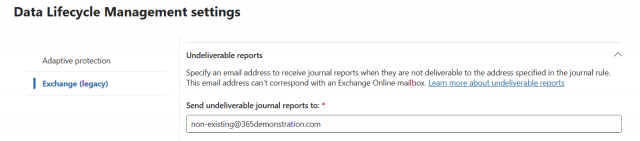
- Vai alla scheda Exchange (legacy) sotto Settings -> Data Lifecycle Management
- inserisci not_existing_mailbox@YOUR_DOMAIN come Send undeliverable journal reports to. Ad esempio inserisci not_existing_mailbox@libraesva.com. Questo dominio DEVE CORRISPONDERE al dominio specificato nel Listener dell'Archiver.
- Vai alla scheda Journal Rules sotto Data Lifecycle Management -> Exchange (legacy) e premi "+ New rule"
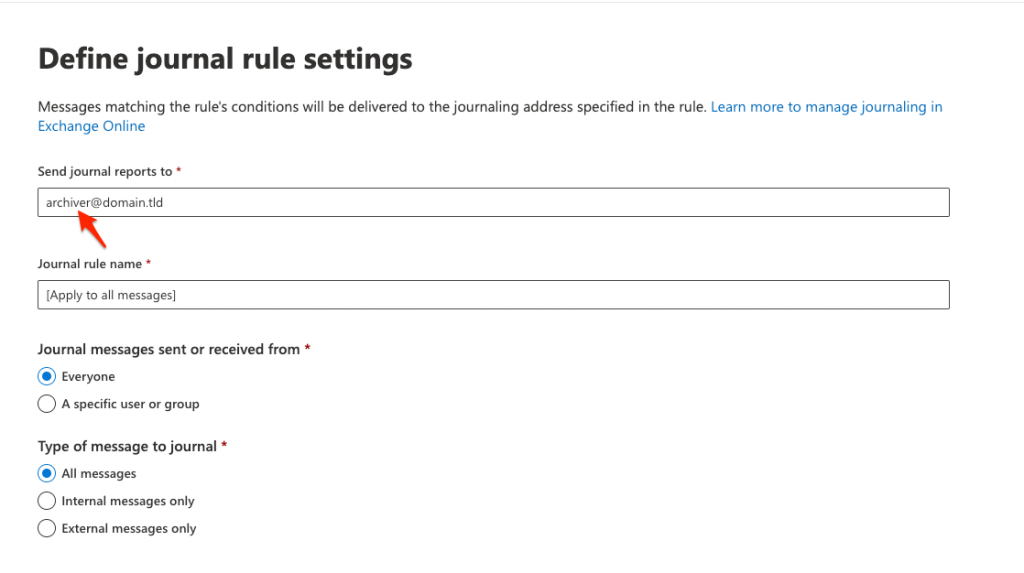
- Inserisci archiver@<archiver-FQDN> come indirizzo email esterno, non Office 365 nel campo Send journal reports to:.
- Inserisci un nome per la regola di journal
- In If the message is sent to or received from... seleziona Apply to all messages
- Sotto Journal the following messages... seleziona All Messages
- Clicca su Save per attivare la regola.
Configurare un connettore in uscita su Microsoft 365
Il flusso di posta in uscita avviene direttamente tramite Microsoft 365 (Connector).
[fruitful_alert type="alert-warning"]
ATTENZIONE: il tuo dominio deve avere un record SPF valido che includa Microsoft 365 come mittente autorizzato, altrimenti la seguente procedura fallirà.[/fruitful_alert]
- Vai su admin.exchange.microsoft.com
- vai alla sezione Mail Flow > Connectors
- Aggiungi un nuovo connettore
- Seleziona Office 365 come Connection from
- Seleziona Partner organization come Connection to
- Assegna un nome e una descrizione facoltativa al connettore
- Seleziona Only when email messages are sent to these domains come Use of connector e aggiungi l'FQDN del tuo Archiver
- Inserisci l'FQDN del tuo Archiver come smart host per il Routing
- Abilita Always use TLS e scegli Any digital certificate nella sezione Security
[fruitful_alert type="alert-warning"]ATTENZIONE: se hai già un connettore in uscita utilizzato per tutti i domini del tenant (ad esempio per il prodotto Email Security), devi modificare la regola di trasporto/connettore aggiungendo un'eccezione per "saltare" tutti i messaggi in uscita diretti all'Archiver-FQDN (esempio= domain.archiver.esvacloud.com), altrimenti la validazione fallirà.[/fruitful_alert]
- Inserisci archiver-validation@<archiver-FQDN> come email di validazione
- Verifica che Libraesva Email Archiver abbia ricevuto l'email di test:
- Nella dashboard clicca sul riquadro "email queue"
- In alto a destra nella pagina, nel menu a tendina Tenant, seleziona "No Tenant"
- Una volta verificato che l'email di test è stata ricevuta puoi eliminarla
Configurazioni alternative
Configurazione alternativa del connettore in uscita di Microsoft 365
Quando configuri il connettore in uscita di Microsoft 365, puoi instradare le email verso uno smarthost esterno.
[fruitful_alert type="alert-info"]
NOTA: questo IP dello smarthost dovrebbe essere quello visto dal tuo Archiver, quindi verifica topologia di rete, NAT e regole del Firewall per identificare l'IP corretto da utilizzare.[/fruitful_alert]
Quando utilizzi questa configurazione alternativa, il listener sull'Archiver dovrebbe essere configurato con IP come autenticazione con l'IP dello smarthost.
IMAP/POP3 journaling invece di Microsoft 365 journaling
Se vuoi consegnare i messaggi journal a una casella di posta esterna, devi configurare Libraesva Archiver per recuperare questi messaggi. I protocolli supportati sono IMAP(S) e POP3(S).
- Nella procedura guidata di creazione della regola di journal di Office 365 compila il campo Send journal reports to: con l'indirizzo email della casella di posta esterna a cui vuoi inviare i messaggi journal
- Completa la procedura guidata di journal
- Prendi nota di tutte le informazioni necessarie per accedere alla casella di posta esterna selezionata
- Su Libraesva Archiver clicca il menù Archiver->Mail Sources->IMAP/POP3 Journaling
- Clicca sul [+] verde per aggiungere una nuova voce
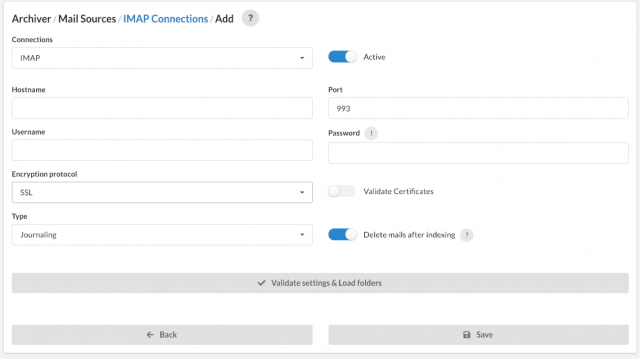
- Inserisci tutte le informazioni per accedere alla casella di posta. Nel menu a tendina Type seleziona Journaling e lascia abilitato Delete mails after indexing.
-
Convalida le tue impostazioni e salva
- Verifica che le email vengano importate in Libraesva Archiver.