[fruitful_alert type="alert-info"]NOTA: Prima di seguire i passaggi descritti in questo articolo, completa tutte le configurazioni necessarie per autenticarti su Office 365 come descritto in Configure Office 365 Authentication.[/fruitful_alert]
Con Libraesva Archiver, alcune o tutte le caselle di posta di Office 365 possono essere archiviate in un unico passaggio.
Prima che il processo di archiviazione possa essere impostato in Libraesva Archiver, è necessario creare un account di servizio con privilegi speciali in Office 365.
Configurazione del portale Microsoft Office 365 (autenticazione GRAPH)
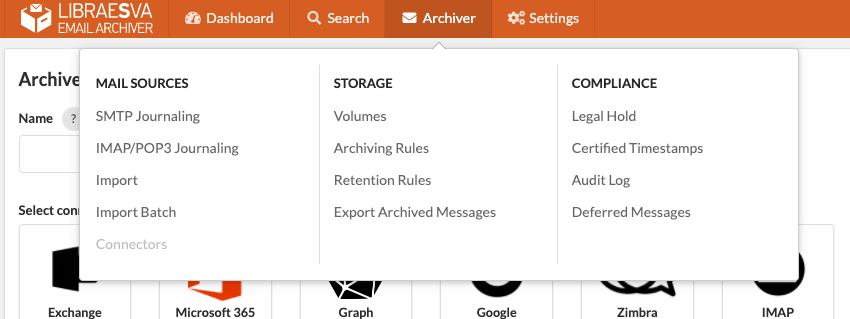
- Vai alla pagina Archiver > Mail Sources > Connectors:
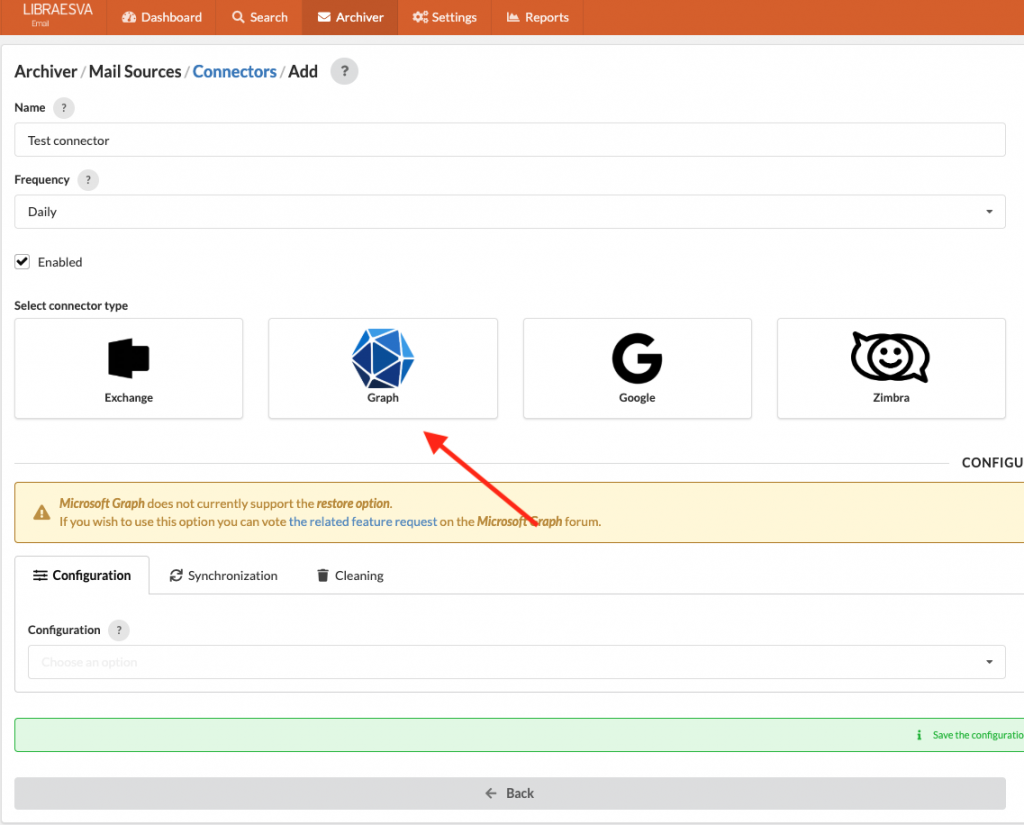
- Seleziona un tenant e fai clic su '+'
- Inserisci il nome del connettore
- Fai clic sul pulsante "Graph"
- Nel menu a tendina "Configuration" scegli il servizio directory usato per elencare le caselle di posta
- Fai clic su Validate
- Nella scheda "Synchronization" scegli la funzionalità desiderata:
- Folder synchronization: questa funzionalità consente agli utenti di accedere all'archiver e navigare nella propria casella di posta (attraverso la struttura delle cartelle) come se fossero su Outlook.
- Automatic mailbox sync: questa funzionalità sincronizzerà tutte le email (precedenti alla data selezionata) con l'archiver. Questa funzionalità è utile se non vuoi usare Exchange Journaling o se Journaling smette di funzionare per qualche motivo. In questo modo tutte le email presenti nella casella di posta ma non nell'archiver verranno scaricate e archiviate.
-
Fai clic su Save