[fruitful_alert type="alert-warning"]REMARQUE : Cette configuration concerne uniquement les clients Microsoft 365 online / Exchange Online. PAS POUR EXCHANGE ONPREMISE[/fruitful_alert]
 [fruitful_alert type="alert-warning"]REMARQUE : L'Archiver nécessite un certificat TLS valide installé. L'Archiver doit être accessible publiquement [/fruitful_alert]
[fruitful_alert type="alert-warning"]REMARQUE : le déploiement du Add-in peut prendre jusqu'à 72 heures. Ce délai dépend des services Microsoft[/fruitful_alert]
[fruitful_alert type="alert-warning"]REMARQUE : L'Archiver nécessite un certificat TLS valide installé. L'Archiver doit être accessible publiquement [/fruitful_alert]
[fruitful_alert type="alert-warning"]REMARQUE : le déploiement du Add-in peut prendre jusqu'à 72 heures. Ce délai dépend des services Microsoft[/fruitful_alert]
Installation et configuration du Add-in
En raison des récents changements apportés par Microsoft aux tokens Legacy fin juin 2025, un processus d'installation différent est désormais requis pour pouvoir utiliser le plugin via Outlook ou OWA. Cette configuration doit être effectuée pour tous les clients souhaitant utiliser le Add-in Outlook Libraesva avec un tenant Microsoft 365 online / Exchange Online. [fruitful_alert type="alert-warning"]REMARQUE : Cette configuration doit être effectuée pour CHAQUE tenant Microsoft 365. En cas de tenants multiples, répétez la procédure ci-dessous pour chaque tenant [/fruitful_alert]Créer une App Registration pour le Add-in Archiver
[fruitful_alert type="alert-warning"]REMARQUE : La création de cette « App Registration » EST UNE APPLICATION SÉPARÉE DISTINCTE et ne remplace pas celle créée précédemment pour l'authentification Microsoft 365. [/fruitful_alert]- Accédez à https://portal.azure.com/ et connectez-vous avec vos identifiants administrateur (assurez-vous d'être le SuperAdmin du tenant Microsoft que vous configurez)
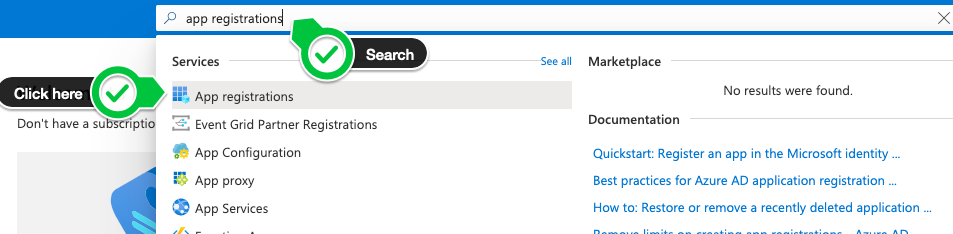
- Ouvrez le portail App registrations comme indiqué :
- Cliquez sur le bouton New registration en haut à gauche de la page
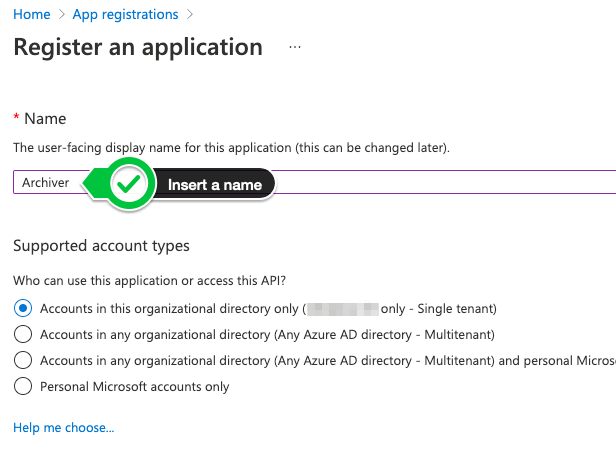
- Saisissez Email-Archiver-Add-in comme nom de l'application (ou tout autre nom que vous préférez pour identifier l'App Registration)
Configurer les paramètres d'authentification
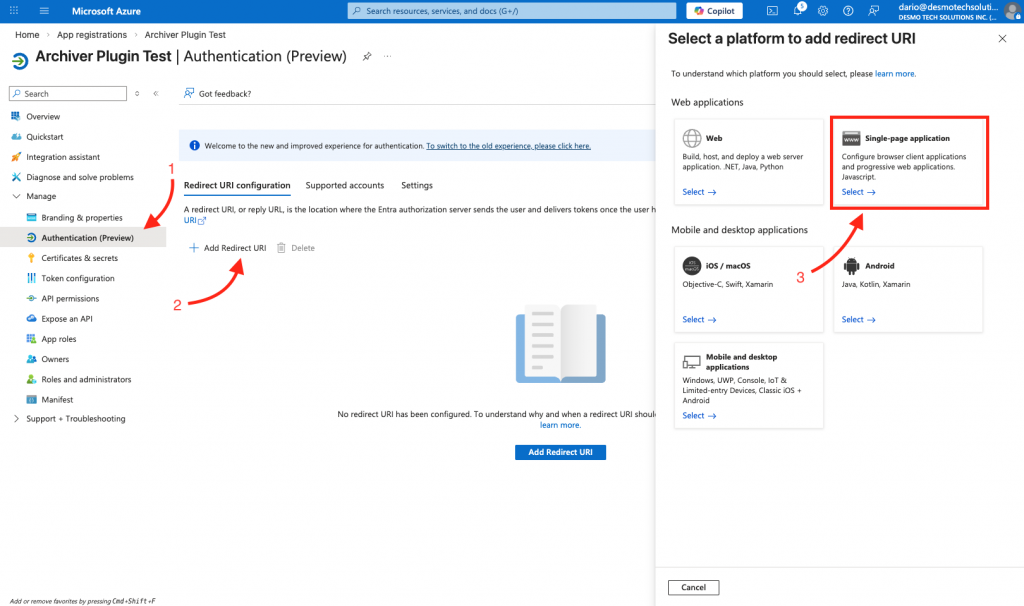
- Cliquez maintenant sur Authentication dans le menu de gauche :
- Cliquez sur Add a platform
- Choisissez l'option Single-page application (SPA)
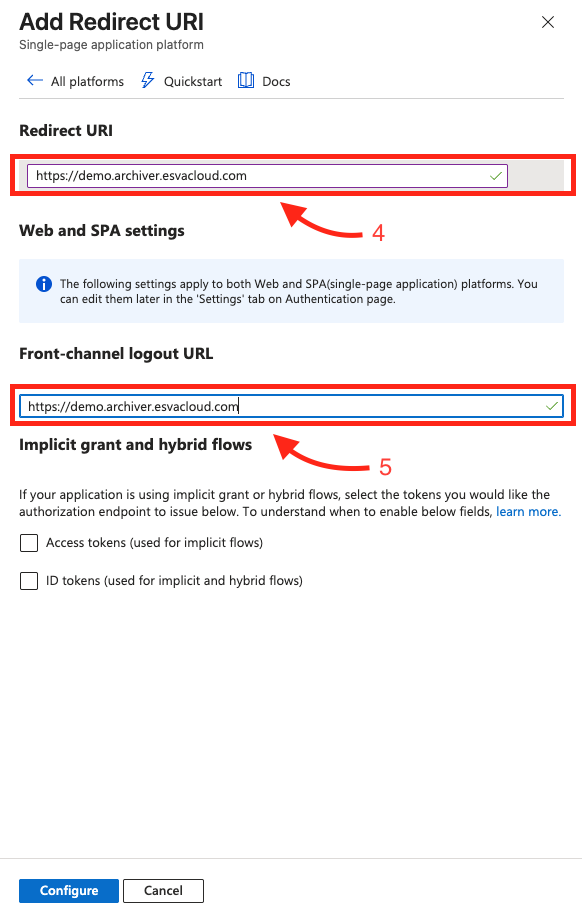
- Saisissez votre nom d'hôte Archiver (ex. : https://archiver.example.com) dans Redirect URIs
- Saisissez votre nom d'hôte Archiver (ex. : https://archiver.example.com) dans Front-Channel Logout URL
Configurer les autorisations API
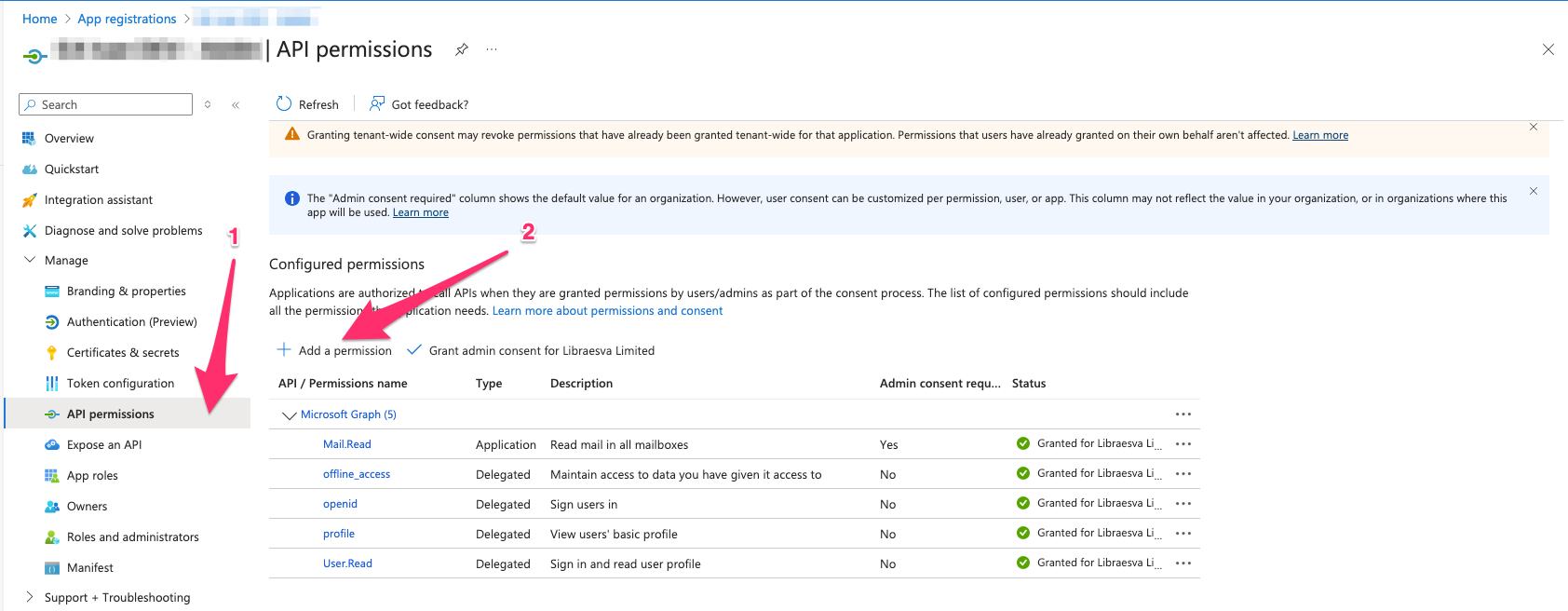
- Cliquez maintenant sur API permissions dans le menu de gauche :
- Cliquez sur Add a permission
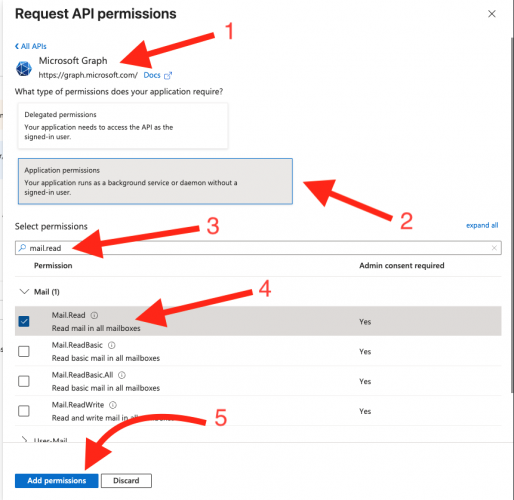
- Sélectionnez l'API Microsoft Graph
- Sélectionnez les autorisations suivantes sous Application permissions
- Mail.Read
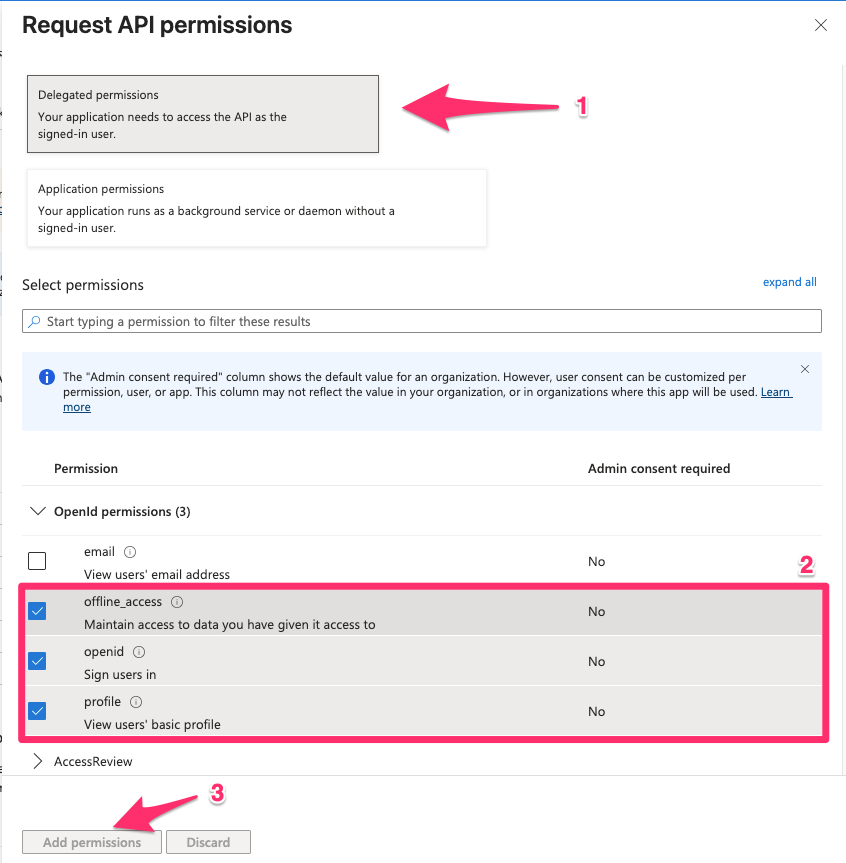
- Sélectionnez les autorisations suivantes sous Delegate permissions
- offline_access
- openid
- profile
- Cliquez sur Done
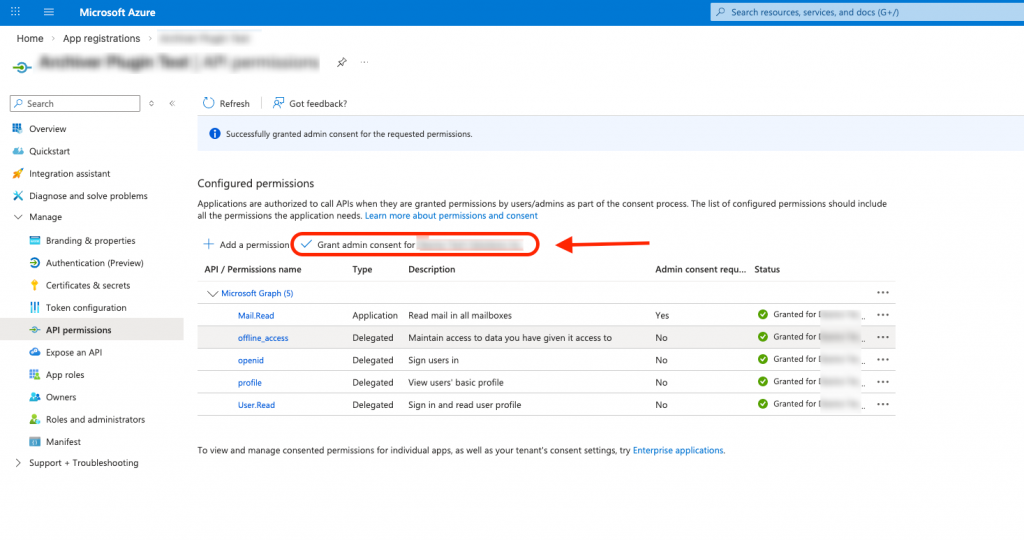
- Cliquez sur Grant admin consent, puis sur Yes dans la boîte de dialogue
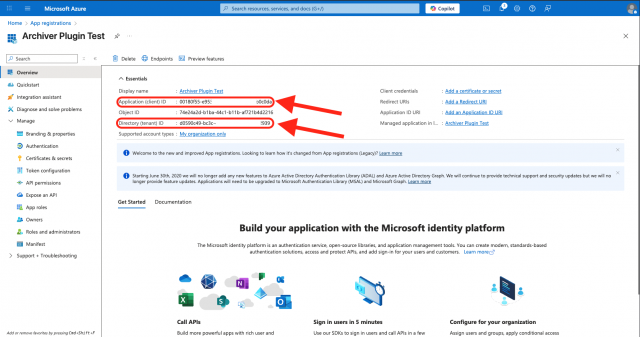
Copier les données de l'App Registration
- Notez les informations suivantes :
- Application (Client) ID
- Directory (Tenant) ID
Appliquer le consentement administrateur de l'app
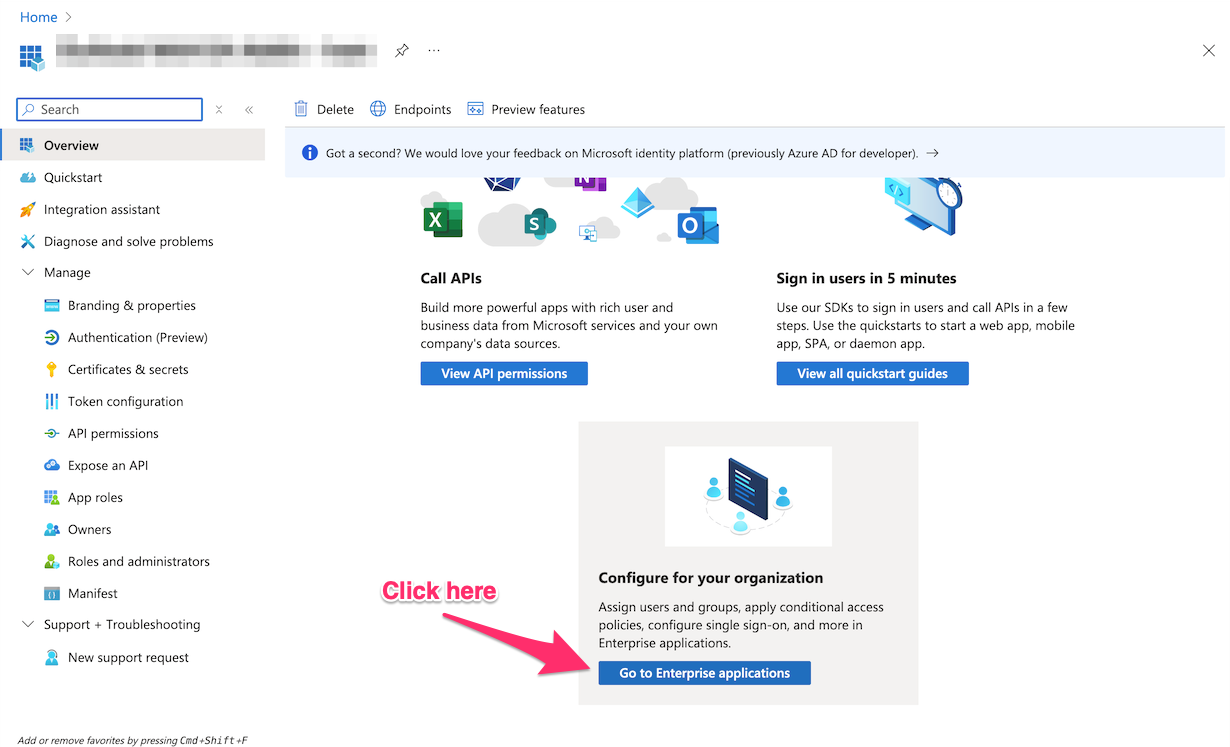
- Allez dans : App registration > Overview > faites défiler vers le bas > cliquez sur « Go to Enterprise applications »
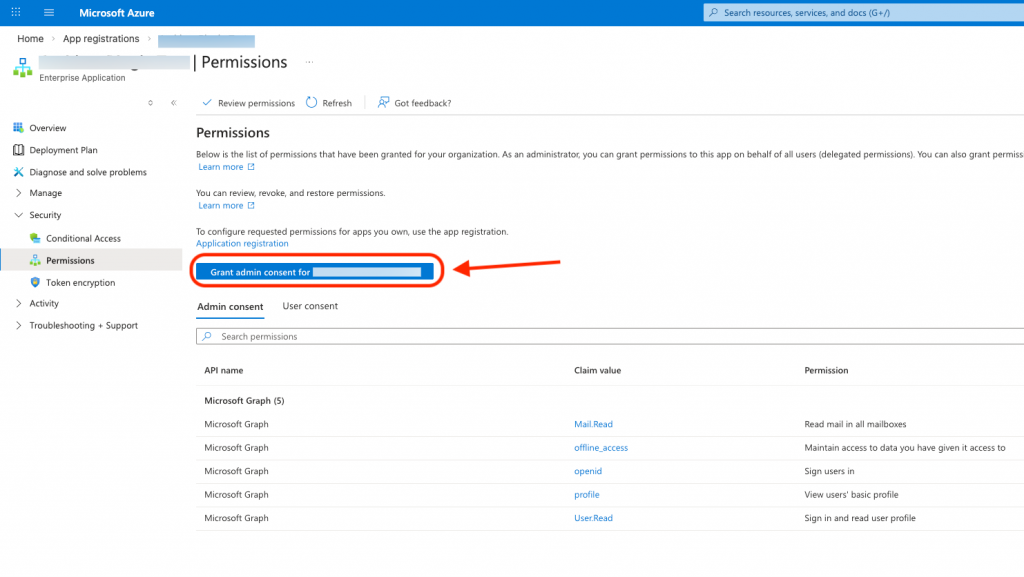
- Allez dans : Security > Permissions > cliquez sur « Grant admin consent for …. »
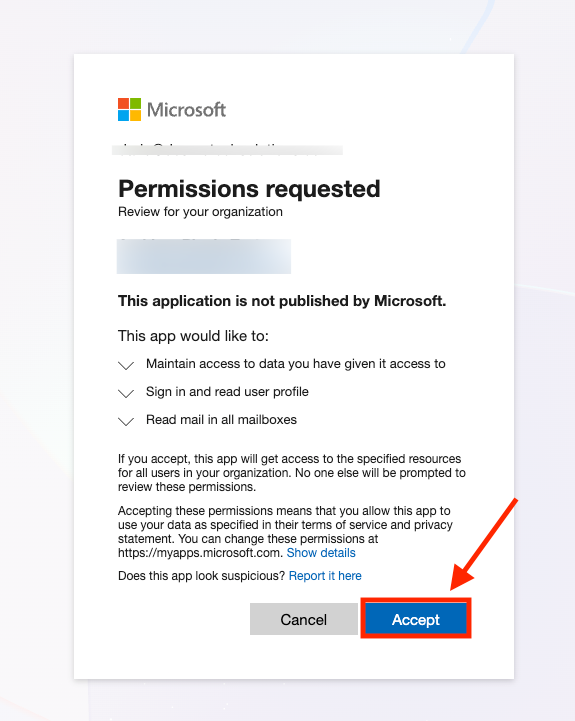
- Acceptez la demande d'autorisation
Créer le fichier Manifest.xml pour le Add-in Archiver
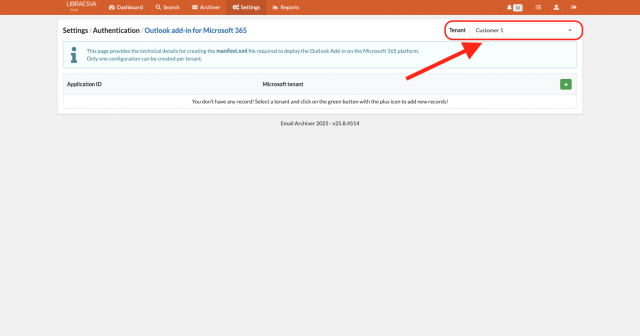
- Accédez à votre EmailArchiver > Settings > Authentication > Outlook add-in Microsoft 365
- Cliquez sur « + » (en cas de tenants multiples, sélectionnez le tenant pour lequel vous devez créer le fichier manifest.xml)
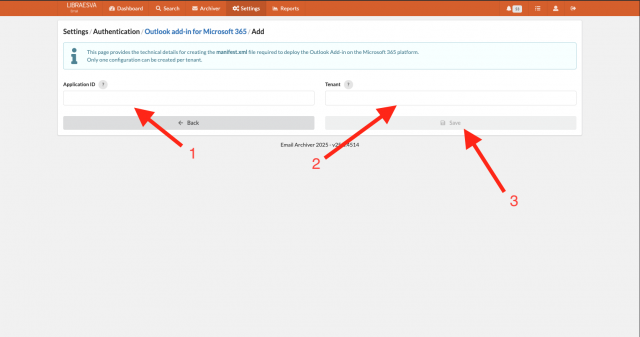
- Saisissez l'Application (Client) ID et le Directory (Tenant) ID
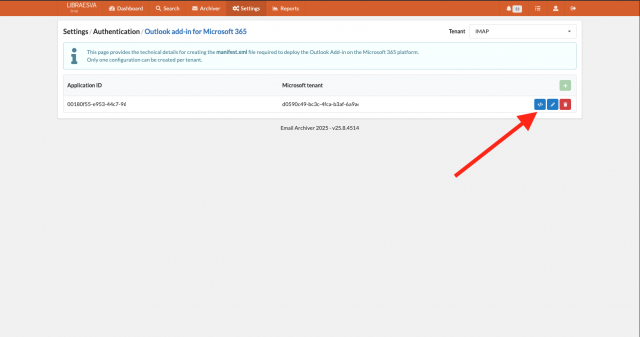
- Ouvrez le lien du bouton « </> » et enregistrez-le en tant que fichier.
Déploiement multi-utilisateurs
Si vous devez déployer le Add-In automatiquement pour de nombreux utilisateurs, vous pouvez le faire de manière centralisée en vous connectant à la Exchange Management Console.- Connectez-vous à votre tenant Office 365 via le portail en ligne de Microsoft admin.microsoft.com avec un compte administrateur.
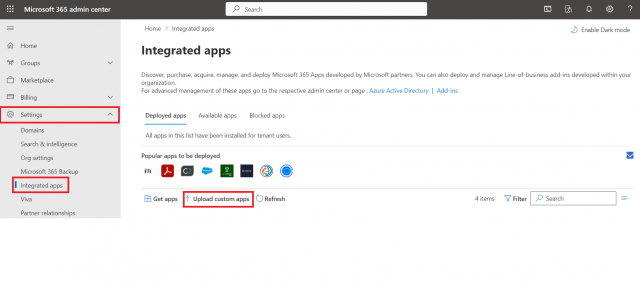
- Accédez à Settings puis à Integrated Apps
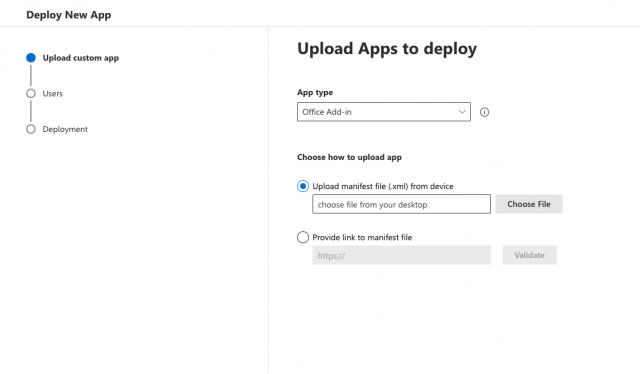
- Cliquez sur Upload custom apps
- Sélectionnez comme App Type Office Add-in
- Téléchargez le fichier manifest.xml créé précédemment (référez-vous à ce guide)
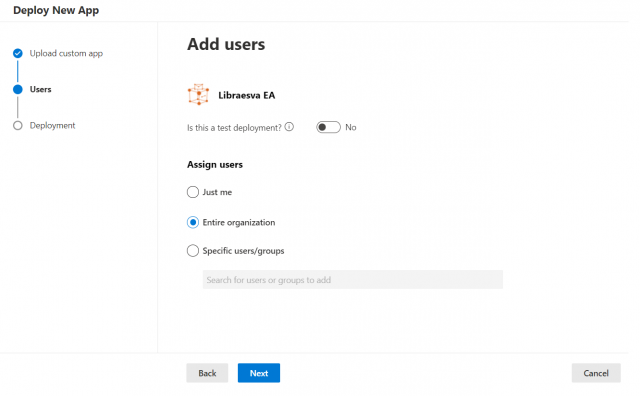
- Choisissez Entire organization ou Specific user/groups
- Cliquez sur Next et Finish
Déploiement pour un seul utilisateur
-
- Connectez-vous à votre tenant Office 365 via le portail en ligne de Microsoft admin.microsoft.com avec un compte administrateur.
- Accédez à Settings puis à Integrated Apps
- Cliquez sur Upload custom apps
- Sélectionnez comme App Type Office Add-in
- Téléchargez le fichier manifest.xml créé précédemment (référez-vous à ce guide)
- Choisissez Specific user/groups et spécifiez l'utilisateur
- Cliquez sur Next et Finish
Résoudre les problèmes de connexion après le déploiement
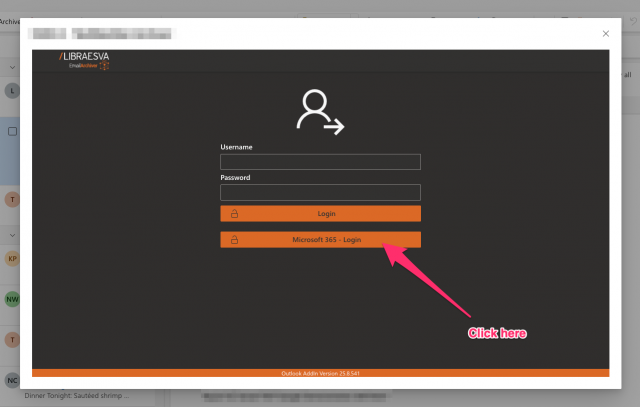
Si, après le déploiement du Add-in, une connexion est demandée pour la première fois :- Ouvrez le nouveau Add-in déployé dans Outlook ou OWA
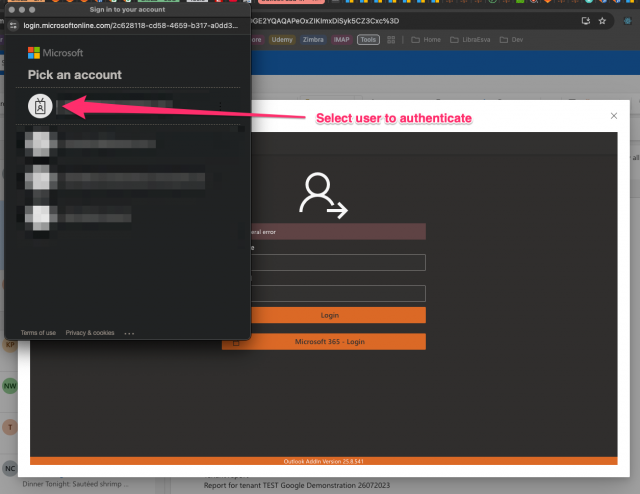
- Sélectionnez l'utilisateur à connecter et authentifiez-vous en suivant les instructions
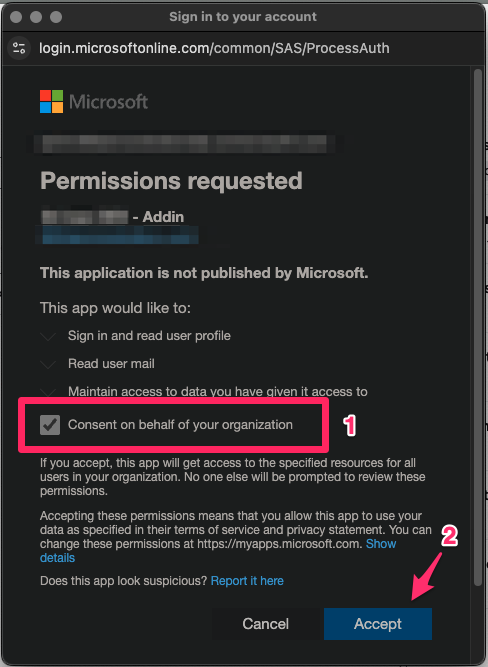
- Approuvez la demande d'autorisations et assurez-vous que « Consent on behalf of your organization » est sélectionné ; cela ne sera requis que lors de la première connexion.
- Cette procédure peut être demandée uniquement lors de la première utilisation après le déploiement du nouveau plugin