[fruitful_alert type="alert-info"]REMARQUE : avant de suivre les étapes décrites dans cet article, effectuez toutes les configurations nécessaires pour l'authentification avec Office 365 comme décrit dans Configure Office 365 Authentication.[/fruitful_alert]
Avec Libraesva Archiver, tout ou partie des boîtes aux lettres Office 365 peuvent être archivées en une seule étape.
Avant de pouvoir configurer le processus d'archivage dans Libraesva Archiver, un compte de service avec des privilèges spéciaux doit être créé dans Office 365.
Configuration du portail Microsoft Office 365 (authentification GRAPH)
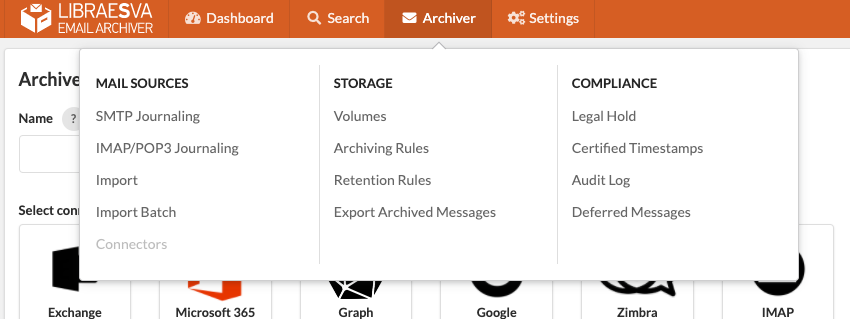
- Accédez à la page Archiver > Mail Sources > Connectors :
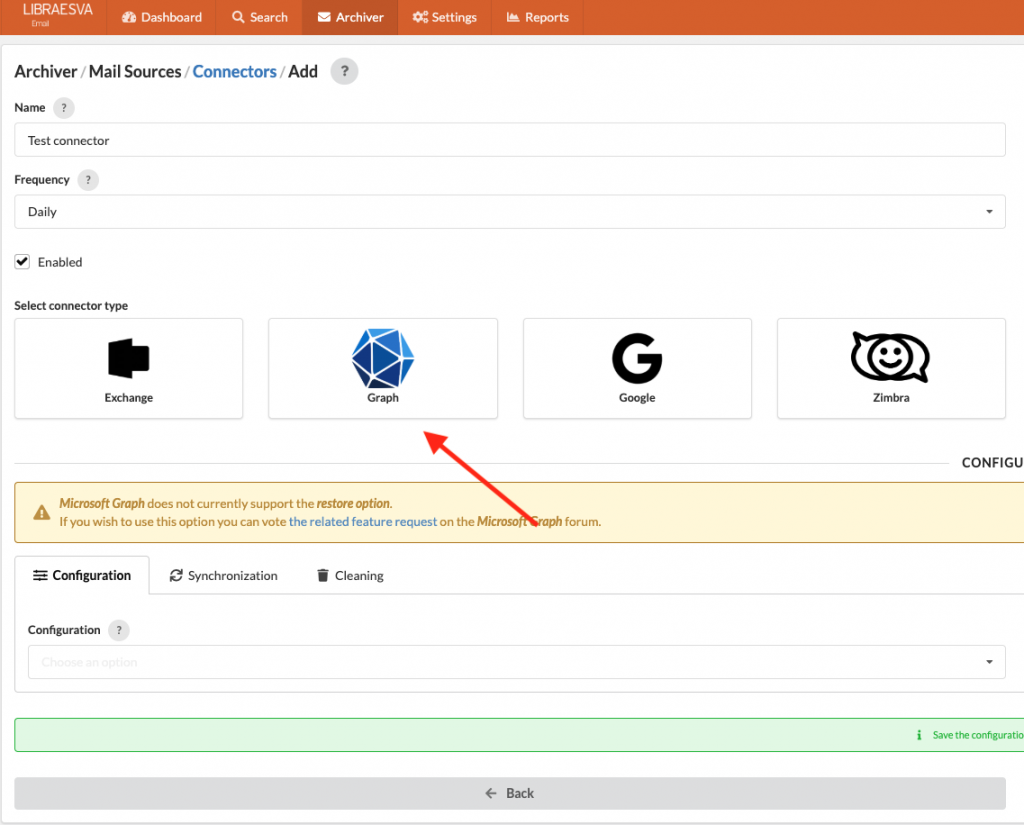
- Sélectionnez un tenant et cliquez sur '+'
- Saisissez le nom du connecteur
- Cliquez sur le bouton "Graph"
- Dans le menu déroulant "Configuration", choisissez le service d'annuaire utilisé pour lister les boîtes aux lettres
- Cliquez sur Validate
- Dans l'onglet "Synchronization", choisissez la fonctionnalité souhaitée :
- Folder synchronization : cette fonctionnalité permet aux utilisateurs d'accéder à l'archiveur et de parcourir leur boîte aux lettres (à travers la structure des dossiers) comme sur Outlook.
- Automatic mailbox sync : cette fonctionnalité synchronise tous les e-mails (antérieurs à la date sélectionnée) avec l'archiveur. Cette fonctionnalité est utile si vous ne souhaitez pas utiliser Exchange Journaling ou si Journaling cesse de fonctionner pour une raison quelconque. De cette façon, tous les e-mails trouvés dans la boîte aux lettres mais absents de l'archiveur seront téléchargés et archivés.
-
Cliquez sur Save