Libraesva Archiver s'intègre parfaitement avec Microsoft Office 365. Office 365 s'appuie sur Azure Active Directory comme service d'annuaire. Chaque tenant Office 365 correspond à un tenant Azure AD où les informations utilisateur sont stockées. Ce guide couvre les étapes nécessaires pour accorder à votre Libraesva Archiver les autorisations sur votre tenant Office 365. Aucune modification n'est apportée au tenant Office 365 lui-même par Libraesva Archiver.


Configurer la connexion Office 365
- Accédez à https://portal.azure.com/ et connectez-vous avec vos identifiants administrateur
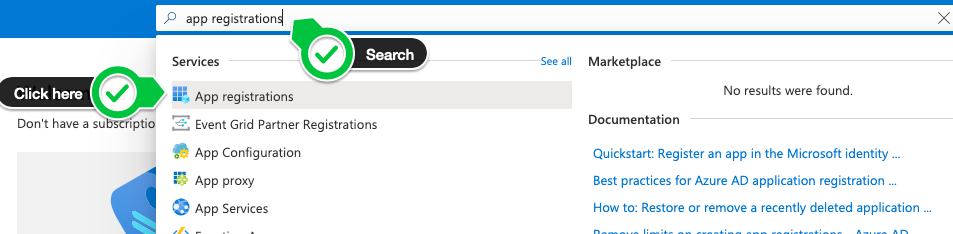
- Ouvrez le portail App registrations comme indiqué :
- Cliquez sur le bouton New registration en haut à gauche de la page
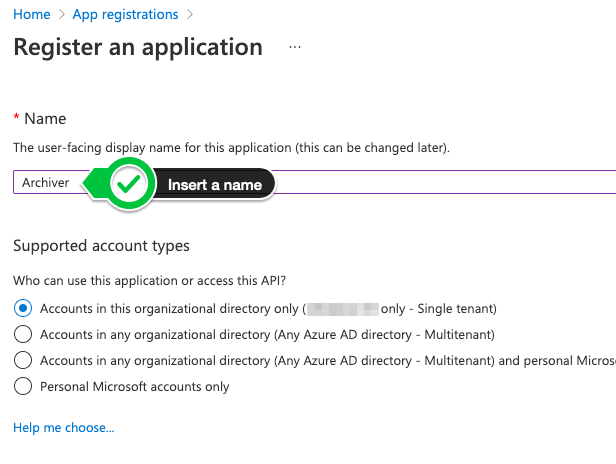
- Saisissez Archiver comme nom de l'application et indiquez l'URL que vous utilisez pour accéder à l'archiver dans le champ Sign-on URL
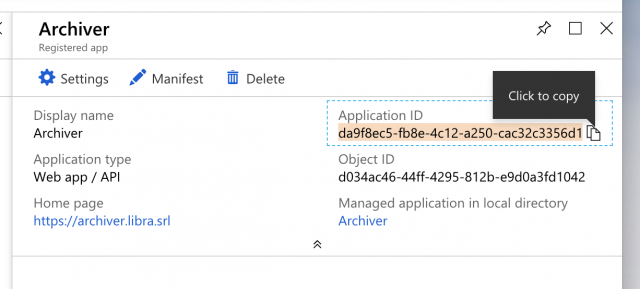
- Notez l'Application (client) ID affiché en haut à gauche :
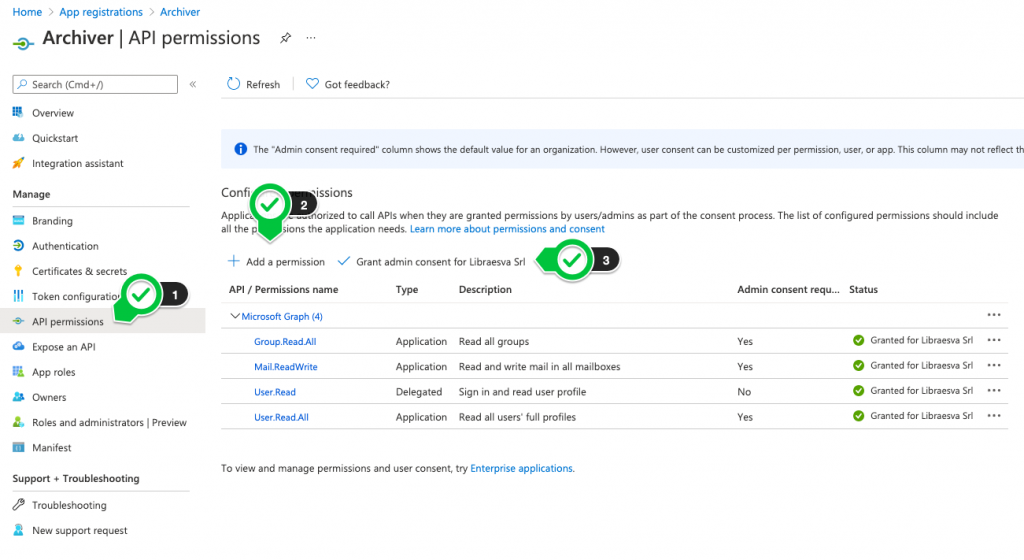
- Cliquez maintenant sur API permissions dans le menu de gauche :
- Cliquez sur Add a permission
- Sélectionnez l'API Microsoft Graph
- Sélectionnez les autorisations suivantes sous Application permissions
- Si vous souhaitez activer la Mailbox delegation, sélectionnez également les autorisations suivantes
- Cliquez sur Done
- Cliquez sur Grant admin consent puis sur Yes dans la boîte de dialogue
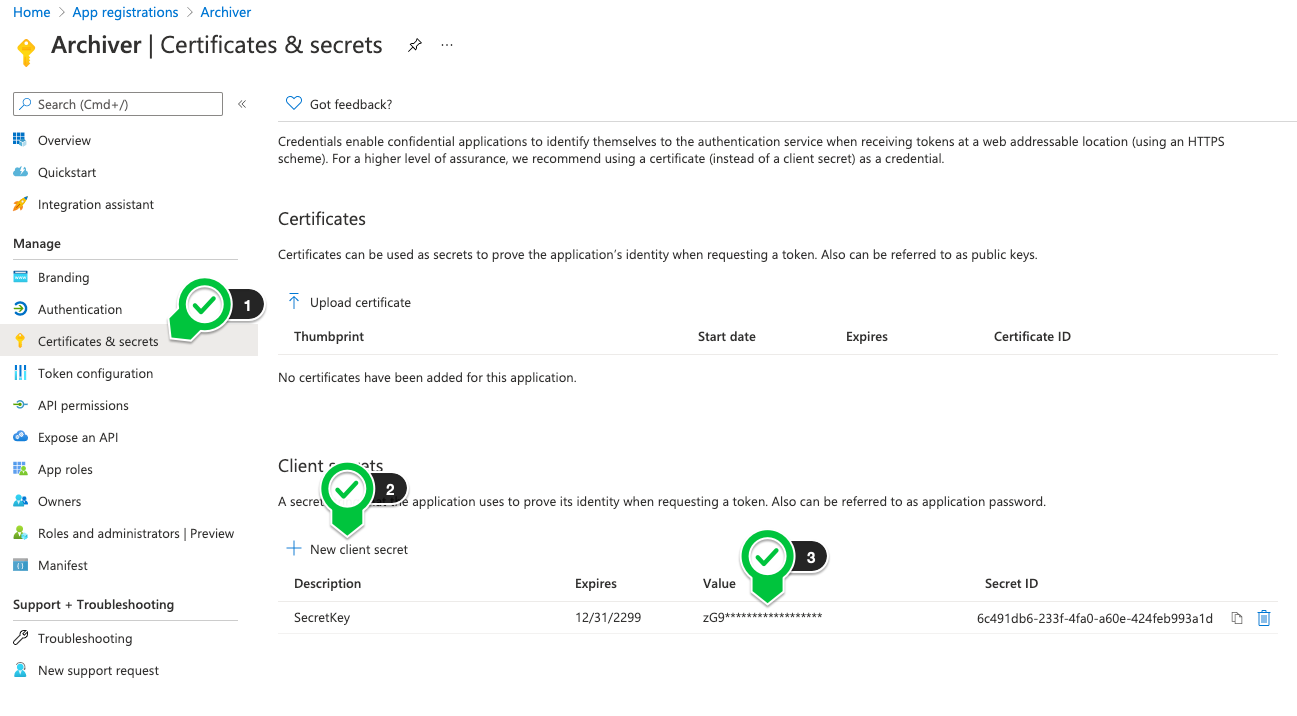
- Sélectionnez maintenant la section Certificates & secrets :
- Ajoutez un nouveau client secret en saisissant Archiver dans la description et en choisissant une date dans la liste déroulante Expires Avec la dernière mise à jour des politiques de sécurité Microsoft, il n'est plus possible de générer un certificat perpétuel.
- Cliquez sur Save
- Copiez maintenant la key value nouvellement générée, vous en aurez besoin pour l'étape suivante.
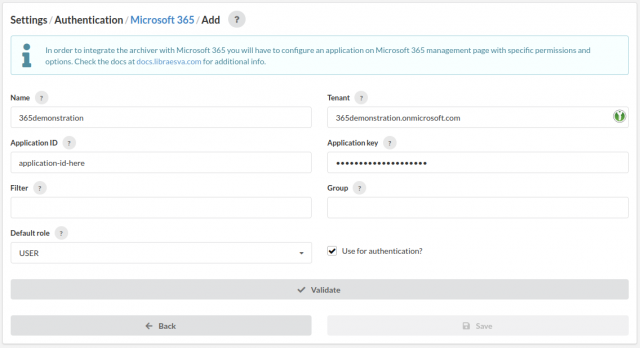
- Accédez maintenant à votre Libraesva Archiver et sélectionnez Settings > Authentication > Microsoft 365 Configuration
- Sélectionnez votre tenant et cliquez sur +
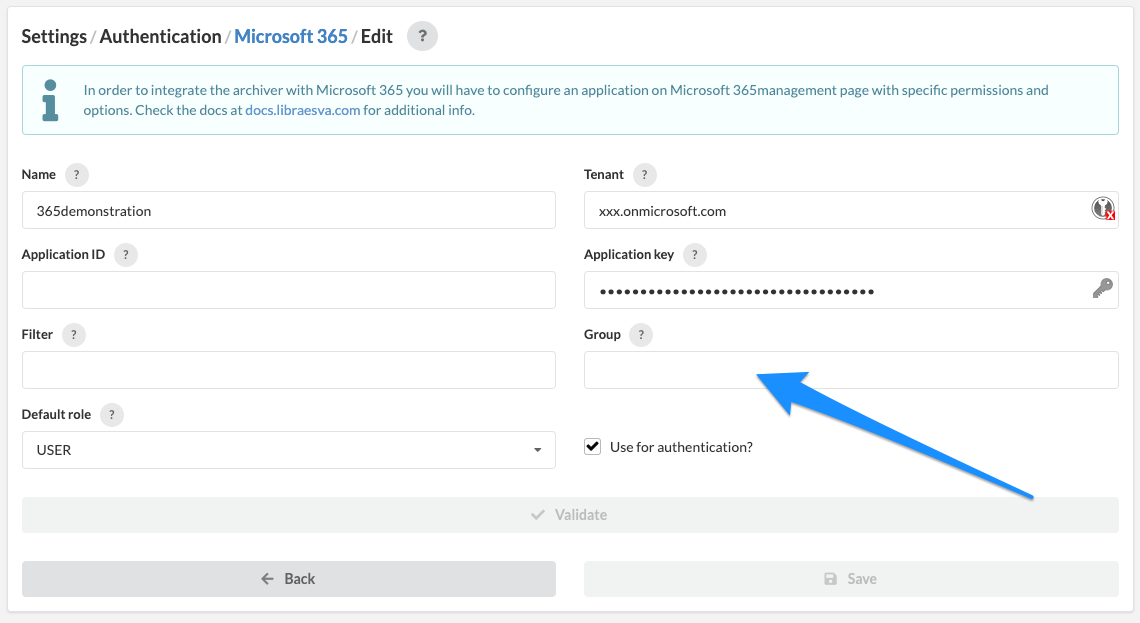
- Donnez un nom à la nouvelle connexion
- Insérez l'Application ID que vous avez copié précédemment (Remarque : l'Application ID n'est pas identique au Client ID)
- Insérez le mot de passe copié ci-dessus dans le champ Application key
- Insérez le nom de votre tenant Microsoft 365 dans le champ tenant (il s'agit du nom de tenant de votre office 365 ; si votre compte administrateur est admin@testcompany.onmicrosoft.com, votre tenant sera très probablement testcompany.onmicrosoft.com)
- Insérez un filter personnalisé si vous souhaitez filtrer les utilisateurs (ceci est optionnel et alternatif au champ Group)
- Configurez l'UUID d'un group Microsoft 365 si vous souhaitez filtrer uniquement les utilisateurs de ce groupe (ceci est optionnel et alternatif au champ Filter)
- Insérez le rôle par défaut qui sera appliqué aux utilisateurs importés. Définissez ce champ sur USER pour les utilisateurs normaux. Les utilisateurs authentifiés avec cette méthode d'authentification auront ce rôle.
- Cochez Use for authentication si vous souhaitez autoriser ces utilisateurs à s'authentifier avec l'Email Archiver. C'est le paramètre par défaut et il est nécessaire pour donner accès à l'archiver aux utilisateurs (via la webapp, le plugin outlook ou les applications mobiles).
- Cliquez sur Validate et vérifiez que tout est correct.
- Cliquez sur Save
Configurer l'authentification Office 365
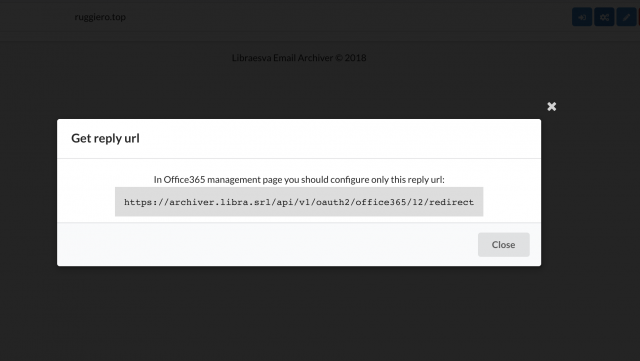
Accédez à votre Libraesva Archiver et sélectionnez Settings > Authentication > Office 365- Cliquez sur l'icône des paramètres avant le bouton d'édition comme indiqué :
- Copiez l'URL générée par le Libraesva Archiver
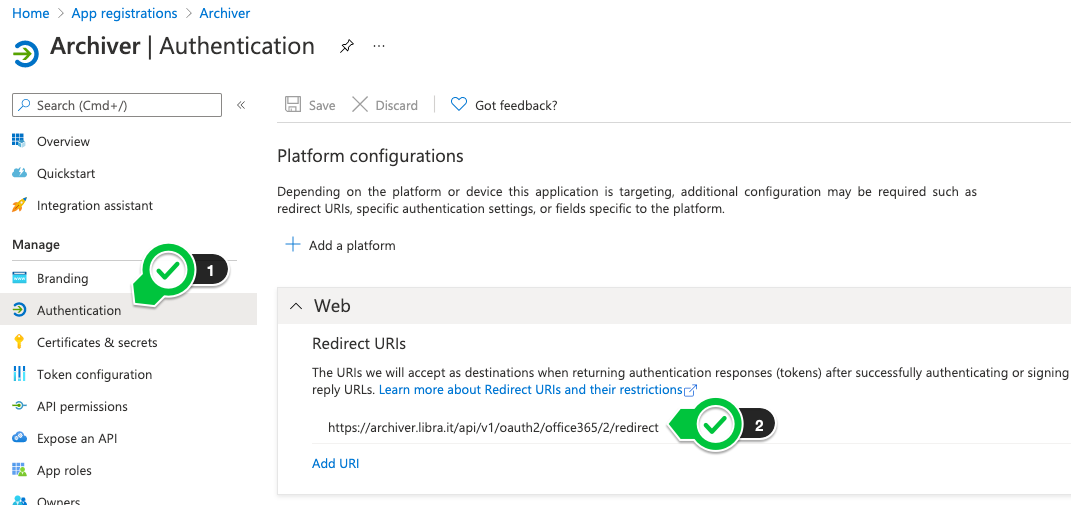
- Accédez à Azure Portal > App registrations > Archiver > Authentication
- Remplacez l'URL de l'archiver par la nouvelle URL copiée ci-dessus
Restreindre à un sous-ensemble d'utilisateurs
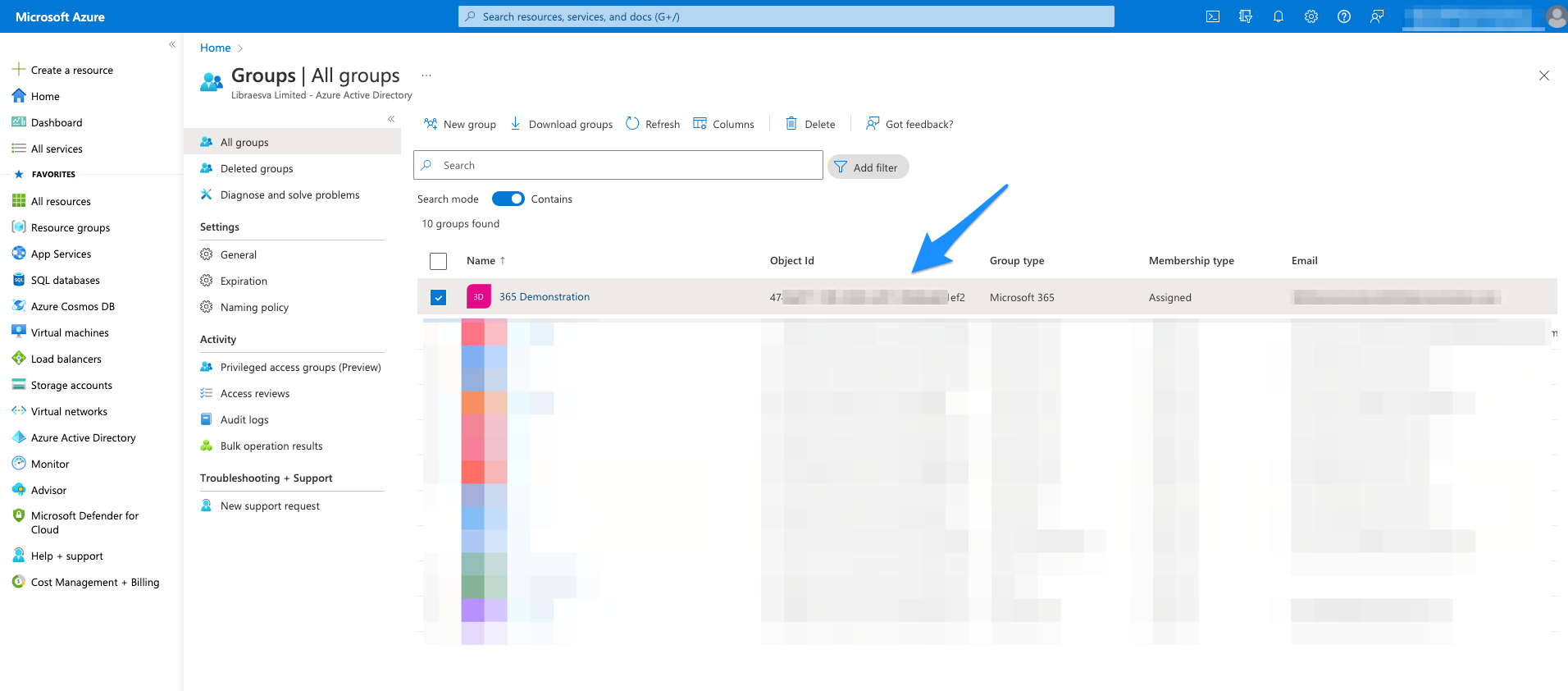
Vous pouvez configurer un sous-ensemble d'utilisateurs en utilisant un groupe Microsoft 365.- Accédez à https://portal.azure.com/ et connectez-vous avec vos identifiants administrateur
- Ouvrez la section Groups
- Copiez et collez l'ID du groupe dans la section correspondante de l'Archiver