Qu'est-ce que la journalisation des e-mails ?
Le Libraesva Archiver peut archiver en temps réel les e-mails entrants, sortants et internes de tous les utilisateurs Office 365. Pour ce faire, la fonction de journal Office 365 doit être configurée. C'est le seul moyen de garantir que tous les e-mails sont archivés intégralement. Grâce à la fonctionnalité de journalisation, au moment de l'envoi et de la réception, une copie de l'e-mail respectif est créée par Office 365. La copie est ensuite jointe à un rapport de journal (journal report) et stockée dans une boîte aux lettres de journal spéciale. Le rapport de journal contient des informations sur les expéditeurs et destinataires réels ; Office 365 résout également les destinataires en Cci et les listes de distribution.
Le processus de configuration de l'intégration complète de l'Archiver dans Office 365 peut être divisé en trois étapes listées ici :
- Office 365 Journaling - Il s'agit de la configuration de l'import en temps réel de tous les e-mails transitant par Office 365, cela doit être configuré en premier.
- Office 365 Authentication - Il s'agit de la configuration de l'authentification et de l'intégration dans votre environnement Azure AD, ceci est requis pour que l'étape suivante fonctionne.
- Office 365 Mailbox Retrieval - Il s'agit de l'étape finale pour améliorer et compléter l'archive, celle-ci récupérera en masse les données complètes des boîtes aux lettres de tous les utilisateurs sélectionnés.
Avant que le processus d'archivage puisse être configuré dans le Libraesva Email Archiver, la journalisation doit être configurée pour l'environnement Office 365.
[fruitful_alert type="alert-warning"]
IMPORTANT : Office 365 prend actuellement en charge uniquement les boîtes aux lettres
externes,
non-Office 365 comme boîtes aux lettres de journal. De plus, votre plan Office 365 doit inclure la fonctionnalité Exchange Online
Journaling. Plus d'informations sont disponibles dans cet
article TechNet. Plus d'informations sur la journalisation sur Exchange Online se trouvent dans cet
article TechNet.[/fruitful_alert]
Configurer un listener SMTP sur l'Archiver
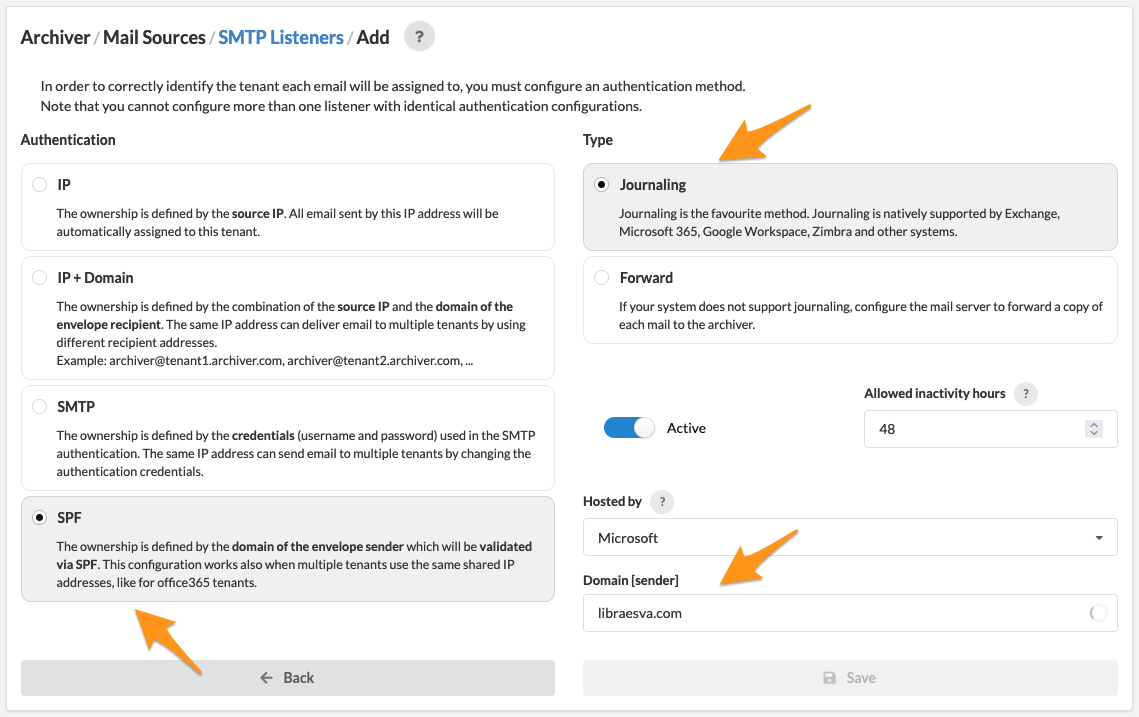
Sur le Libraesva Archiver, vous devez configurer un listener SMTP entrant pour accepter les e-mails envoyés depuis la règle de journal Microsoft 365.
- Sélectionnez le menu Archiver->Mail Sources->SMTP Journaling et cliquez sur le [+] vert pour ajouter un nouveau listener :
Sélectionnez
SPF Authentication comme indiqué et saisissez votre domaine Microsoft 365. Sélectionnez
Journaling comme type et rendez-le
Active.
Configurer une règle de journal sur Microsoft 365
- Connectez-vous à votre tenant Office 365 via le Microsoft Purview Portal https://purview.microsoft.com/ avec un compte administrateur.
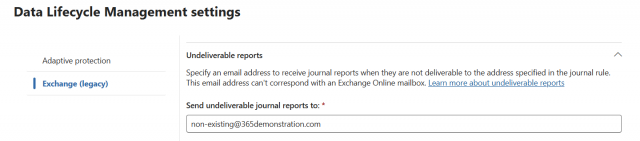
- Naviguez vers l'onglet Exchange (legacy) sous Settings -> Data Lifecycle Management
- Saisissez not_existing_mailbox@YOUR_DOMAIN comme Send undeliverable journal reports to. Par exemple, saisissez not_existing_mailbox@libraesva.com. Ce domaine DOIT CORRESPONDRE au domaine spécifié dans le Archiver Listener.
- Naviguez vers l'onglet Journal Rules sous Data Lifecycle Management -> Exchange (legacy) et appuyez sur "+ New rule"
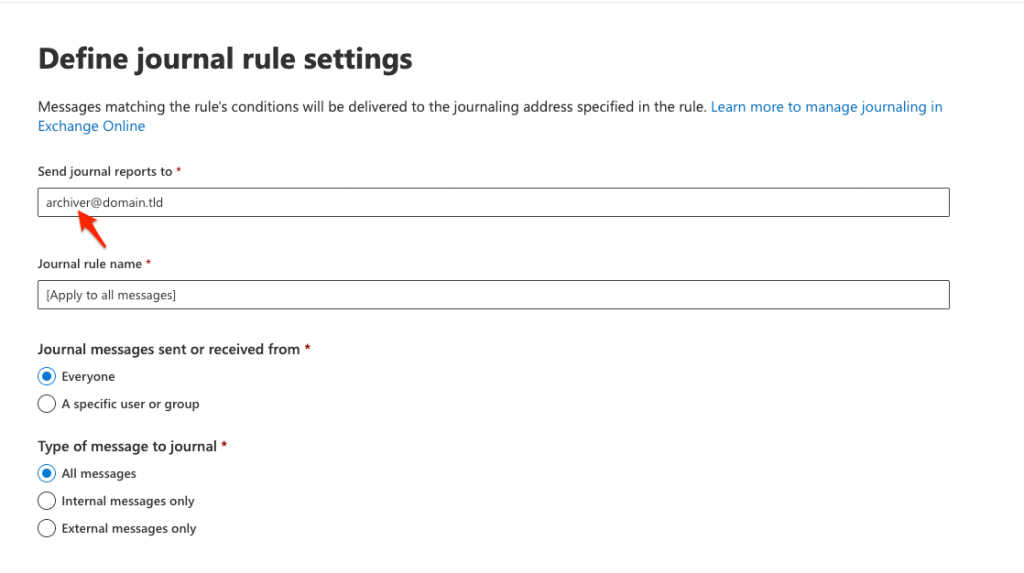
- Saisissez archiver@<archiver-FQDN> comme adresse e-mail externe, non Office 365 dans le champ Send journal reports to:.
- Saisissez un nom pour la règle de journal
- Dans If the message is sent to or received from... sélectionnez Apply to all messages
- Sous Journal the following messages... sélectionnez All Messages
- Cliquez sur Save pour activer la règle.
Configurer un connecteur sortant sur Microsoft 365
Le flux de courrier sortant se fait directement via Microsoft 365 (Connector).
[fruitful_alert type="alert-warning"]
ATTENTION : votre domaine doit avoir un enregistrement SPF valide incluant Microsoft 365 comme expéditeur autorisé, sinon la procédure suivante échouera.[/fruitful_alert]
- Naviguez vers admin.exchange.microsoft.com
- allez dans la section Mail Flow > Connectors
- Ajoutez un nouveau connecteur
- Sélectionnez Office 365 comme Connection from
- Sélectionnez Partner organization comme Connection to
- Donnez un nom et une description facultative au connecteur
- Sélectionnez Only when email messages are sent to these domains comme Use of connector et ajoutez votre Archiver FQDN
- Insérez votre Archiver FQDN comme smart host pour Routing
- Activez Always use TLS et choisissez Any digital certificate dans la section Security
[fruitful_alert type="alert-warning"]ATTENTION : Si vous avez déjà un connecteur sortant utilisé pour tous les domaines du tenant (comme pour le produit Email Security), vous devez modifier la règle de transport/connecteur en ajoutant une exception pour "ignorer" tous les messages sortants vers l'Archiver-FQDN (exemple= domain.archiver.esvacloud.com), sinon la validation échouera.[/fruitful_alert]
- Insérez archiver-validation@<archiver-FQDN> comme e-mail de validation
- Vérifiez que le Libraesva Email Archiver a bien reçu l'e-mail de test :
- Dans le dashboard, cliquez sur la boîte "email queue"
- En haut à droite de la page, dans le menu déroulant Tenant, sélectionnez "No Tenant"
- Une fois que vous avez vérifié que l'e-mail de test a bien été reçu, vous pouvez le supprimer
Configurations alternatives
Configuration alternative du connecteur sortant Microsoft 365
Lors de la configuration du connecteur sortant Microsoft 365, vous pouvez router les e-mails vers un smarthost externe.
[fruitful_alert type="alert-info"]
REMARQUE : Cette IP du smarthost doit être celle vue par votre Archiver, vérifiez donc la topologie réseau, les règles NAT et Firewall pour identifier l'IP correcte à utiliser.[/fruitful_alert]
Lors de l'utilisation de cette configuration alternative, le listener sur l'Archiver doit être configuré avec IP comme authentification avec l'IP du smarthost.
Journalisation IMAP/POP3 au lieu de la journalisation Microsoft 365
Si vous souhaitez livrer les messages de journal à une boîte aux lettres externe, vous devez alors configurer le Libraesva Archiver pour récupérer ces messages. Les protocoles pris en charge sont IMAP(S) et POP3(S).
- Dans l'assistant de création de règle de journal Office 365, remplissez le champ Send journal reports to: avec l'adresse e-mail de la boîte aux lettres externe vers laquelle vous souhaitez envoyer les messages de journal
- Terminez l'assistant de journal
- Notez toutes les informations nécessaires pour accéder à la boîte aux lettres externe sélectionnée
- Sur le Libraesva Archiver, cliquez sur le menu Archiver->Mail Sources->IMAP/POP3 Journaling
- Cliquez sur le [+] vert pour ajouter une nouvelle entrée
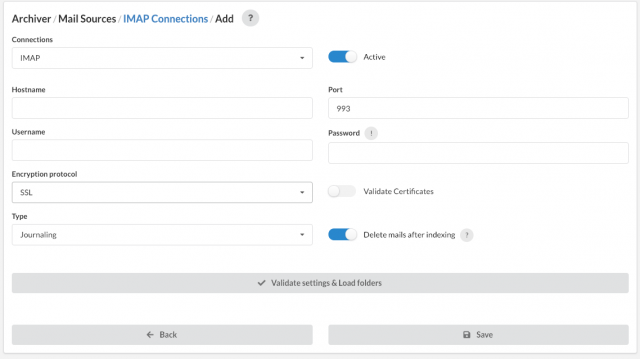
- Remplissez toutes les informations pour accéder à la boîte aux lettres. Dans le menu déroulant Type, sélectionnez Journaling et laissez activé Delete mails after indexing.
-
Validez vos paramètres et Enregistrez
- Vérifiez que les e-mails sont récupérés dans votre Libraesva Archiver.