L'interface de recherche est légèrement différente selon le rôle de l'utilisateur.
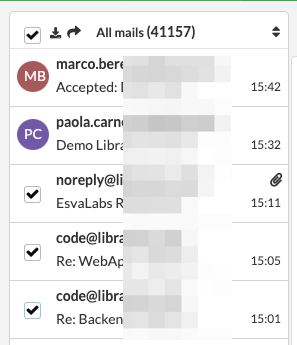
 L'utilisateur peut sélectionner un ou plusieurs emails afin de les télécharger, les transférer ou les restaurer.
Utilisateurs finaux
Voici à quoi ressemble l'interface de recherche pour les utilisateurs finaux.Panneau gauche
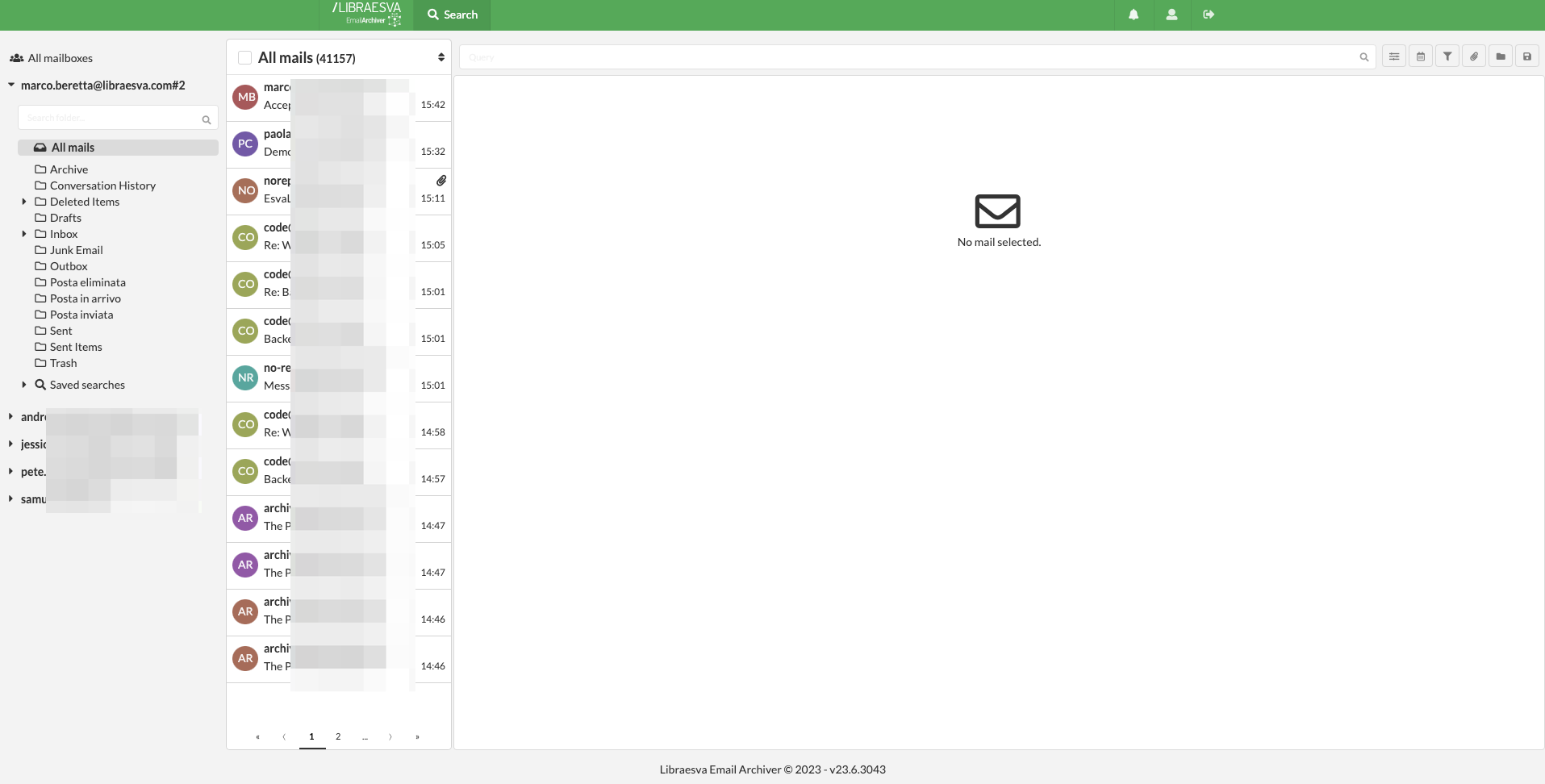
Dans le panneau gauche, l'utilisateur peut décider du contexte de la recherche. Dans ce cas, l'utilisateur est connecté via le compte marco.beretta@libraesva.com. Cet utilisateur a 4 délégations, représentées par les 4 lignes en bas du panneau. Dans cette situation, l'utilisateur peut effectuer des recherches :- dans les 5 boîtes aux lettres, en utilisant l'option All mailboxes en haut du panneau
- dans sa propre boîte aux lettres personnelle en la sélectionnant
- dans l'une des 4 boîtes aux lettres pour lesquelles il dispose d'une délégation active
Panneau central
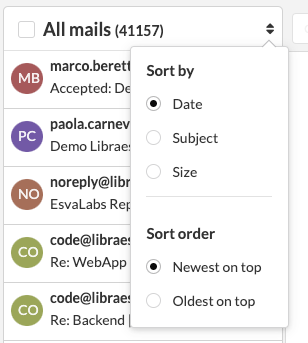
Dans le panneau central, le résultat de la recherche est fourni. La liste des emails peut être triée par date, objet ou taille. L'ordre de tri peut être modifié selon l'option Sort by.Panneau droit
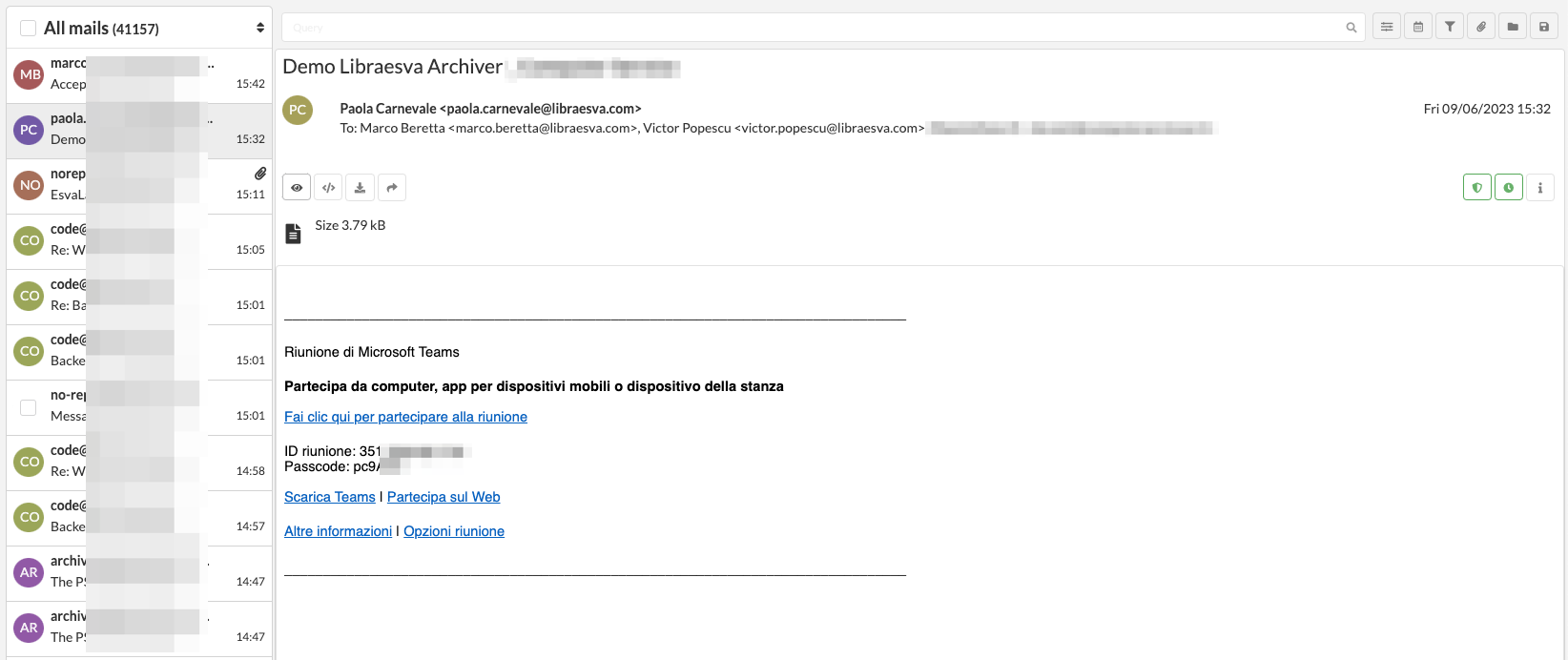
Lors de l'ouverture d'un email, l'Archiver l'affiche dans le panneau droit.Actions sur le message
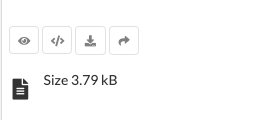
Certaines actions peuvent être effectuées sur un email :- afficher/masquer les images dans les emails
- afficher le message original, avec tous les en-têtes de l'email
- télécharger le message au format EML, MSG ou PDF (une analyse antivirus optionnelle est disponible avec le Security Bundle)
- transférer le message vers n'importe quelle adresse email
Informations sur le message
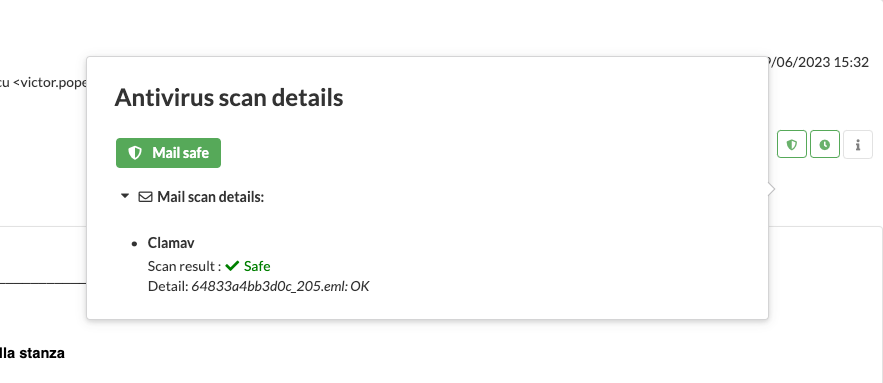
Certaines informations sont disponibles pour chaque message.Analyse antivirus
Si le Security bundle est inclus dans votre licence, une analyse antivirus est effectuée chaque fois que l'utilisateur ouvre un email. La protection antivirus analyse l'ensemble de l'email et chaque pièce jointe. Si une infection est détectée, l'utilisateur ne peut pas interagir (téléchargement, clic sur les liens, ...) avec l'email.Détails de validation de l'horodatage
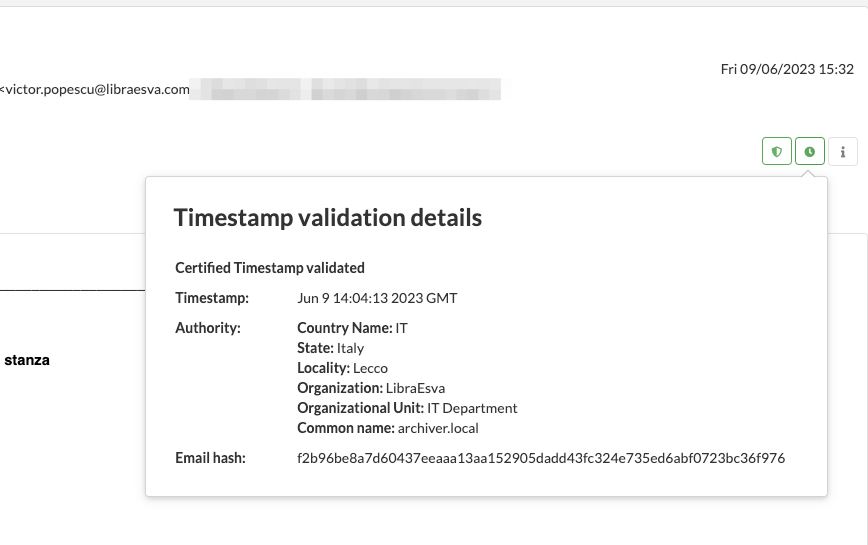
Pour chaque email archivé, des détails d'horodatage certifié sont fournis, y compris l'horodatage de l'email, les détails sur l'autorité de certification et le hash de l'email.Détails du message
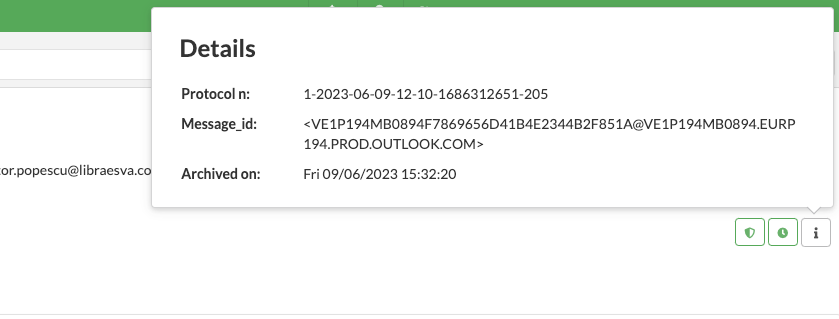
Dans le dernier panneau, plus de détails sont fournis. Ici, l'utilisateur peut retrouver le numéro de protocole de l'email archivé, l'identifiant du message et la date d'archivage.Utilisateur administrateur
L'interface pour les administrateurs est légèrement différente.Panneau gauche
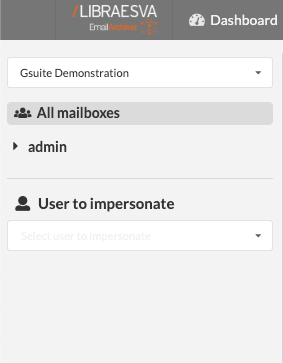
Le panneau gauche pour les utilisateurs administrateurs offre la possibilité de :- choisir le tenant avec lequel travailler (dans le cas d'appliances multi-tenant) via le sélecteur en haut
- effectuer des recherches dans toutes les boîtes aux lettres du tenant
- effectuer des recherches dans sa propre boîte aux lettres
- emprunter l'identité d'un autre utilisateur et effectuer des recherches dans sa boîte aux lettres
Détails du message
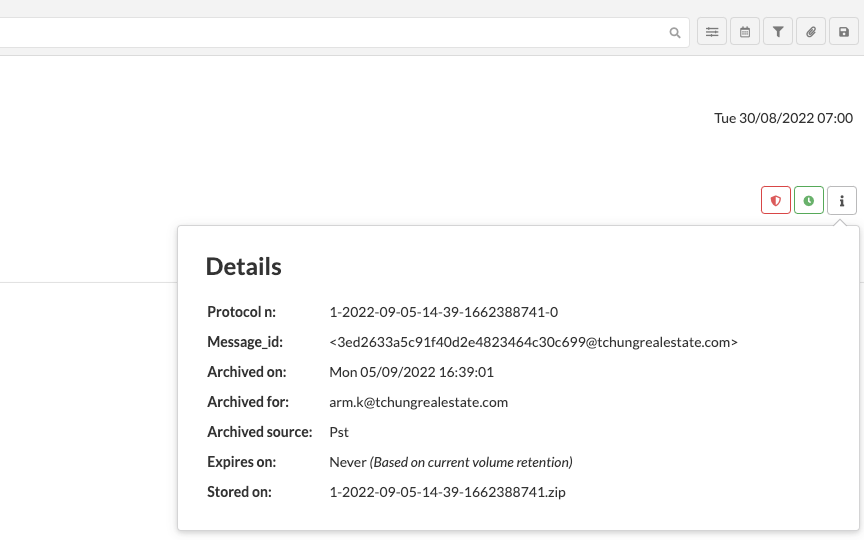
Des détails supplémentaires sur l'email sont fournis aux utilisateurs administrateurs :- la liste des utilisateurs capables de récupérer cet email depuis l'Archiver
- la source de l'Archiver (peut être connector, listener ou PST)
- la date d'expiration de l'email
- le zip dans lequel l'email a été stocké