[fruitful_alert type="alert-warning"]NOTA: Esta configuración es solo para clientes de Microsoft 365 online / Exchange Online. NO PARA EXCHANGE ONPREMISE[/fruitful_alert]
 [fruitful_alert type="alert-warning"]NOTA: El Archiver necesita tener instalado un certificado TLS válido. El Archiver debe ser accesible públicamente [/fruitful_alert]
[fruitful_alert type="alert-warning"]NOTA: el despliegue del Add-in puede tardar hasta 72 horas. Este plazo depende de los servicios de Microsoft[/fruitful_alert]
[fruitful_alert type="alert-warning"]NOTA: El Archiver necesita tener instalado un certificado TLS válido. El Archiver debe ser accesible públicamente [/fruitful_alert]
[fruitful_alert type="alert-warning"]NOTA: el despliegue del Add-in puede tardar hasta 72 horas. Este plazo depende de los servicios de Microsoft[/fruitful_alert]
Instalación y configuración del Add-in
Debido a los cambios recientes en los tokens Legacy de Microsoft a finales de junio de 2025, a partir de hoy se requiere un proceso de instalación diferente para poder utilizar el plugin a través de Outlook u OWA. Esta configuración debe realizarse para todos los clientes que deseen utilizar el Add-in de Outlook de Libraesva con un tenant de Microsoft 365 online / Exchange Online. [fruitful_alert type="alert-warning"]NOTA: Esta configuración debe realizarse para CADA tenant de Microsoft 365. En caso de tener varios tenants, repita el proceso siguiente para cada uno de ellos [/fruitful_alert]Crear un App Registration para el Add-in del Archiver
[fruitful_alert type="alert-warning"]NOTA: La creación de este "App Registration" ES OTRA APP SEPARADA y no reemplaza la creada anteriormente para la autenticación de Microsoft 365. [/fruitful_alert]- Vaya a https://portal.azure.com/ e inicie sesión con sus credenciales de administrador (asegúrese de ser el SuperAdmin del tenant de Microsoft que está configurando)
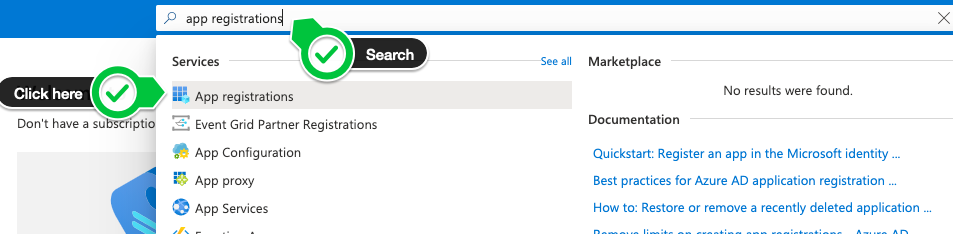
- Abra el portal de App registrations como se muestra:
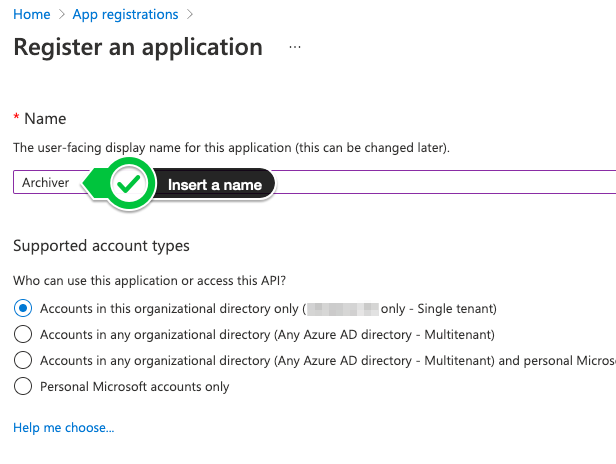
- Haga clic en el botón New registration en la parte superior izquierda de la página
- Ingrese Email-Archiver-Add-in como nombre de la aplicación (o cualquier nombre que prefiera para identificar el App Registration)
Configurar los parámetros de autenticación
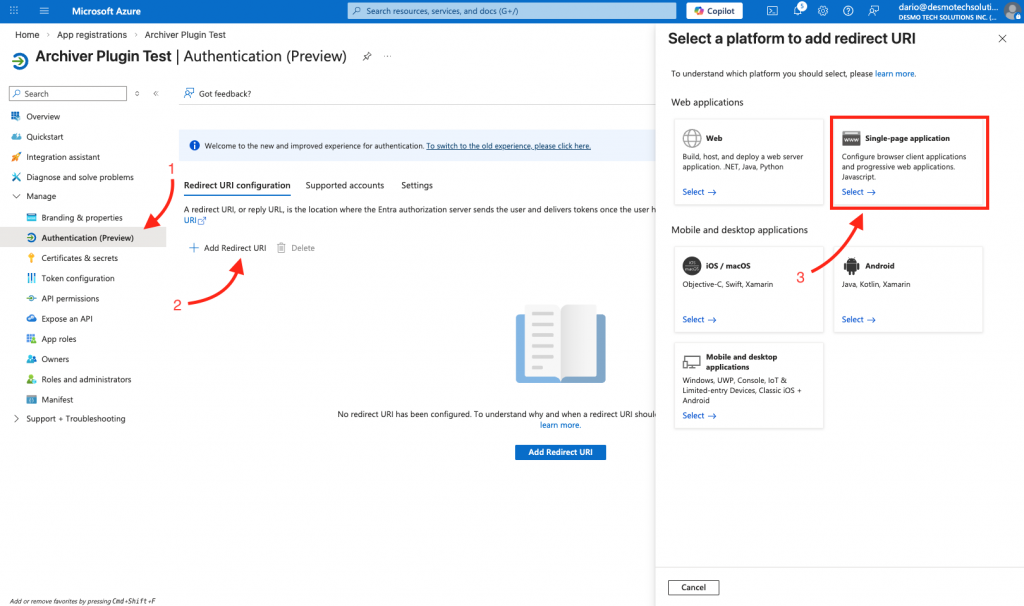
- Ahora haga clic en Authentication en el menú izquierdo:
- Haga clic en Add a platform
- Elija la opción Single-page application (SPA)
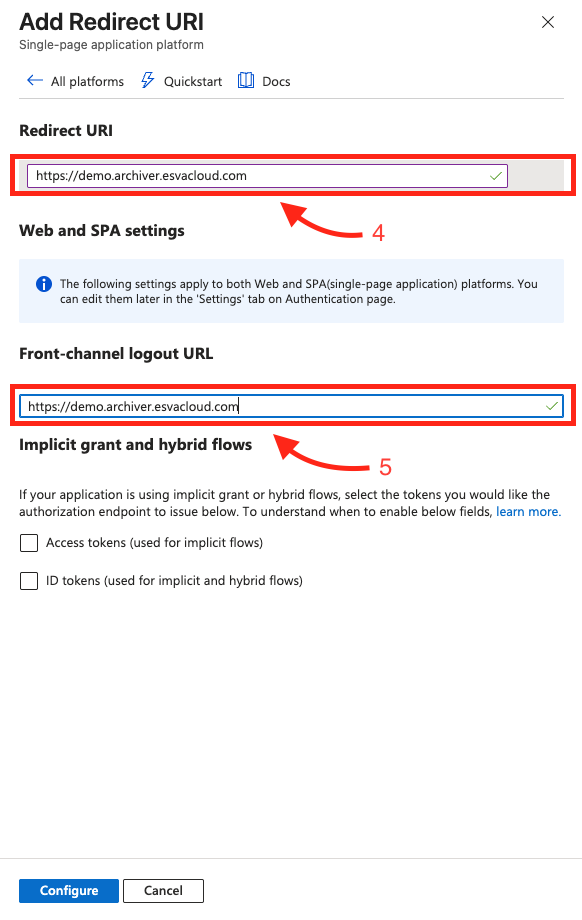
- Ingrese su nombre de host del Archiver (por ejemplo: https://archiver.example.com) en Redirect URIs
- Ingrese su nombre de host del Archiver (por ejemplo: https://archiver.example.com) en Front-Channel Logout URL
Configurar los permisos de la API
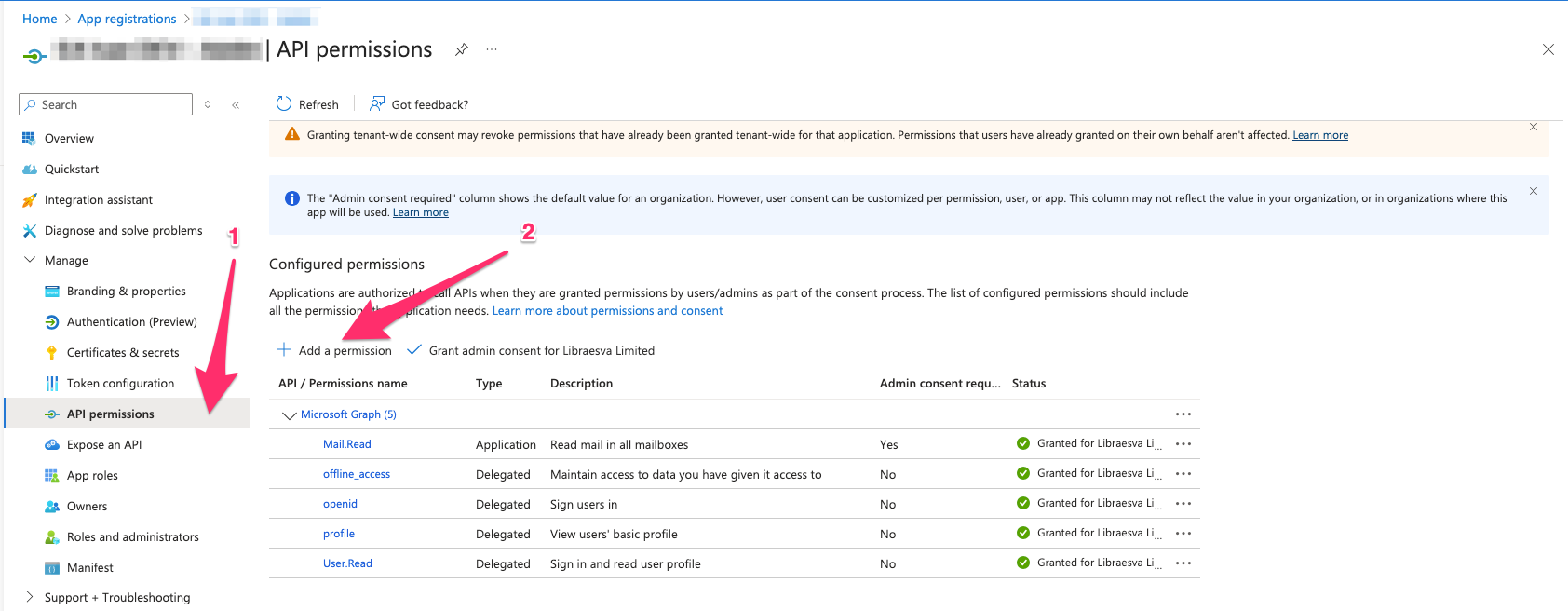
- Ahora haga clic en API permissions en el menú izquierdo:
- Haga clic en Add a permission
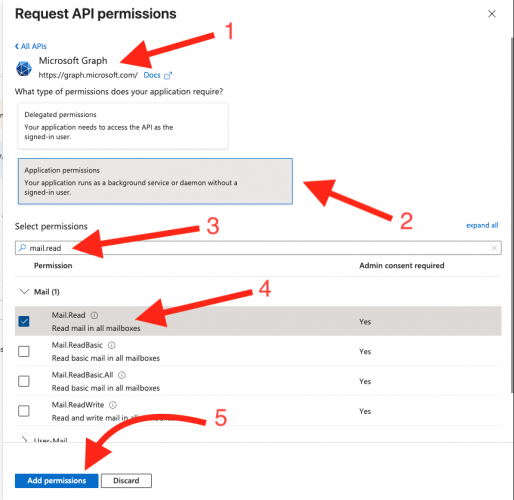
- Seleccione la API Microsoft Graph
- Seleccione los siguientes permisos en Application permissions
- Mail.Read
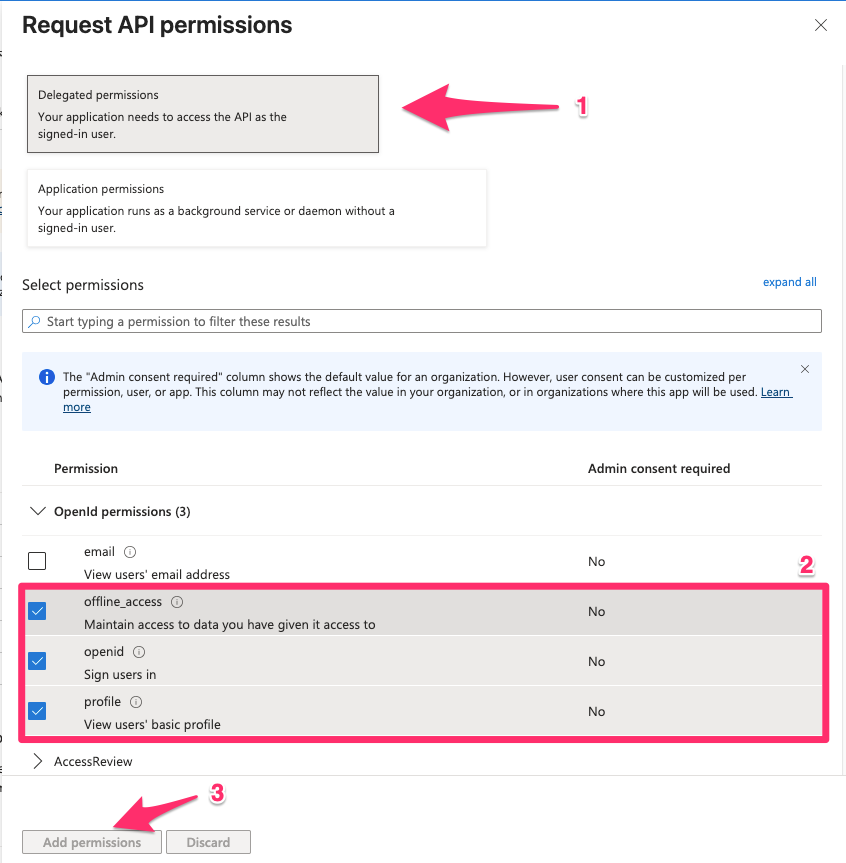
- Seleccione los siguientes permisos en Delegate permissions
- offline_access
- openid
- profile
- Haga clic en Done
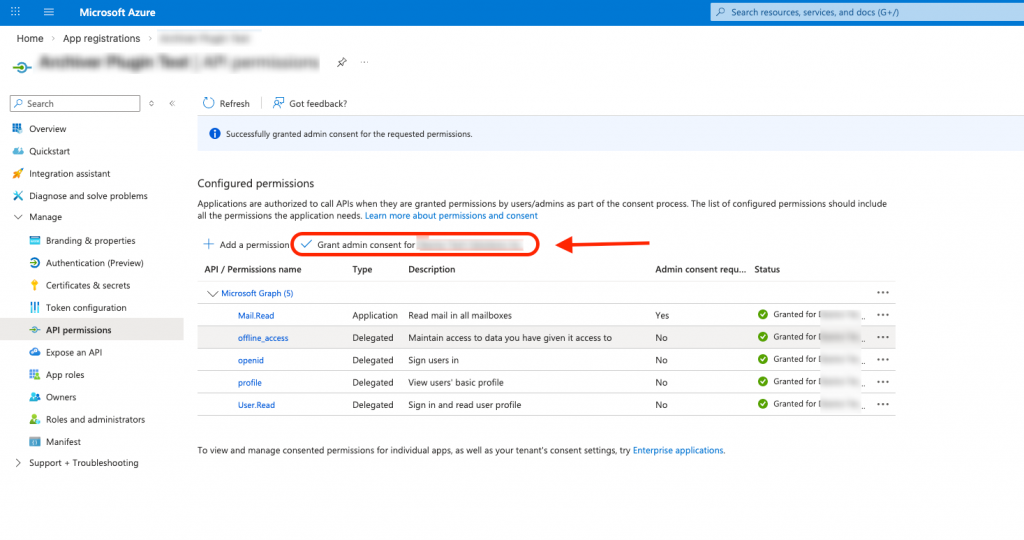
- Haga clic en Grant admin consent y luego en Yes en el cuadro de diálogo
Copiar los datos del App Registration
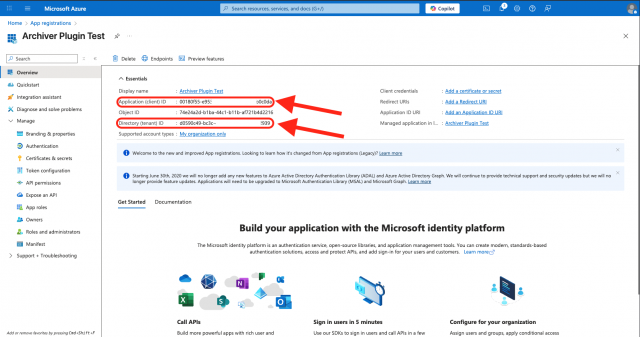
- Tome nota de:
- Application (Client) ID
- Directory (Tenant) ID
Aplicar el consentimiento de administrador de la app
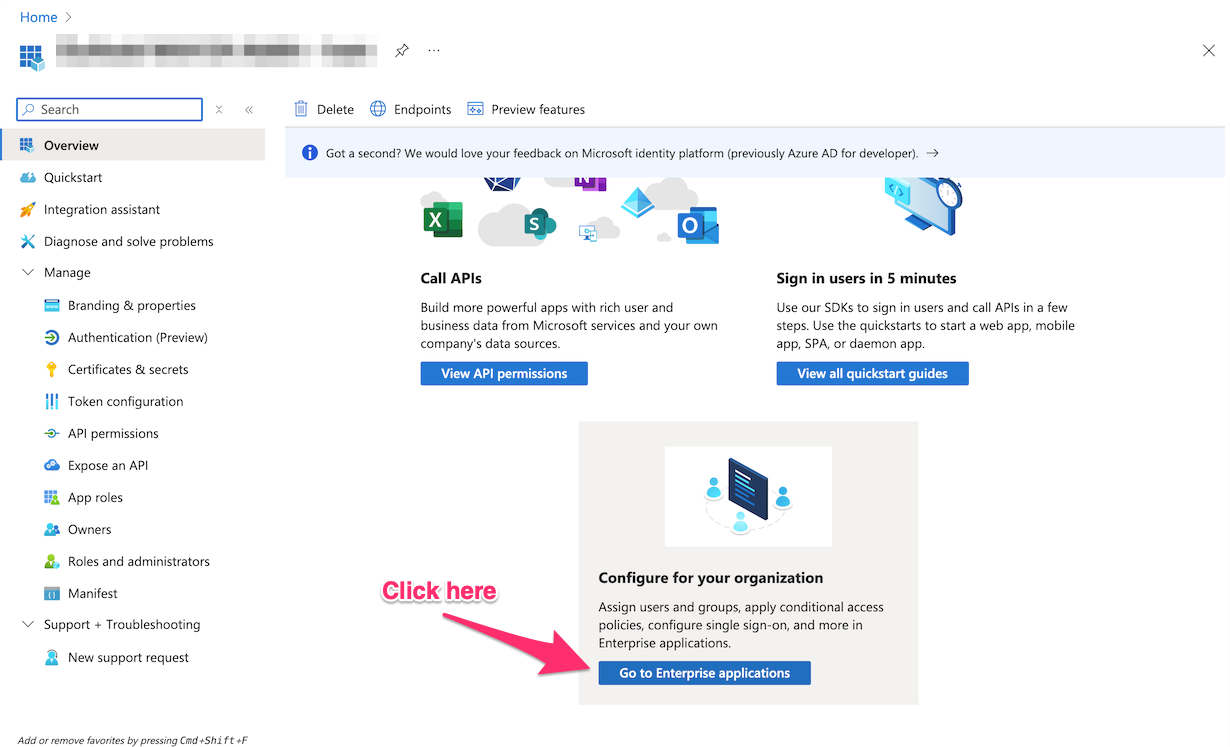
- Vaya a: App registration > Overview > desplácese hacia abajo > haga clic en “Go to Enterprise applications”
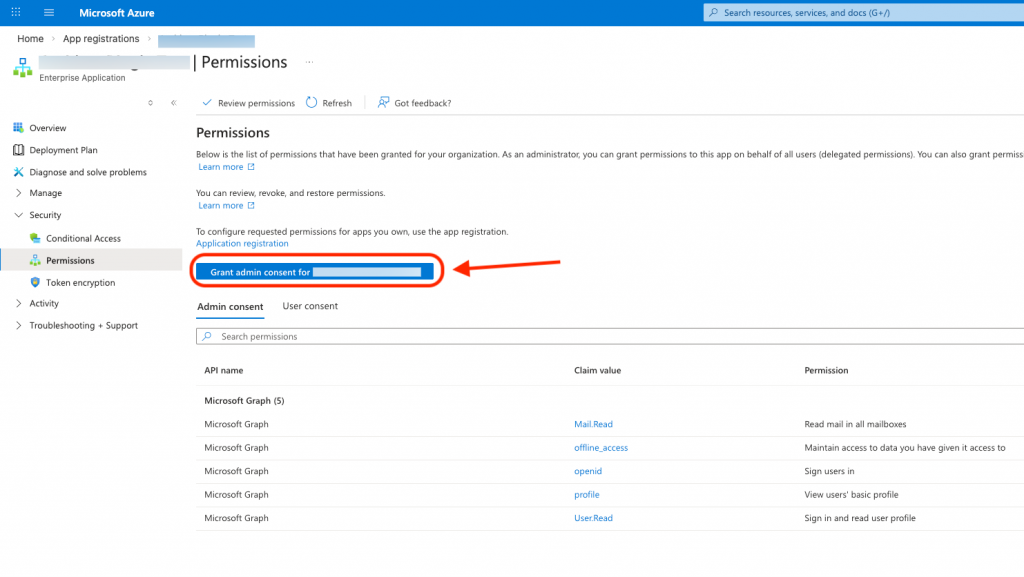
- Vaya a: Security > Permissions > haga clic en “Grant admin consent for ….”
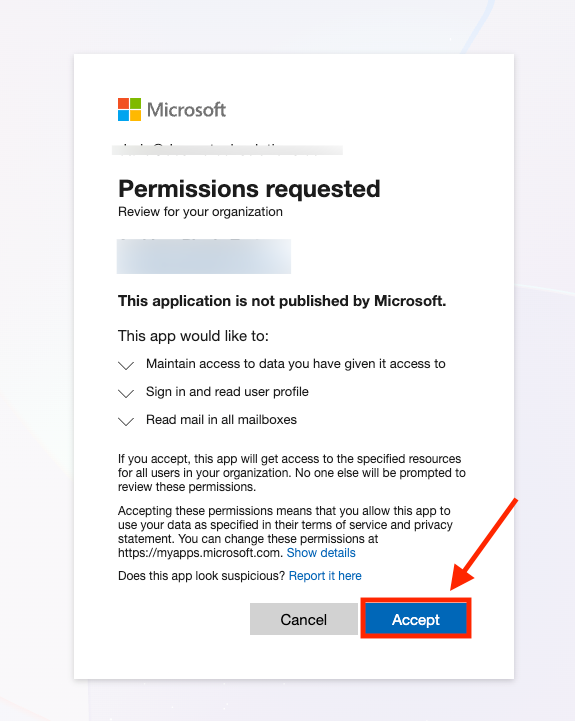
- Acepte la solicitud de permisos
Crear el archivo Manifest.xml para el Add-in del Archiver
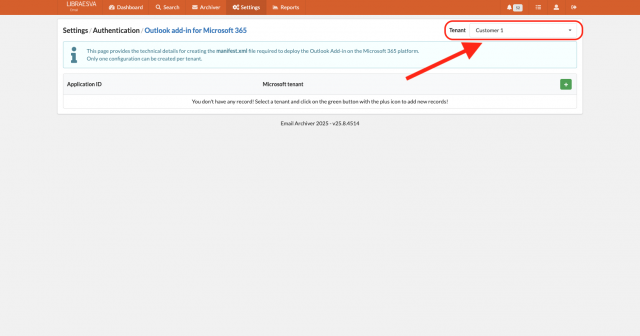
- Vaya a su EmailArchiver > Settings > Authentication > Outlook add-in Microsoft 365
- Haga clic en "+" (en caso de tener varios tenants, seleccione el tenant para el que necesita crear el archivo manifest.xml)
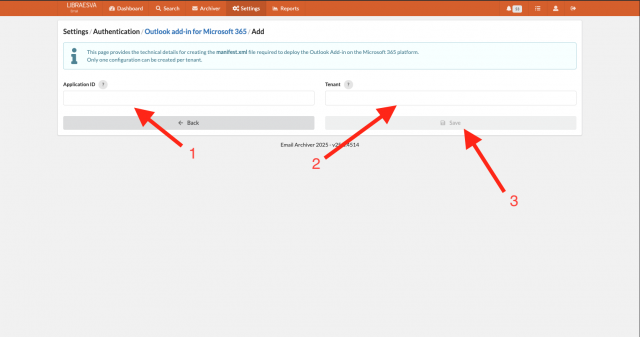
- Ingrese el Application (Client) ID y el Directory (Tenant) ID
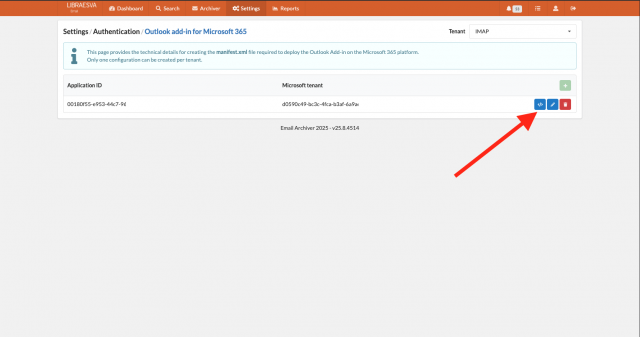
- Abra el enlace del botón "</>" y guárdelo como un archivo.
Implementación para varios usuarios
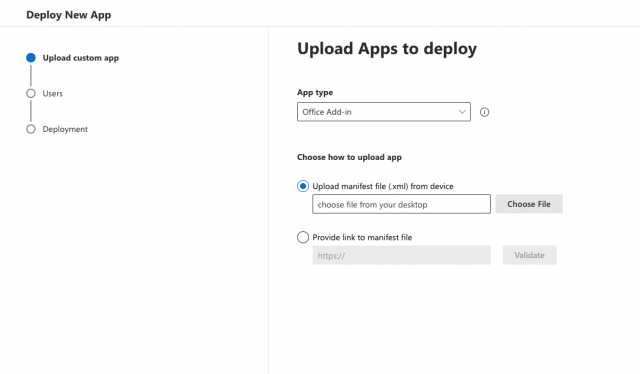
Si necesita implementar el Add-In automáticamente para muchos usuarios, puede hacerlo de forma centralizada conectándose a la consola de administración de Exchange.- Inicie sesión en su tenant de Office 365 a través del portal en línea de Microsoft admin.microsoft.com con una cuenta de administrador.
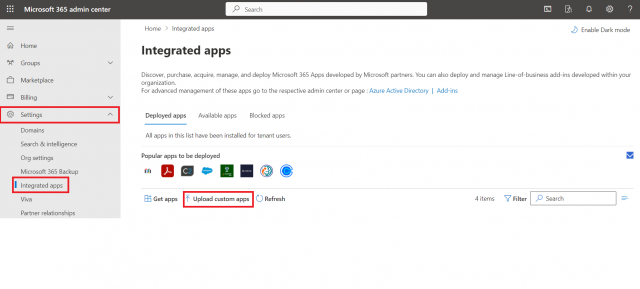
- Vaya a Settings y luego a Integrated Apps
- Haga clic en Upload custom apps
- Seleccione como App Type Office Add-in
- Cargue el archivo manifest.xml creado anteriormente (consulte esta guía)
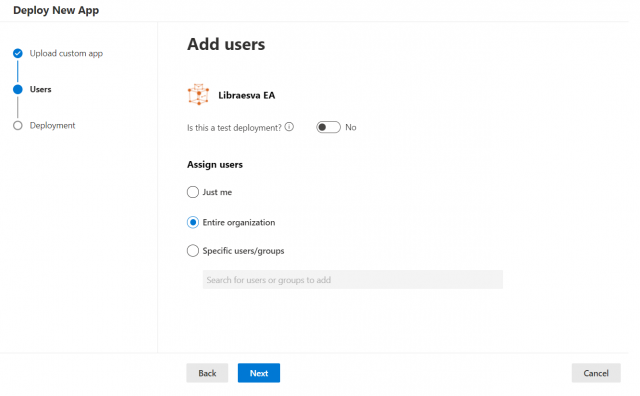
- Elija Entire organization o Specific user/groups
- Haga clic en Next and Finish
Implementación para un solo usuario
-
- Inicie sesión en su tenant de Office 365 a través del portal en línea de Microsoft admin.microsoft.com con una cuenta de administrador.
- Vaya a Settings y luego a Integrated Apps
- Haga clic en Upload custom apps
- Seleccione como App Type Office Add-in
- Cargue el archivo manifest.xml creado anteriormente (consulte esta guía)
- Elija Specific user/groups y especifique el usuario
- Haga clic en Next and Finish
Solución de problemas de inicio de sesión tras la implementación
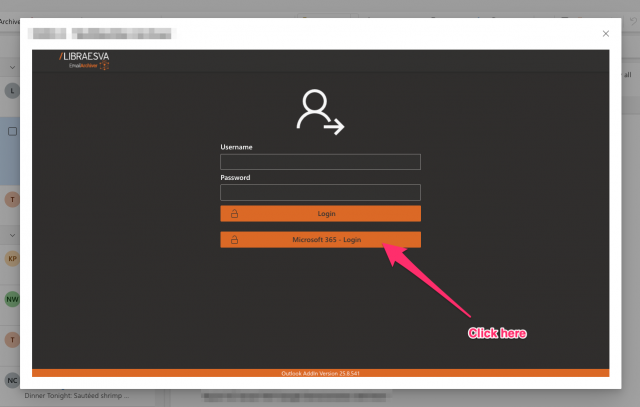
Si después de implementar el Add-in se solicita iniciar sesión por primera vez:- Abra el nuevo Add-in implementado en Outlook u OWA
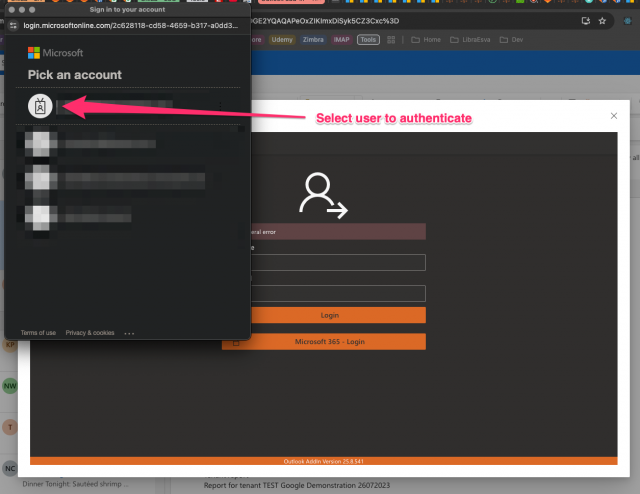
- Seleccione el usuario con el que iniciar sesión y autentíquese siguiendo las indicaciones
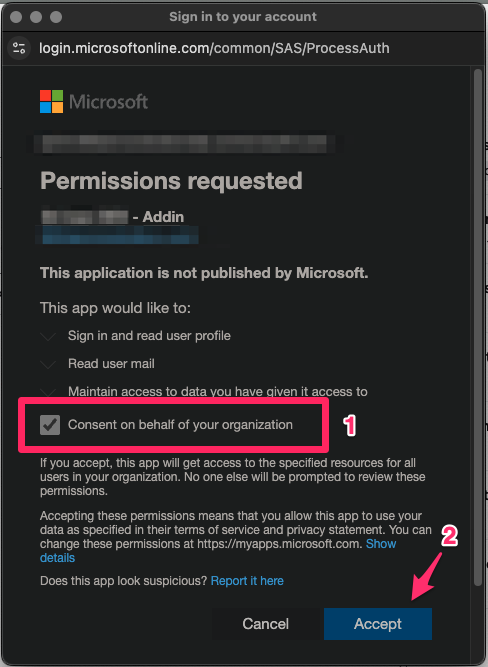
- Apruebe la solicitud de permisos y asegúrese de que esté seleccionado “Consent on behalf of your organization”; esto solo será necesario en el primer inicio de sesión.
- Este proceso puede solicitarse la primera vez después de implementar el nuevo plugin