[fruitful_alert type="alert-info"]NOTA: Antes de seguir los pasos descritos en este artículo, complete todas las configuraciones necesarias para autenticarse frente a Office 365 tal como se describe en Configure Office 365 Authentication.[/fruitful_alert]
Con Libraesva Archiver, es posible archivar algunos o todos los buzones de Office 365 en un solo paso.
Antes de poder configurar el proceso de archivado en Libraesva Archiver, es necesario crear en Office 365 una cuenta de servicio con privilegios especiales.
Configuración del portal de Microsoft Office 365 (autenticación GRAPH)
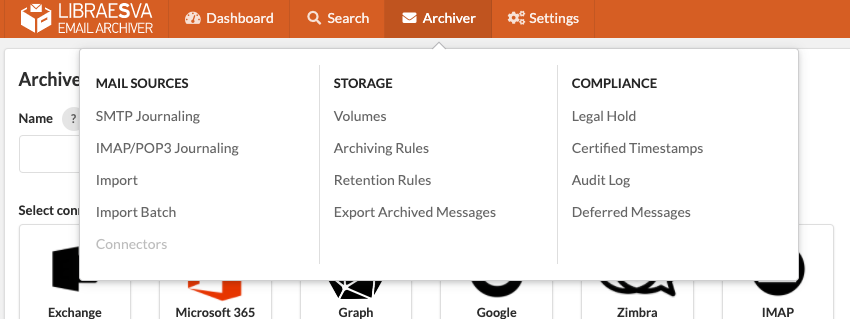
- Vaya a la página Archiver > Mail Sources > Connectors:
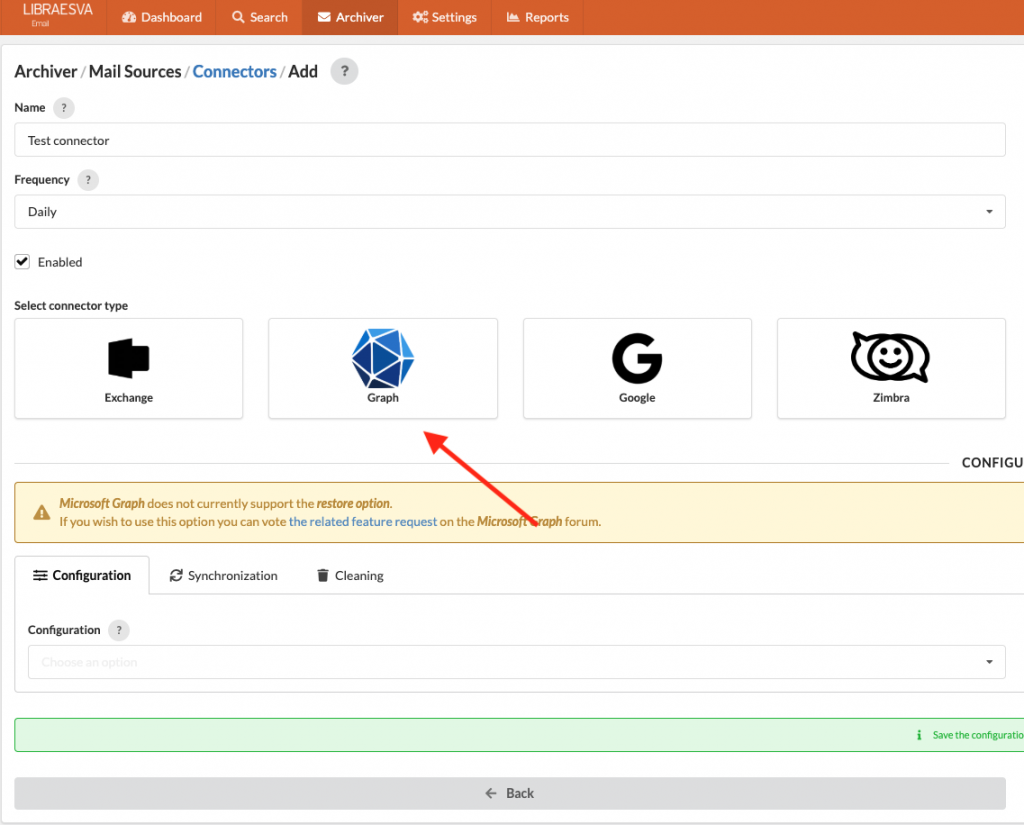
- Seleccione un tenant y haga clic en '+'
- Introduzca el nombre del conector
- Haga clic en el botón "Graph"
- En el desplegable "Configuration" elija el servicio de directorio utilizado para listar los buzones
- Haga clic en Validate
- En la pestaña "Synchronization" elija la función que desee:
- Folder synchronization: esta función permite a los usuarios acceder al archiver y explorar su buzón (a través de la estructura de carpetas) como lo harían en Outlook.
- Automatic mailbox sync: esta función sincroniza todos los correos (anteriores a la fecha seleccionada) con el archiver. Esta función resulta útil si no desea utilizar Exchange Journaling o si Journaling deja de funcionar por algún motivo. De este modo, todos los correos que se encuentren en el buzón pero no en el archiver se descargarán y archivarán.
-
Haga clic en Save