Libraesva Archiver se integra completamente con Microsoft Office 365. Office 365 se basa en Azure Active Directory como servicio de directorio. Cada tenant de Office 365 corresponde a un tenant de Azure AD donde se almacena la información de sus usuarios. Esta guía cubrirá los pasos necesarios para conceder permisos a su Libraesva Archiver en su tenant de Office 365. Libraesva Archiver no realiza ningún cambio en el propio tenant de Office 365.


Configurar la conexión de Office 365
- Navegue a https://portal.azure.com/ e inicie sesión con sus credenciales de administrador
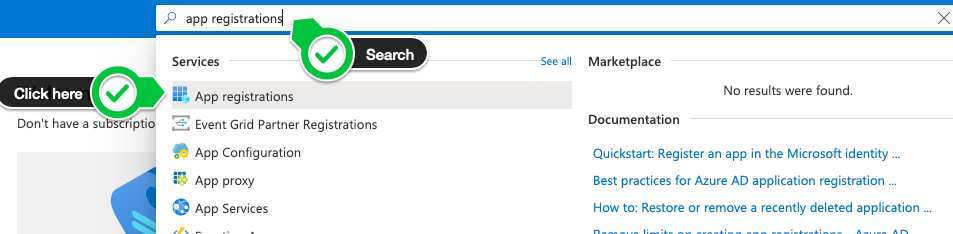
- Abra el portal de App registrations como se muestra:
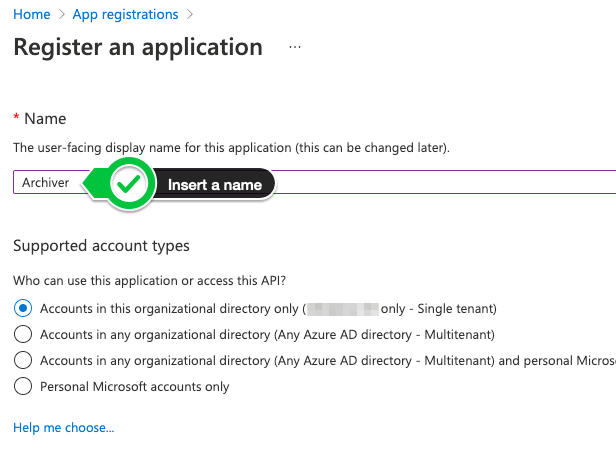
- Haga clic en el botón New registration en la parte superior izquierda de la página
- Inserte Archiver como nombre de la aplicación y escriba la URL que utiliza para acceder al archiver en el campo Sign-on URL
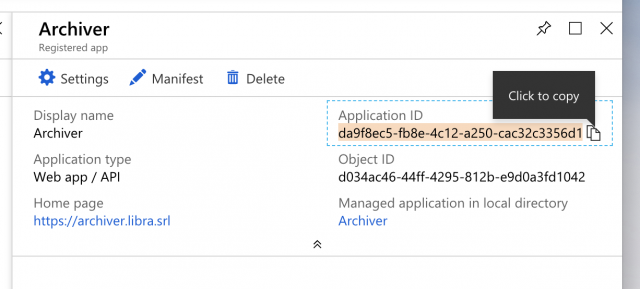
- Tome nota del Application (client) ID mostrado en la esquina superior izquierda:
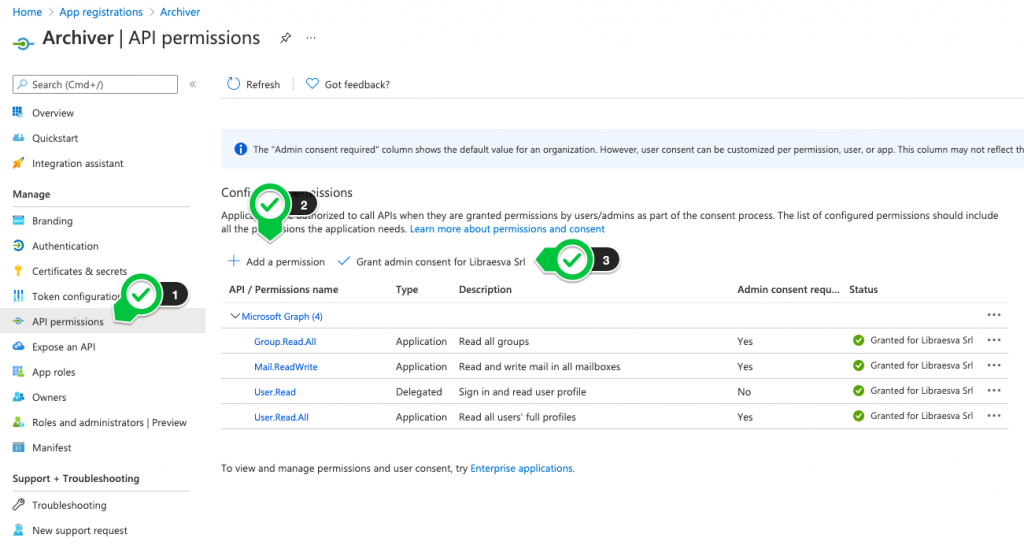
- Ahora haga clic en API permissions en el menú izquierdo:
- Haga clic en Add a permission
- Seleccione la API Microsoft Graph
- Seleccione los siguientes permisos en Application permissions
- Si desea habilitar Mailbox delegation, seleccione también los siguientes permisos
- Haga clic en Done
- Haga clic en Grant admin consent y haga clic en Yes en el diálogo
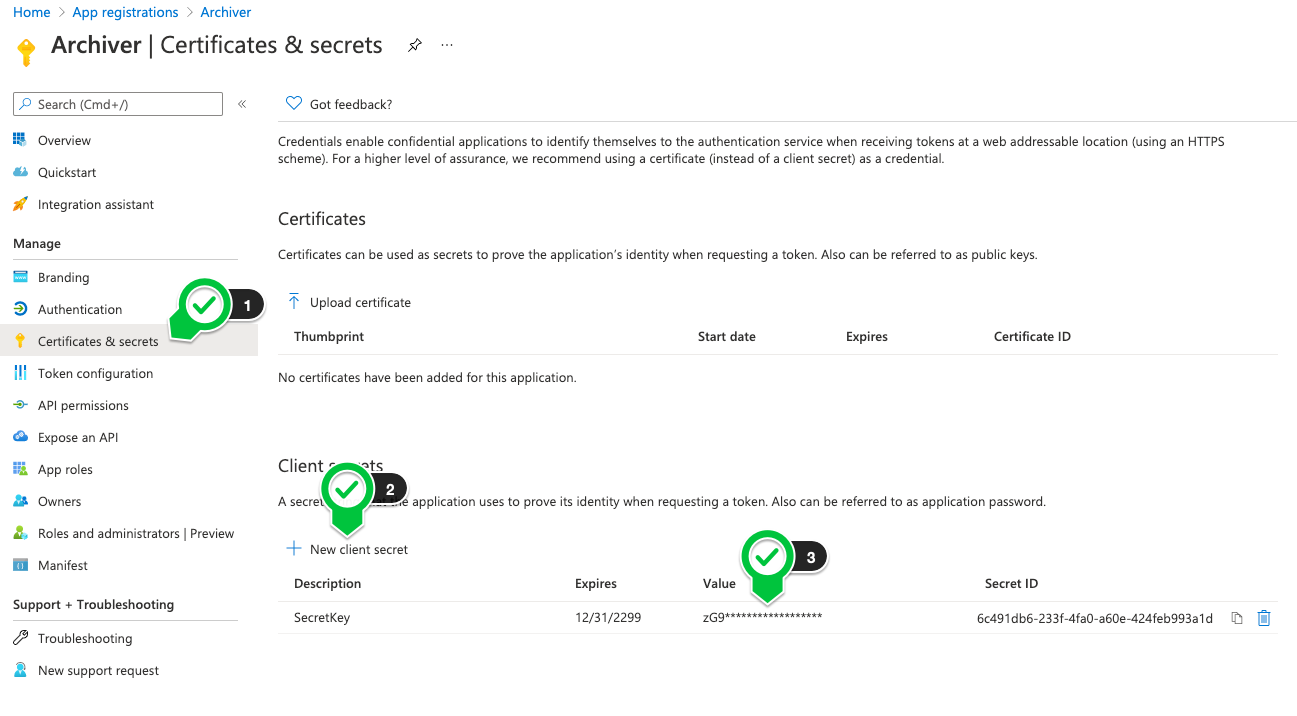
- Ahora seleccione la sección Certificates & secrets:
- Añada un nuevo client secret escribiendo Archiver en la descripción y eligiendo una fecha en la lista desplegable Expires Con la última actualización de las políticas de seguridad de Microsoft ya no es posible generar un certificado perpetuo.
- Haga clic en Save
- Ahora copie el key value generado, lo necesitará para el siguiente paso.
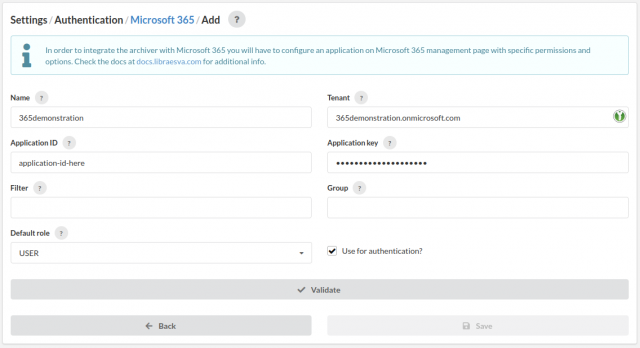
- Ahora navegue a su Libraesva Archiver y seleccione Settings > Authentication > Microsoft 365 Configuration
- Seleccione su tenant y haga clic en +
- Asigne un nombre a la nueva conexión
- Inserte el Application ID que copió anteriormente (Nota: el Application ID no es lo mismo que el Client ID)
- Inserte la contraseña que copió anteriormente en el campo Application key
- Inserte el nombre de su tenant de Microsoft 365 en el campo tenant (Este es el nombre del tenant de su Office 365; si su cuenta de administrador es admin@testcompany.onmicrosoft.com, su tenant probablemente sea simplemente testcompany.onmicrosoft.com)
- Inserte un filter personalizado si desea filtrar usuarios (esto es opcional y alternativo al campo Group)
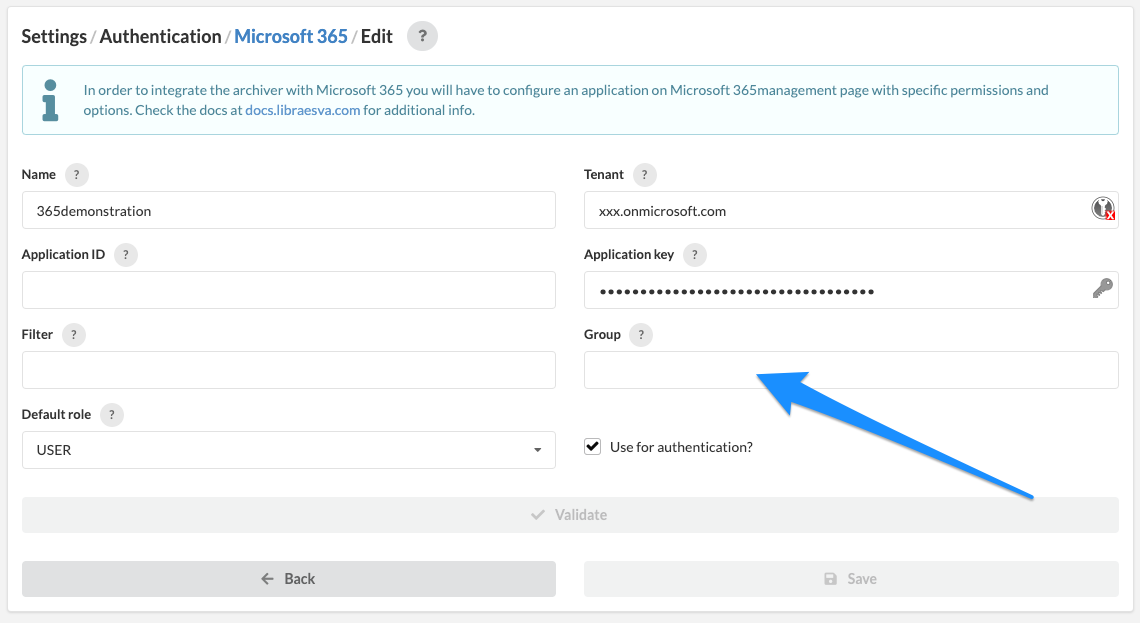
- Configure el UUID de un group de Microsoft 365 si desea filtrar solo a los usuarios de este grupo (esto es opcional y alternativo al campo Filter)
- Inserte el rol predeterminado que se aplicará a los usuarios importados. Establezca este campo en USER para usuarios normales. Los usuarios autenticados con este método de autenticación tendrán este rol.
- Marque Use for authentication si desea permitir que estos usuarios se autentiquen con el Email Archiver. Esta es la opción predeterminada y es necesaria para dar acceso al archiver a los usuarios (a través de la webapp, del plugin de outlook o de las aplicaciones móviles).
- Haga clic en Validate y compruebe que todo esté correcto.
- Haga clic en Save
Configurar la autenticación de Office 365
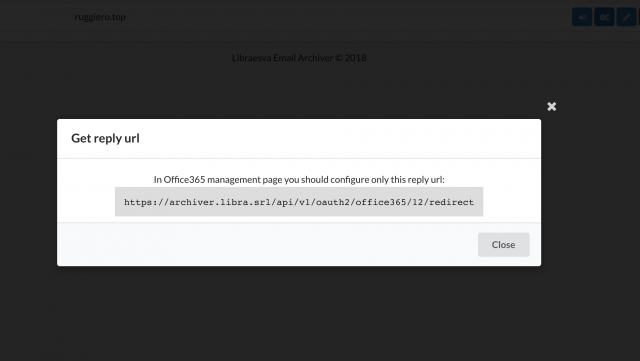
Navegue a su Libraesva Archiver y seleccione Settings > Authentication > Office 365- Haga clic en el icono de configuración antes del botón de edición como se muestra:
- Copie la URL que Libraesva Archiver ha generado
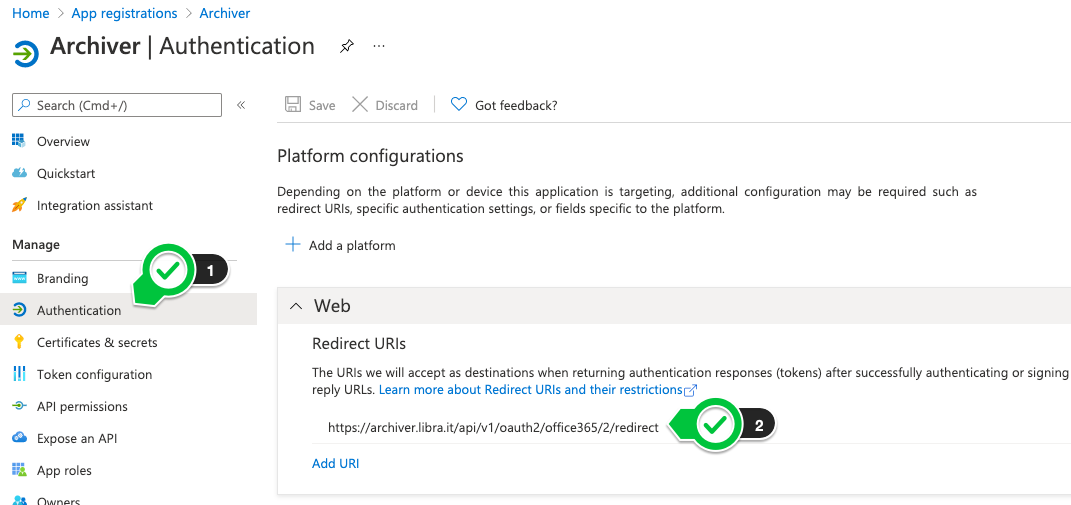
- Navegue a Azure Portal > App registrations > Archiver > Authentication
- Sustituya la URL del archiver por la nueva URL que copió anteriormente
Restringir a un subconjunto de usuarios
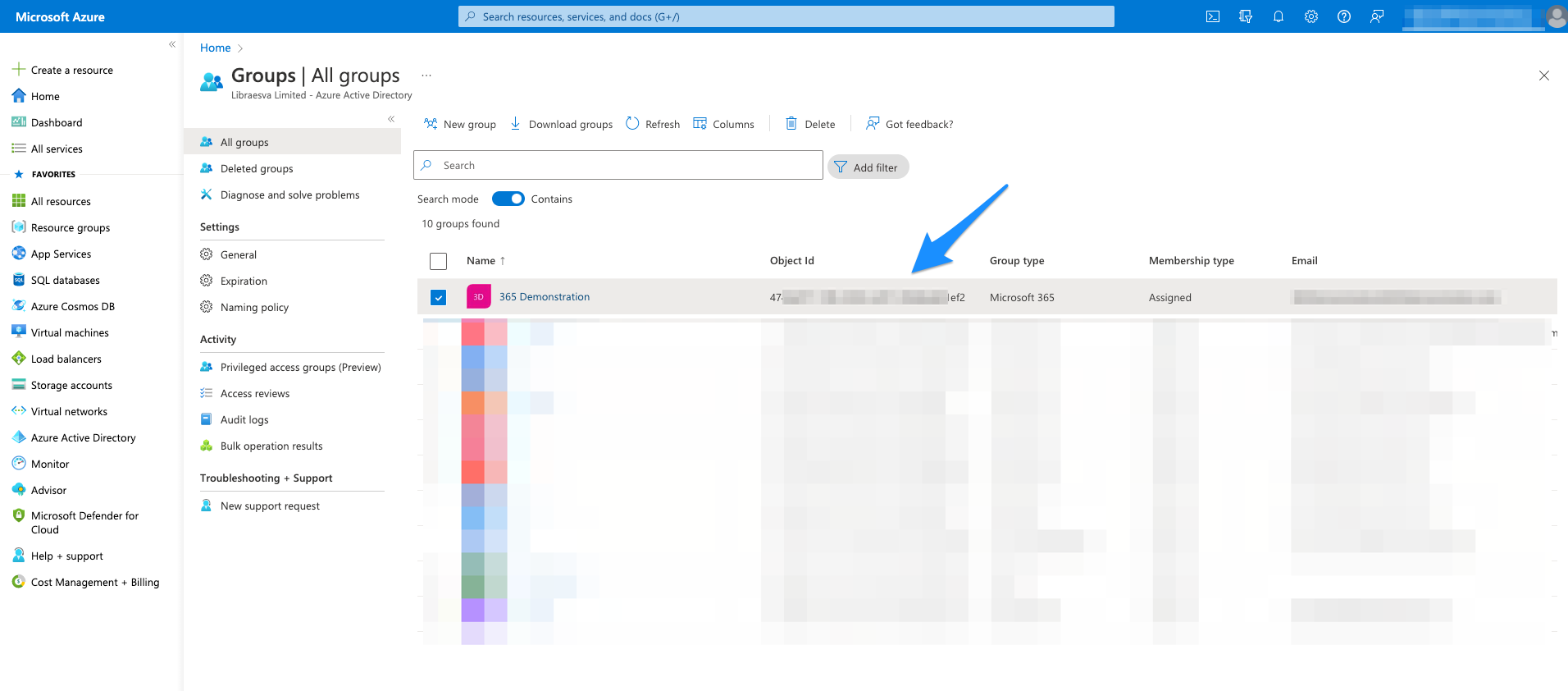
Puede configurar un subconjunto de usuarios utilizando un grupo de Microsoft 365.- Navegue a https://portal.azure.com/ e inicie sesión con sus credenciales de administrador
- Abra la sección Groups
- Copie y pegue el ID del grupo en la sección correspondiente de Archiver