¿Qué es el journaling de correo electrónico?
El Libraesva Archiver puede archivar en tiempo real los correos entrantes, salientes e internos de todos los usuarios de Office 365. Para lograrlo, es necesario configurar la función de journal de Office 365. Esta es la única forma de garantizar que todos los correos se archiven en su totalidad. Gracias a la funcionalidad de journaling, en el momento del envío y la recepción, Office 365 crea una copia del correo correspondiente. Dicha copia se adjunta a un denominado journal report y se almacena en un buzón de journal especial. El journal report contiene información sobre los remitentes y destinatarios reales; Office 365 también resuelve los destinatarios en BCC y las listas de distribución.
El proceso de configuración para integrar completamente el Archiver en Office 365 se puede dividir en los tres pasos que se indican aquí:
- Office 365 Journaling - Es la configuración de la importación en tiempo real de todo el correo que fluye a través de Office 365; debe configurarse en primer lugar.
- Office 365 Authentication - Es la configuración de la autenticación y la integración con su entorno Azure AD; es necesaria para que el siguiente paso funcione.
- Office 365 Mailbox Retrieval - Es el paso final para mejorar y completar el archivo; recuperará de forma masiva los datos completos de los buzones de todos los usuarios seleccionados.
Antes de poder configurar el proceso de archivado en el Libraesva Email Archiver, hay que configurar el journaling en el entorno de Office 365.
[fruitful_alert type="alert-warning"]
IMPORTANTE: Actualmente, Office 365 solo admite buzones
externos, es decir,
no de Office 365, como buzones de journal. Además, su plan de Office 365 debe incluir la función
Journaling de Exchange Online. Encontrará más información en este
artículo de TechNet. Encontrará más información sobre el journaling en Exchange Online en este
artículo de TechNet.[/fruitful_alert]
Configurar un listener SMTP en el Archiver
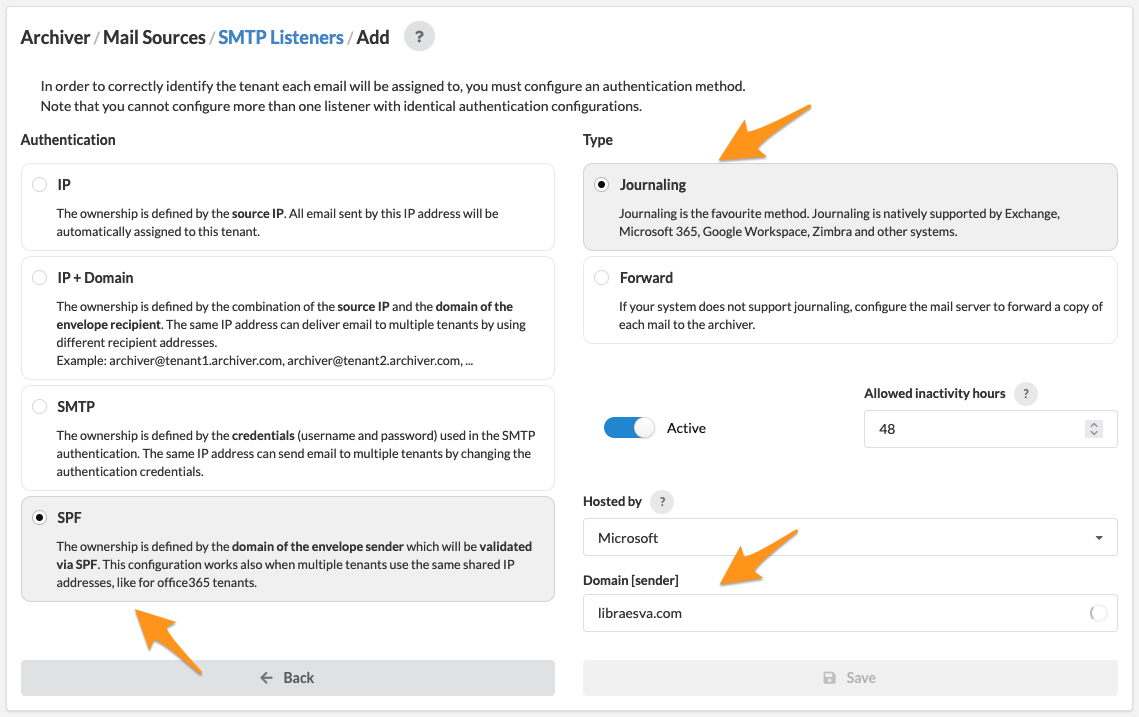
En el Libraesva Archiver debe configurar un listener SMTP entrante para aceptar los correos enviados desde la regla de journal de Microsoft 365.
- Seleccione el menú Archiver->Mail Sources->SMTP Journaling y haga clic en el [+] verde para añadir un nuevo listener:
Seleccione
SPF Authentication como se muestra e introduzca su dominio de Microsoft 365. Seleccione
Journaling como tipo y márquelo como
Active.
Configurar una regla de journal en Microsoft 365
- Inicie sesión en su tenant de Office 365 a través del Microsoft Purview Portal https://purview.microsoft.com/ con una cuenta de administrador.
- Vaya a la pestaña Exchange (legacy) en Settings -> Data Lifecycle Management
- Introduzca not_existing_mailbox@YOUR_DOMAIN en Send undeliverable journal reports to. Por ejemplo, introduzca not_existing_mailbox@libraesva.com. Este dominio DEBE COINCIDIR con el dominio especificado en el Archiver Listener.
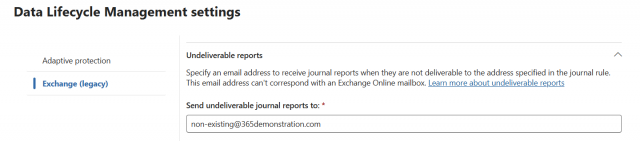
- Vaya a la pestaña Journal Rules en Data Lifecycle Management -> Exchange (legacy) y pulse "+ New rule"
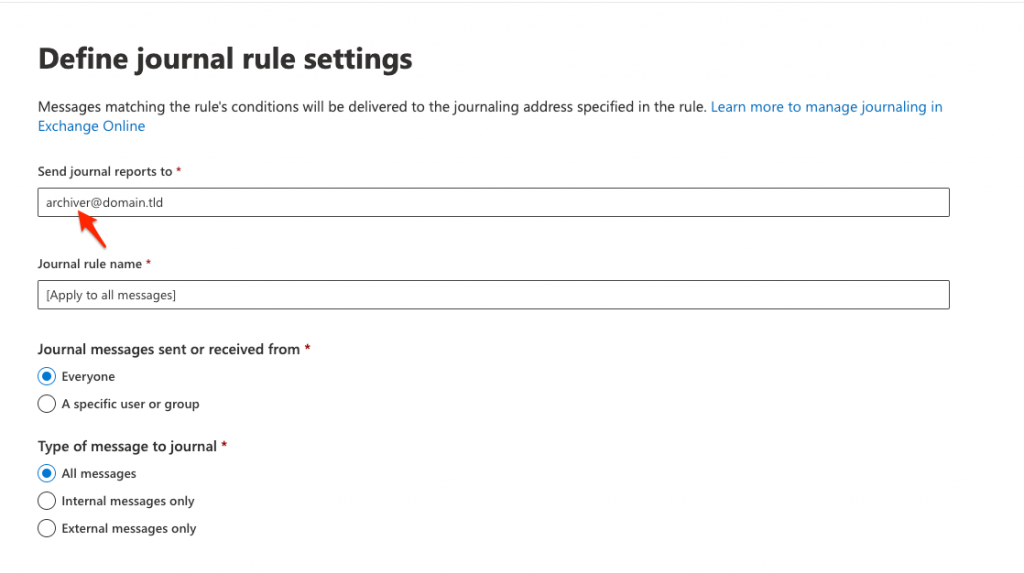
- Introduzca archiver@<archiver-FQDN> como dirección de correo externa, no de Office 365 en el campo Send journal reports to:.
- Introduzca un nombre para la regla de journal
- En If the message is sent to or received from... seleccione Apply to all messages
- En Journal the following messages... seleccione All Messages
- Haga clic en Save para activar la regla.
Configurar un conector saliente en Microsoft 365
El flujo de correo saliente se realiza directamente a través de Microsoft 365 (Connector).
[fruitful_alert type="alert-warning"]
ADVERTENCIA: su dominio debe tener un registro SPF válido que incluya a Microsoft 365 como remitente autorizado; de lo contrario, el siguiente procedimiento fallará.[/fruitful_alert]
- Vaya a admin.exchange.microsoft.com
- Vaya a la sección Mail Flow > Connectors
- Añada un nuevo conector
- Seleccione Office 365 como Connection from
- Seleccione Partner organization como Connection to
- Asigne un nombre y, opcionalmente, una descripción al conector
- Seleccione Only when email messages are sent to these domains como Use of connector y añada su Archiver FQDN
- Introduzca su Archiver FQDN como smart host para Routing
- Habilite Always use TLS y elija Any digital certificate en la sección Security
[fruitful_alert type="alert-warning"]ADVERTENCIA: Si ya dispone de un conector saliente que se utiliza para todos los dominios del tenant (por ejemplo, para el producto Email Security), deberá modificar la regla de transporte/conector añadiendo una excepción para "omitir" todos los mensajes salientes dirigidos al Archiver-FQDN (ejemplo= domain.archiver.esvacloud.com), o la validación fallará.[/fruitful_alert]
- Introduzca archiver-validation@<archiver-FQDN> como correo de validación
- Compruebe que el Libraesva Email Archiver ha recibido el correo de prueba:
- En el dashboard, haga clic en el recuadro "email queue"
- En la parte superior derecha de la página, en el desplegable Tenant, seleccione "No Tenant"
- Una vez que haya verificado que el correo de prueba se ha recibido, puede eliminarlo
Configuraciones alternativas
Configuración alternativa del conector saliente de Microsoft 365
Al configurar el conector saliente de Microsoft 365, puede enrutar los correos a un smarthost externo.
[fruitful_alert type="alert-info"]
NOTA: Esta IP del smarthost debe ser la que reconoce su Archiver, así que compruebe la topología de red, el NAT y las reglas del firewall para identificar la IP correcta que debe utilizarse.[/fruitful_alert]
Cuando utilice esta configuración alternativa, el listener del Archiver debe configurarse con IP como autenticación, usando la IP del smarthost.
Journaling IMAP/POP3 en lugar de journaling de Microsoft 365
Si desea entregar los mensajes de journal a un buzón externo, deberá configurar el Libraesva Archiver para recuperar estos mensajes. Los protocolos admitidos son IMAP(S) y POP3(S).
- En el asistente de creación de la regla de journal de Office 365, rellene el campo Send journal reports to: con la dirección de correo del buzón externo al que desea enviar los mensajes de journal
- Complete el asistente de journal
- Tome nota de toda la información necesaria para acceder al buzón externo seleccionado
- En el Libraesva Archiver, haga clic en el menú Archiver->Mail Sources->IMAP/POP3 Journaling
- Haga clic en el [+] verde para añadir una nueva entrada
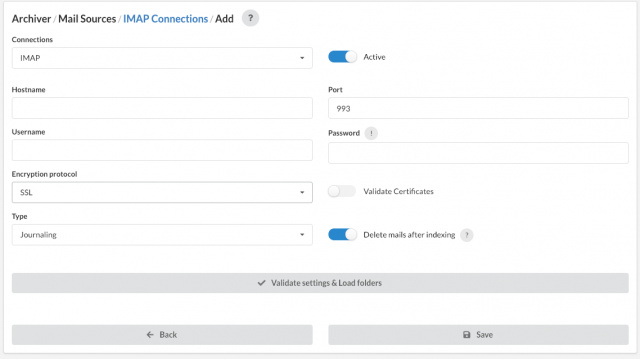
- Rellene toda la información para acceder al buzón. En el desplegable Type seleccione Journaling y deje habilitada la opción Delete mails after indexing.
-
Valide su configuración y guárdela
- Compruebe que los correos se están importando en su Libraesva Archiver.