Installare applicazioni su Microsoft Azure può risultare intimidatorio per chi non ha mai usato Azure. Fortunatamente, il processo di deployment di Libraesva ESG è molto semplice.
Questo articolo si concentra sull'utilizzo del Microsoft Azure Marketplace per effettuare il deployment di una singola istanza di Libraesva ESG e su cosa aspettarsi durante l'installazione.
[fruitful_alert type="alert-warning"]NOTA: Per utilizzare Libraesva ESG, devi verificare l'apertura della porta 25 in conformità con il tuo abbonamento; Azure richiede un Enterprise Agreement firmato per consentire connessioni in uscita dalla porta 25 delle VM Azure.
Puoi consultare in maggior dettaglio l'articolo pubblicato da Microsoft qui .[/fruitful_alert]
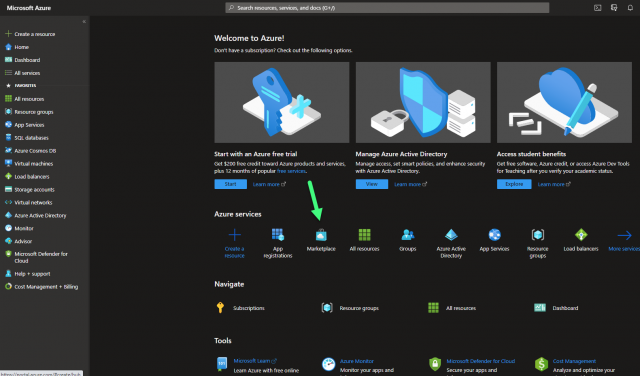 Questo ti porterà al Microsoft Azure Marketplace dove puoi cercare i prodotti. Digita “Libraesva Email Security Gateway” nella barra di ricerca.
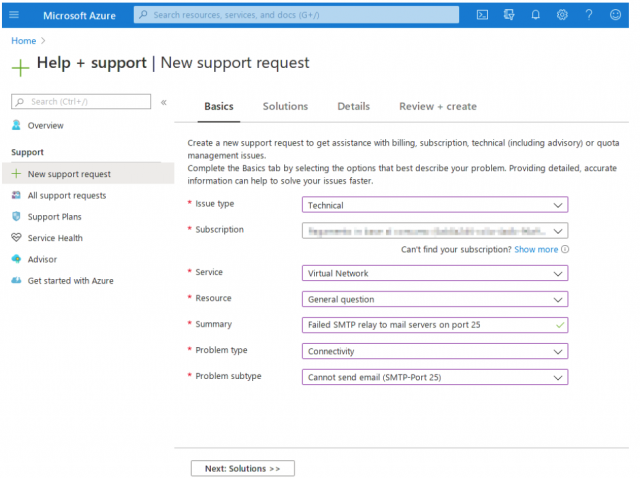 Una volta raggiunta la pagina di dettaglio, imposta la severity su “moderate”, quindi scrivi il seguente messaggio:
Stiamo integrando un Email Security Gateway, che dovrebbe intercettare tutte le email della nostra azienda e dobbiamo anche poter comunicare con server di posta esterni.
Non ci è possibile utilizzare porte diverse dalla 25, poiché l'SMTP per i gateway richiede rigorosamente l'uso della porta 25, salvo in alcune situazioni particolari. Non possiamo fornire un elenco di domini o IP per limitare la consegna, poiché dobbiamo essere in grado di inviare email di bounce a qualsiasi server che lo richieda.
Tutte le nostre email in uscita saranno crittografate tramite connessioni TLS o connessioni STARTTLS, purché il server ricevente sia in grado di elaborare la richiesta.
Una volta che Microsoft acconsente alla modifica, puoi procedere con la configurazione della tua appliance.
Una volta raggiunta la pagina di dettaglio, imposta la severity su “moderate”, quindi scrivi il seguente messaggio:
Stiamo integrando un Email Security Gateway, che dovrebbe intercettare tutte le email della nostra azienda e dobbiamo anche poter comunicare con server di posta esterni.
Non ci è possibile utilizzare porte diverse dalla 25, poiché l'SMTP per i gateway richiede rigorosamente l'uso della porta 25, salvo in alcune situazioni particolari. Non possiamo fornire un elenco di domini o IP per limitare la consegna, poiché dobbiamo essere in grado di inviare email di bounce a qualsiasi server che lo richieda.
Tutte le nostre email in uscita saranno crittografate tramite connessioni TLS o connessioni STARTTLS, purché il server ricevente sia in grado di elaborare la richiesta.
Una volta che Microsoft acconsente alla modifica, puoi procedere con la configurazione della tua appliance.
Creazione di una VM Libraesva ESG su Microsoft Azure
Per iniziare, è necessario disporre di un abbonamento Microsoft Azure.- Accedi al portale Microsoft Azure all'indirizzo https://portal.azure.com e dovresti visualizzare il tuo Azure Subscription
- Una volta effettuato l'accesso, fai clic su Marketplace
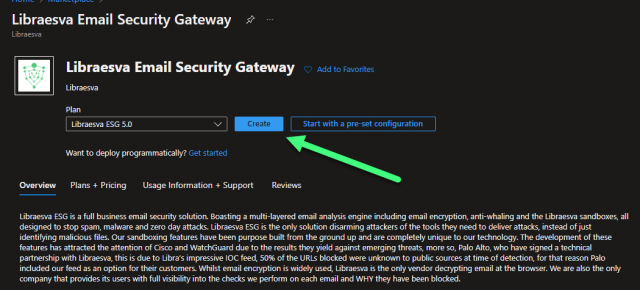
- Seleziona il template “Libraesva Email Security Gateway” e fai clic su Create.
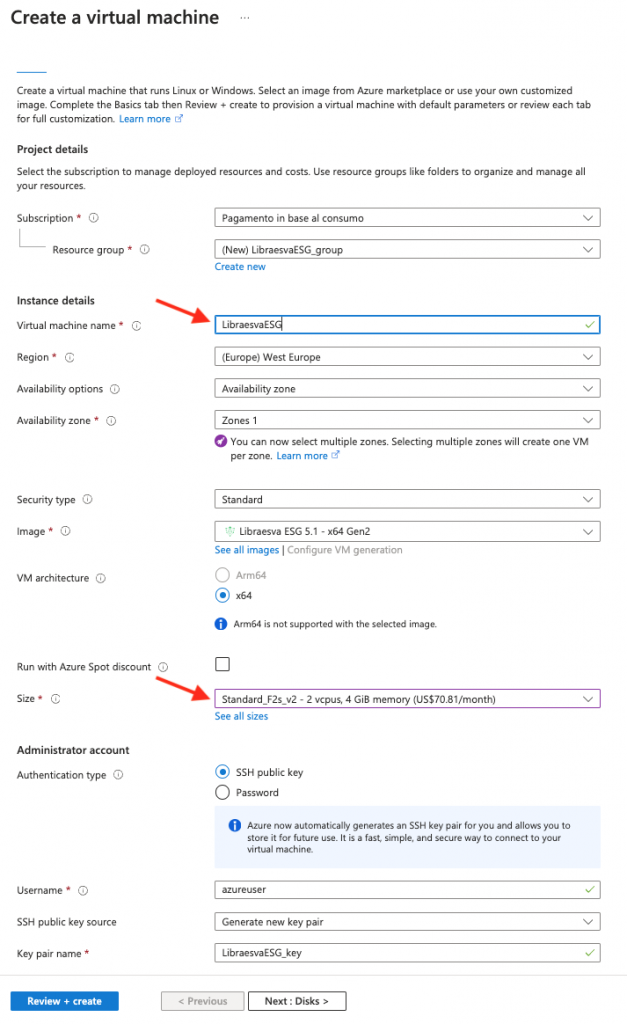
- Successivamente, apparirà una schermata di configurazione base. È necessaria per il processo di installazione. Dovrai prima creare un nuovo username e un resource group.
- Inserisci un nome descrittivo, scegli la Region e la Azure Availability zone desiderate e seleziona “Password” come Authentication type.
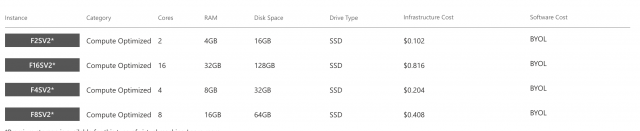
- Seleziona la dimensione della VM in base al tuo traffico email (consulta questa guida per un'indicazione generale dei requisiti: https://docs.libraesva.com/how-to/setup/libra-esva-technical-requirements/). Suggeriamo di utilizzare una delle seguenti dimensioni:
- Lascia tutte le impostazioni come suggerito a meno che tu non sappia esattamente cosa stai facendo. Fai clic su “Review + create”.