[fruitful_alert type="alert-info"]NOTE : pour les fichiers de plus de 1GB, nous recommandons fortement d'utiliser Multiple Archives Import.[/fruitful_alert]
Avec Libraesva Email Archiver, vous pouvez télécharger et importer des archives uniques d'e-mails dans différents formats.
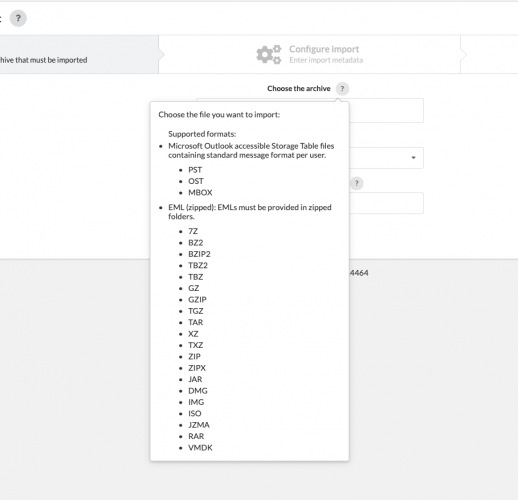
Les formats pris en charge sont :
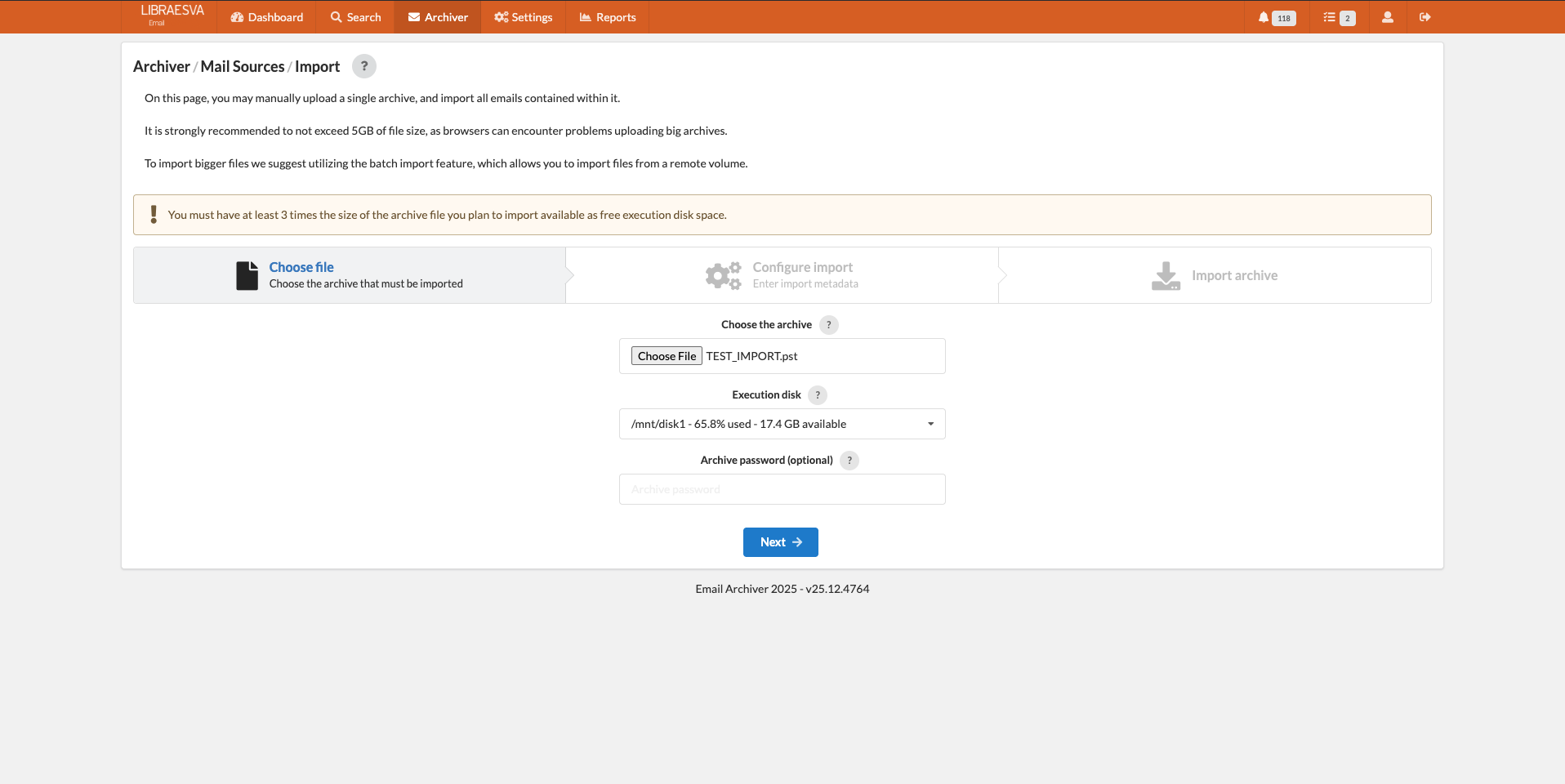
 Le processus de configuration de l'import se divise en trois étapes : choisir le fichier, configurer l'import et importer l'archive.
 [fruitful_alert type="alert-info"]NOTE : les e-mails de plus de 120 MB ne seront pas importés.[/fruitful_alert]
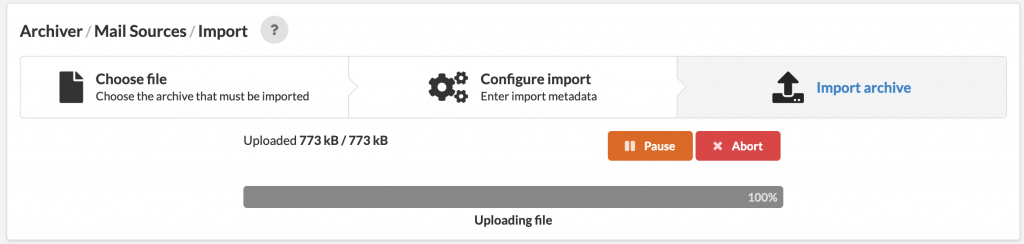 À la fin de la phase de téléchargement, un nouveau job d'import apparaîtra dans la liste des jobs.
- Fichiers Storage Table accessibles par Microsoft Outlook contenant un format de message standard par utilisateur : PST, OST et MBOX
- Fichiers EML fournis dans des dossiers compressés : 7Z, BZ2, BZIP2, TBZ2, TBZ, GZ, GZIP, TGZ, TAR, XZ, TXZ, ZIP, ZIPX, JAR, DMG, IMG, ISO, JZMA, RAR, VMDK
- PST contenant des e-mails de journalisation
- Dossiers ZIP multipartites
Choisir le fichier
Dans la première étape, vous devez télécharger le fichier à importer et choisir le disque d'exécution, qui est un disque local connecté à l'Archiver et utilisé uniquement pendant le processus d'import pour des opérations telles que la décompression de l'archive. Avant de passer à l'étape suivante, l'Archiver vérifie que le disque d'exécution dispose de suffisamment d'espace disponible pour procéder à l'import du fichier choisi. L'espace requis est 3 fois la dimension de l'archive à importer. Veuillez noter que cet espace est libéré par l'Archiver une fois l'import terminé.Configurer l'import
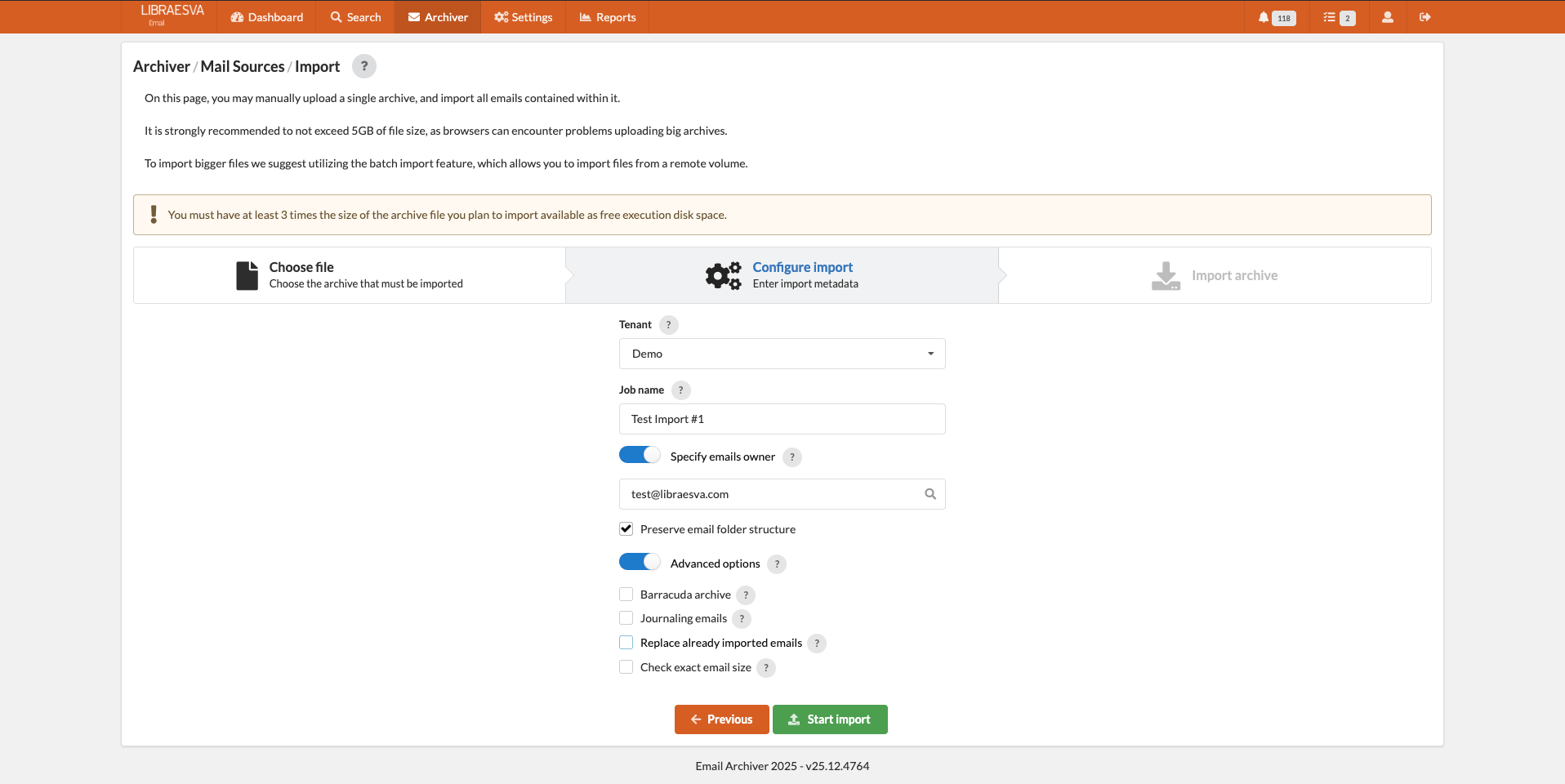
La deuxième étape concerne la configuration de l'import. Un tenant auquel associer tous les e-mails doit être choisi, ainsi qu'un nom de job optionnel et un propriétaire des e-mails optionnel. Si le propriétaire des e-mails n'est pas spécifié, Libraesva Email Archiver associera chaque e-mail à tous les utilisateurs impliqués dans le message. Si l'archive que vous êtes sur le point d'importer contient des informations sur la structure des dossiers, vous pouvez cocher l'option "Preserve email folder structure" afin d'importer sur l'Archiver également les informations de structure des dossiers. Quelques options avancées sont également disponibles :- "Barracuda Archive" pour importer des archives provenant d'un export de Barracuda Email Archiver
- "Journaling Emails" pour importer des e-mails encapsulés dans une enveloppe de message utilisant le protocole RFC 2822
- "Replace already imported emails" vérifie si un e-mail a déjà été importé et, le cas échéant, supprime l'ancien e-mail et le remplace par le nouveau. Lorsque cette option n'est pas active, l'Archiver ignore les e-mails déjà importés.
- "Check exact email size" requiert que, en plus de toutes les vérifications par défaut, les tailles de deux e-mails soient exactement identiques pour considérer les deux e-mails comme équivalents.