Important : comprendre le fonctionnement de l'attribution des e-mails et de la dé-duplication
L'email archiver dé-duplique les e-mails. Cela signifie que si plusieurs utilisateurs sont impliqués dans le même échange d'e-mails, une seule copie de chaque e-mail est archivée. L'archiver garde une trace des personnes impliquées dans chaque e-mail (expéditeur, destinataires, cc, bcc) afin de contrôler qui peut accéder à cet e-mail spécifique.
Exemple : Si l'utilisateur A a écrit à l'utilisateur B, une seule copie de l'e-mail est stockée. Les utilisateurs A et B peuvent tous deux voir cet e-mail. Lorsque vous supprimez cet e-mail, il disparaît pour les deux utilisateurs.
Il existe des situations où cette dé-duplication ne se produit pas et où plusieurs copies du même e-mail sont archivées. Par exemple, lors de l'importation d'un PST, vous pouvez choisir d'attribuer l'e-mail à un seul utilisateur ou à tous les utilisateurs impliqués dans les échanges d'e-mails. Dans le premier cas, seul l'utilisateur que vous avez choisi peut voir l'e-mail, dans le second cas, tous les utilisateurs impliqués peuvent voir l'e-mail. Le choix de l'une ou l'autre option est une question de confidentialité. Vous pouvez choisir.
Lorsqu'un e-mail est importé depuis un connector, l'e-mail est toujours attribué à un seul utilisateur : le propriétaire de la boîte aux lettres depuis laquelle l'e-mail a été importé.
Lorsqu'un e-mail est importé depuis journaling, l'e-mail est attribué à tous les utilisateurs impliqués dans la conversation.
Lorsqu'un e-mail est importé depuis un PST ou d'autres archives, vous pouvez choisir.
Ceci est important pour comprendre ce qui se passe si vous supprimez un e-mail. Il pourrait s'agir de la seule copie de cet e-mail et sa suppression le fera disparaître pour tous les utilisateurs.
Suppression d'e-mails de l'email archiver
La suppression d'e-mails est donc une opération
très délicate sur un système conçu pour archiver et préserver les e-mails.
Afin d'offrir une protection contre la
suppression accidentelle et de se conformer aux exigences réglementaires internationales en matière d'
intégrité des informations, la suppression de grands volumes d'e-mails depuis Libraesva Email Archiver ne peut être effectuée que via des
règles de rétention d'e-mails. De petits volumes peuvent être supprimés depuis l'interface utilisateur. Cela protège contre les
erreurs et le
sabotage.
À retenir : l'email archiver est conçu pour préserver les e-mails. La suppression de plusieurs e-mails en lot est une opération
dangereuse et il est donc
volontairement peu simple de supprimer des e-mails en lot dans l'archiver.
De plus, l'email archiver utilise un schéma de soft-delete suivi d'un hard-delete. Supprimer un e-mail signifie marquer l'e-mail comme supprimé, sans réellement le retirer de l'archive. À un stade ultérieur, l'e-mail est physiquement supprimé.
À partir de la version 21.8, lorsque vous configurez une règle de rétention pour supprimer un volume important d'e-mails, le soft-delete n'intervient pas avant une semaine après la configuration de la règle. Il s'agit d'une protection supplémentaire contre la perte de données. L'administrateur et le responsable de la confidentialité sont notifiés deux fois (sept et quatre jours à l'avance) que l'e-mail sera supprimé.
Le soft-delete peut être forcé si, dans des circonstances particulières, vous ne souhaitez pas bénéficier de cette protection.
Le hard-delete intervient à un stade ultérieur en fonction des politiques de nettoyage du tenant. Il peut également être forcé pour se produire immédiatement si nécessaire, depuis Settings > tenant en cliquant sur l'icône :

Nous avons apporté un grand soin à la protection de vos données grâce à des processus conçus pour éviter toute perte de données accidentelle ou malveillante. En gardant tout cela à l'esprit, soyez prudent lorsque vous abordez la suppression d'e-mails depuis l'archiver.
Cas 1 : vous souhaitez supprimer un seul e-mail (temps réel)
Pour supprimer un seul e-mail, suivez les étapes ci-dessous :
- Allez dans Search
- Saisissez un critère de recherche
- Ouvrez l'e-mail
- Cliquez sur Delete
Cas 2 : vous souhaitez supprimer un sous-ensemble limité d'e-mails (temps réel)
Pour supprimer certains e-mails, suivez les étapes ci-dessous :
- Allez dans Search
- Saisissez un critère de recherche
- Vérifiez que le sous-ensemble résultant est correct
- Cliquez sur « select all » ou sélectionnez manuellement les cases à cocher relatives aux e-mails à supprimer
- Cliquez sur Delete
Cas 3 : vous souhaitez supprimer un sous-ensemble des e-mails archivés (par lot)
Pour supprimer certains e-mails de l'archiver, suivez les étapes ci-dessous.
- En tant qu'administrateur, allez dans Search.
- Saisissez le critère de recherche pour sélectionner le sous-ensemble d'e-mails que vous souhaitez supprimer.
- Cliquez sur Search et vérifiez que les e-mails renvoyés par cette recherche sont bien ceux que vous souhaitez supprimer.
- Enregistrez cette recherche en tant que Global search avec un nom du type « Delete some mails » :
- Dans Archiver > Retention Rules, créez une règle de rétention basée sur cette recherche avec une expiration de 0 jour (sauf s'il s'agit d'une règle de rétention permanente)
- Enregistrez la règle de rétention
- Les règles de rétention sont exécutées chaque nuit, vous pouvez donc simplement attendre le lendemain. Si vous souhaitez forcer la suppression immédiatement, accédez à la console de l'hyperviseur et choisissez l'option « Force retention rules to be applied now » (si votre appliance est dans Libraesva cloud, contactez le support).
- Supprimez la règle de rétention après son exécution, sauf s'il s'agit d'une règle de rétention permanente
Cas 4 : vous souhaitez supprimer tous les e-mails relatifs à un seul utilisateur (par lot)
Pour supprimer tous les e-mails d'un seul utilisateur, suivez les étapes ci-dessous.
Supprimer tous les e-mails appartenant UNIQUEMENT à l'utilisateur
- En tant qu'administrateur, allez dans Search.
- Saisissez une requête de type « filter » « contains address » et entrez l'adresse parmi les suggestions d'utilisateurs en saisie automatique
- NOTE : cela sélectionnera les e-mails appartenant UNIQUEMENT à cet utilisateur.
- Cliquez sur Search
- Enregistrez cette recherche vide en tant que Global search avec un nom du type « Delete user pparker@365demonstration.com » :
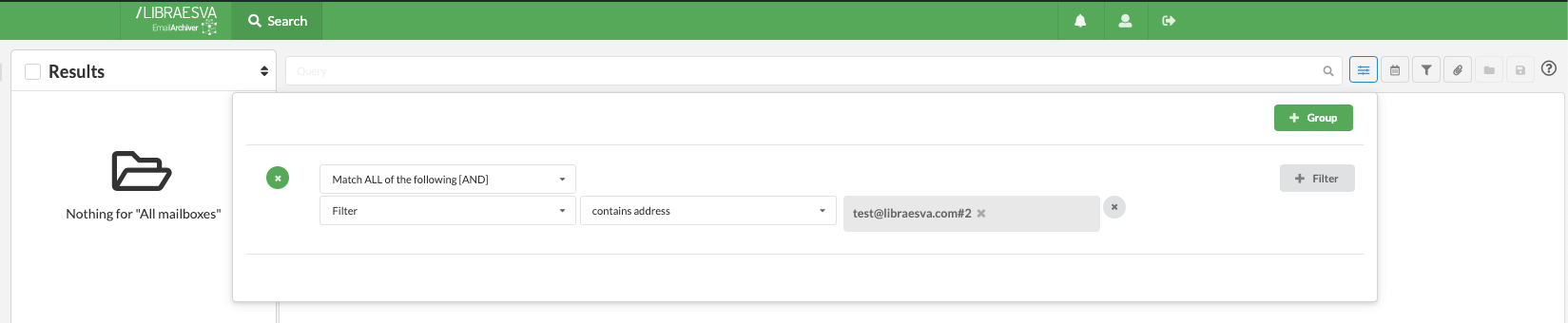
- Dans Archiver > Retention Rules, créez une règle de rétention basée sur cette recherche avec une expiration de 0 jour :
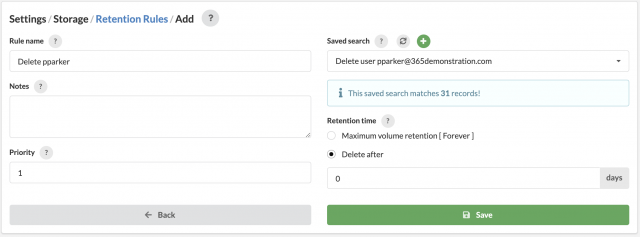
- Enregistrez la règle de rétention
- Les règles de rétention sont exécutées chaque nuit, vous pouvez donc simplement attendre le lendemain. Si vous souhaitez forcer la suppression immédiatement, accédez à la console de l'hyperviseur et choisissez l'option « Force retention rules to be applied now » (si votre appliance est dans Libraesva cloud, contactez le support).
- Supprimez la règle de rétention après son exécution
Supprimer tous les e-mails « journaling » avec l'utilisateur en FROM
- En tant qu'administrateur, allez dans Search.
- Saisissez une requête avec plusieurs conditions :
- type « From » « contains address only » et entrez l'adresse e-mail
- type « To or Cc » « doesn't contain address » et entrez « *@userdomain.tld »
- cette condition ignorera tous les e-mails envoyés en interne à d'autres utilisateurs.
- Ajoutez autant de conditions que (étape 2) afin d'éviter de supprimer des e-mails appartenant à d'autres alias de domaine du tenant.
- Cliquez sur Search
- Enregistrez cette recherche vide en tant que Global search avec un nom du type « Delete from journaling user pparker@365demonstration.com » :
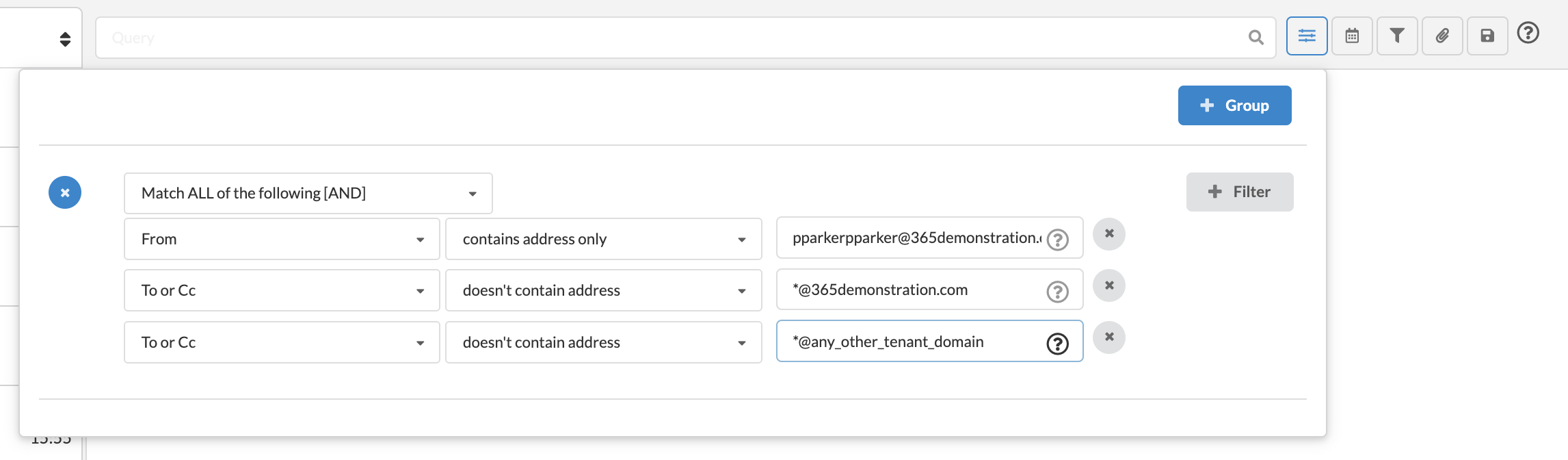
- Dans Archiver > Retention Rules, créez une règle de rétention basée sur cette recherche avec une expiration de 0 jour :
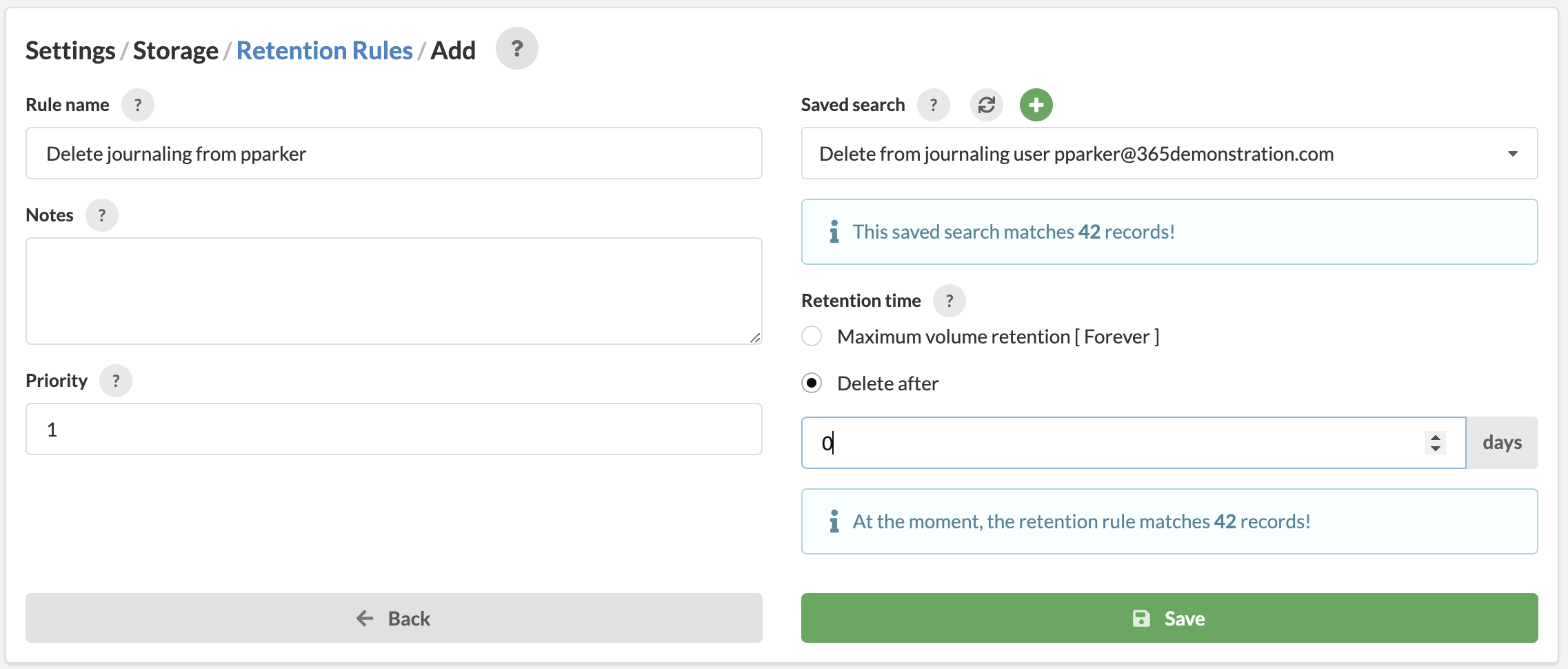
- Enregistrez la règle de rétention
- Les règles de rétention sont exécutées chaque nuit, vous pouvez donc simplement attendre le lendemain. Si vous souhaitez forcer la suppression immédiatement, accédez à la console de l'hyperviseur et choisissez l'option « Force retention rules to be applied now » (si votre appliance est dans Libraesva cloud, contactez le support).
- Supprimez la règle de rétention après son exécution
Supprimer tous les e-mails « journaling » avec l'utilisateur en TO ou Cc
[fruitful_alert type="alert-warning"]
Remarque : Ce cas ne peut pas être résolu en configurant une recherche enregistrée dédiée ; chaque e-mail contenant l'adresse e-mail de l'utilisateur en To ou Cc doit être analysé par l'administrateur avant l'approbation de la suppression, pour identifier les e-mails à analyser :[/fruitful_alert]
- En tant qu'administrateur, allez dans Advanced Search.
- Saisissez une requête de type « To or Cc » « contains address » et entrez l'adresse e-mail
- Cliquez sur Search
- Chaque e-mail peut être analysé avant l'approbation de la suppression
Cas 5 : vous souhaitez supprimer tous les e-mails d'un tenant (par lot)
Option 1 : Supprimez le tenant (si vous n'en avez plus besoin) depuis Settings > Tenants.
Option 2 : Pour conserver toutes les configurations du tenant (y compris les volumes) tout en supprimant tous les e-mails, suivez les étapes ci-dessous.
- En tant qu'administrateur, allez dans Search.
- Sélectionnez le bon Tenant dans le menu en haut à gauche.
- Cliquez sur « All Mailboxes ».
- Enregistrez cette recherche « vide » en tant que Global search avec un nom du type « All email », en veillant à ce qu'elle corresponde à tous les messages du Tenant sélectionné :

- Dans Archiver > Retention Rules, créez une règle de rétention basée sur cette recherche avec une expiration de 0 jour :
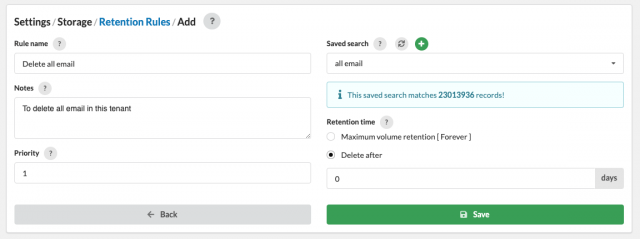
- Enregistrez la règle de rétention
- Les règles de rétention sont exécutées chaque nuit, vous pouvez donc simplement attendre le lendemain. Si vous souhaitez forcer la suppression immédiatement, accédez à la console de l'hyperviseur et choisissez l'option « Force retention rules to be applied now » (si votre appliance est dans Libraesva cloud, contactez le support).
- Supprimez la règle de rétention après son exécution
Utilisation de la licence de stockage
Dans le cas d'une licence basée sur le stockage, afin de libérer l'espace de licence utilisé, vous devez effectuer une purge pour supprimer physiquement les e-mails supprimés logiquement.
Pour exécuter la purge, veuillez vous référer à
cette page.