Il est possible de se connecter à l'archiver avec votre compte admin office 365 et d'avoir des privilèges admin dans l'archiver.
Connectez-vous à Azure AD (https://portal.azure.com/) avec un compte admin
 Cliquez sur Register
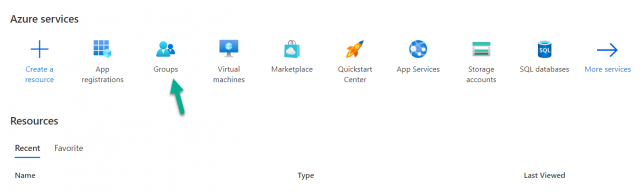
 Dans Azure AD, cliquez sur groups
 Cliquez sur New Group
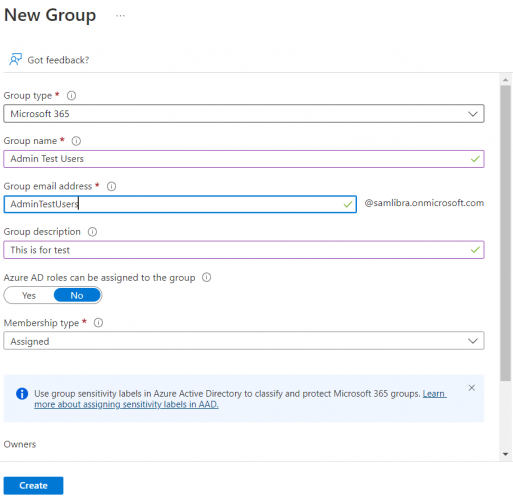
Dans Group Type, choisissez Microsoft 365 group
Saisissez un nom pour le groupe. Par exemple (Admin Users)
Saisissez une description pour le
Dans Membership, laissez (Assigned)
Ajoutez un owner pour le groupe
Ajoutez des membres au groupe
Cliquez sur Create
Cliquez sur New Group
Dans Group Type, choisissez Microsoft 365 group
Saisissez un nom pour le groupe. Par exemple (Admin Users)
Saisissez une description pour le
Dans Membership, laissez (Assigned)
Ajoutez un owner pour le groupe
Ajoutez des membres au groupe
Cliquez sur Create
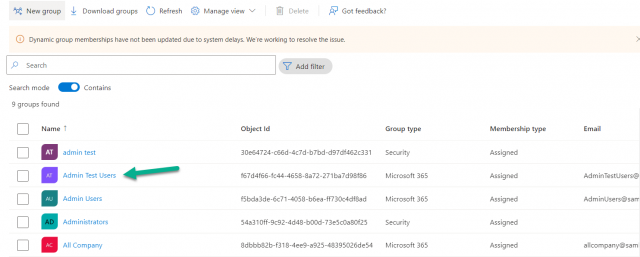
 Une fois le groupe créé, cliquez sur le groupe que vous venez de créer
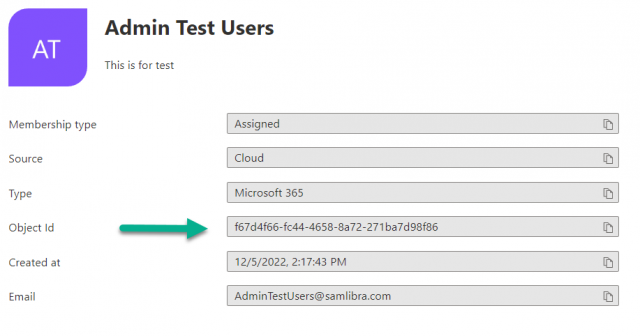
 Dans les détails du groupe, notez l'Object Id
 Accédez à votre ESG Archiver
 Vous allez maintenant créer un connecteur pour les utilisateurs du groupe que vous venez de créer
Cliquez sur Archiver en haut et cliquez sur Connectors
Vous allez maintenant créer un connecteur pour les utilisateurs du groupe que vous venez de créer
Cliquez sur Archiver en haut et cliquez sur Connectors
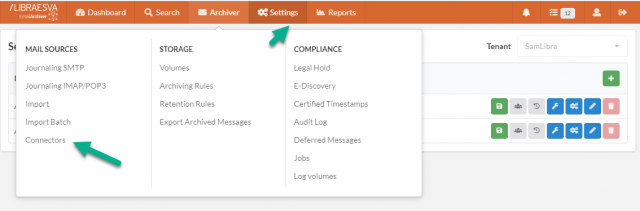
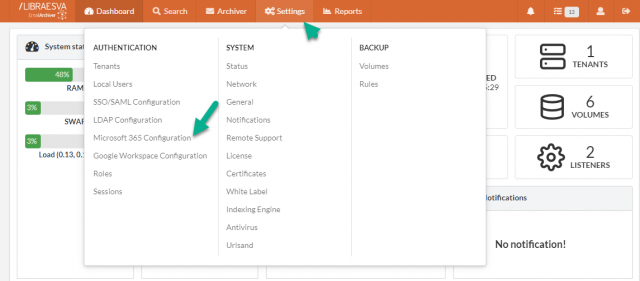
 Cliquez maintenant sur Settings puis sur Microsoft 365 Configuration
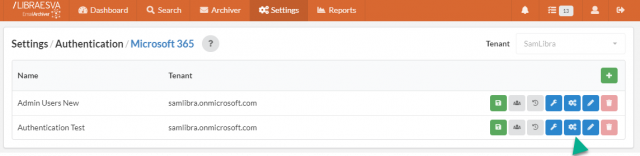
 Cliquez sur l'icône ci-dessous mise en évidence dans la capture d'écran
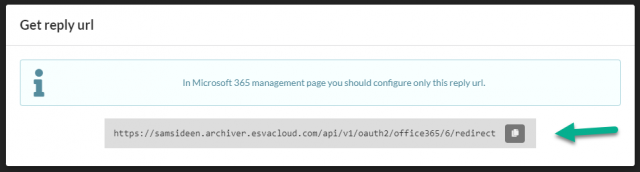
 Copiez l'URL
 Retournez à votre
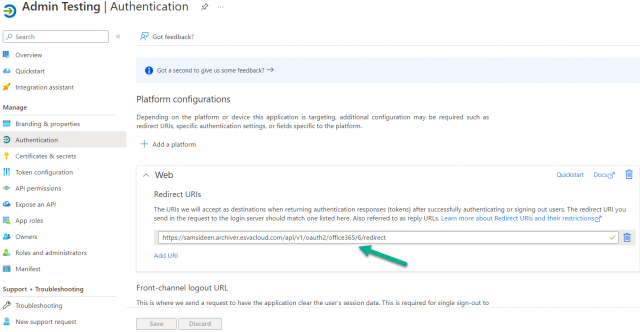 Retournez à l'archiver
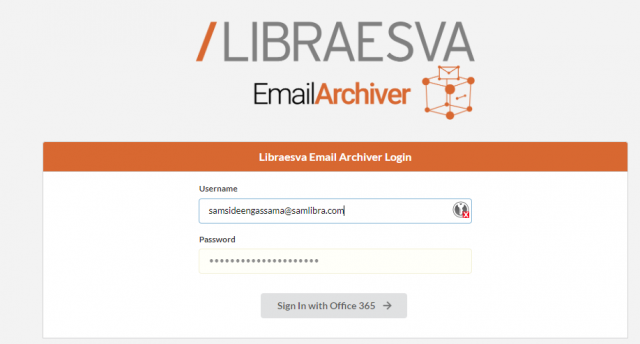
Déconnectez-vous de l'archiver et connectez-vous en utilisant l'adresse e-mail d'un des comptes du groupe que vous venez de créer dans Azure AD.
Saisissez l'adresse e-mail du compte et cliquez sur Sign in with office 365
Retournez à l'archiver
Déconnectez-vous de l'archiver et connectez-vous en utilisant l'adresse e-mail d'un des comptes du groupe que vous venez de créer dans Azure AD.
Saisissez l'adresse e-mail du compte et cliquez sur Sign in with office 365
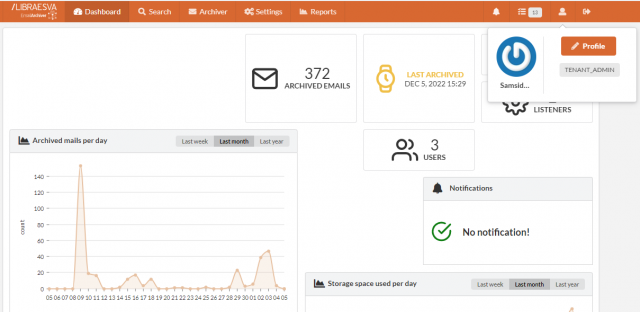
 Le compte utilisateur avec lequel vous vous êtes connecté aura un accès admin à l'archiver
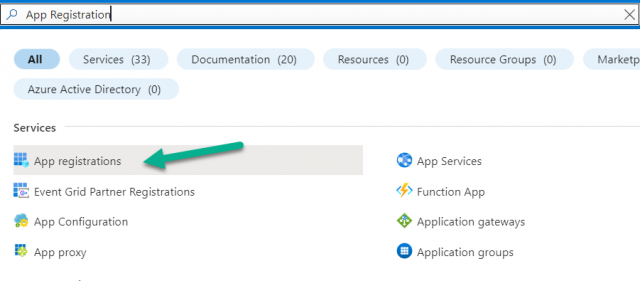
- Dans la barre de recherche, tapez App Registration et cliquez dessus
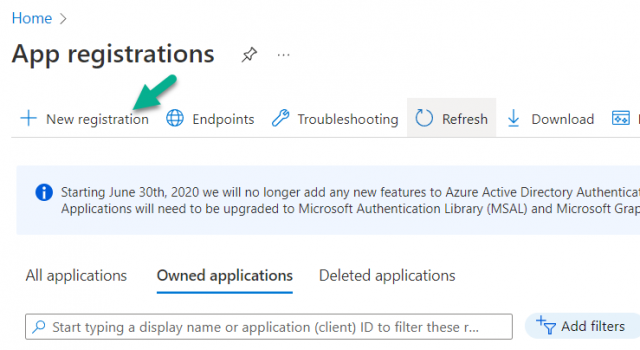
- Dans App Registration, cliquez sur New registration en haut
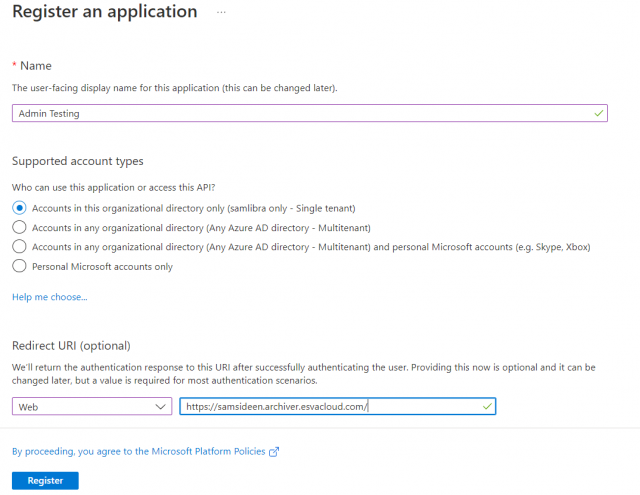
- Saisissez un nom pour l'application et saisissez l'URL que vous utilisez pour accéder à l'archiver dans le champ Sign-on URL
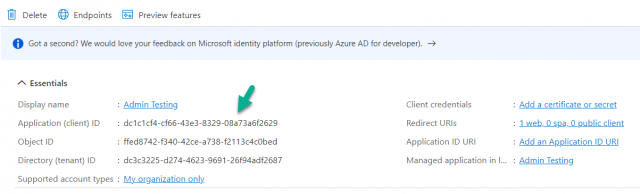
- Notez l'Application (client) ID affiché dans le coin supérieur gauche :
- Cliquez maintenant sur API permissions dans le menu de gauche :
- Cliquez sur Add a permission
- Sélectionnez Microsoft Graph and Application permissions
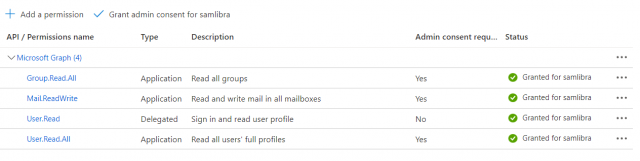
- Sélectionnez les autorisations suivantes sous Application permissions
- Cliquez sur Done
- Cliquez sur Grant admin consent et cliquez sur Yes dans la boîte de dialogue
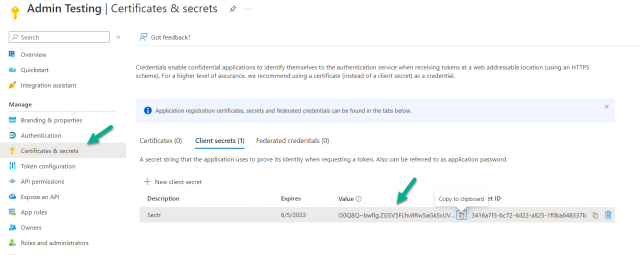
- Sélectionnez maintenant la section Certificates & secrets
- Cliquez sur New Client secret, saisissez un nom dans la description, et choisissez une date dans la liste déroulante Expires Avec la dernière mise à jour des politiques de sécurité Microsoft, il n'est plus possible de générer un certificat perpétuel.
- Cliquez sur Save
- Copiez maintenant la key value nouvellement générée, vous en aurez besoin pour l'étape suivante.
- Naviguez maintenant vers votre Libraesva Archiver et sélectionnez Settings > Authentication > Microsoft 365 Configuration
- Sélectionnez votre tenant et cliquez sur +
- Donnez un nom à la nouvelle connexion
- Insérez l'Application ID que vous avez copié précédemment (Remarque : l'Application ID n'est pas identique au Client ID)
- Insérez le mot de passe que vous avez copié ci-dessus dans le champ Application key
- Insérez le nom de votre tenant Microsoft 365 dans le champ tenant (Il s'agit du nom de tenant de votre office 365 ; si votre compte admin est admin@testcompany.onmicrosoft.com, votre tenant sera probablement simplement testcompany.onmicrosoft.com)
- Insérez un filter personnalisé si vous souhaitez filtrer les utilisateurs (ceci est optionnel)
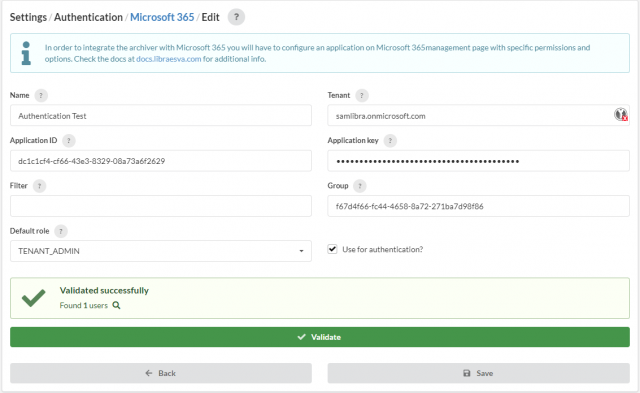
- Dans la section des groupes, insérez l'Object ID du groupe que vous avez créé précédemment
- Dans le rôle par défaut, choisissez TENANT_ADMIN ou tout autre rôle que vous souhaitez attribuer aux utilisateurs de ce groupe.
- Cochez Use for authentication si vous souhaitez autoriser ces utilisateurs à s'authentifier avec l'Email Archiver. C'est le paramètre par défaut et il est nécessaire pour donner accès à l'archiver aux utilisateurs (via l'application web, le plugin outlook, ou les applications mobiles).
- Cliquez sur Validate et vérifiez que tout est correct.
- Sélectionnez un tenant et cliquez sur +
- Saisissez le nom de la connexion
- Cliquez sur Graph
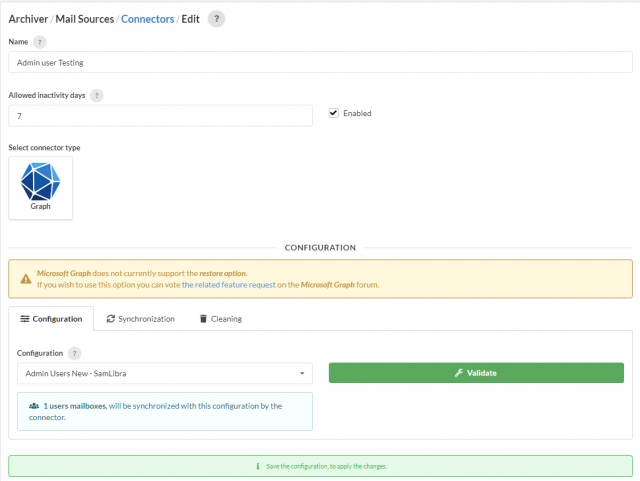
- Sous Configuration, cliquez sur la flèche déroulante et choisissez le Microsoft 365 Authentication que nous avons créé précédemment
- Cliquez sur Validate
- Cliquez sur Save
- Naviguez vers Azure Portal > App registrations, cliquez sur l'app registration que vous avez créée précédemment
- Remplacez l'URL de l'archiver par la nouvelle URL que vous avez copiée ci-dessus