Dans certains scénarios, vous pourriez devoir effectuer un changement d'adresse IP sur votre appliance. Cette opération peut être dangereuse et causer un dysfonctionnement si elle n'est pas effectuée avec les précautions appropriées.
Ce guide explique comment effectuer une migration de l'adresse IP de l'appliance sans risque.
[fruitful_alert type="alert-info"]Remarque : Si la VM de destination est une VM cloud Libraesva, il est nécessaire de contacter le support ici.[/fruitful_alert]
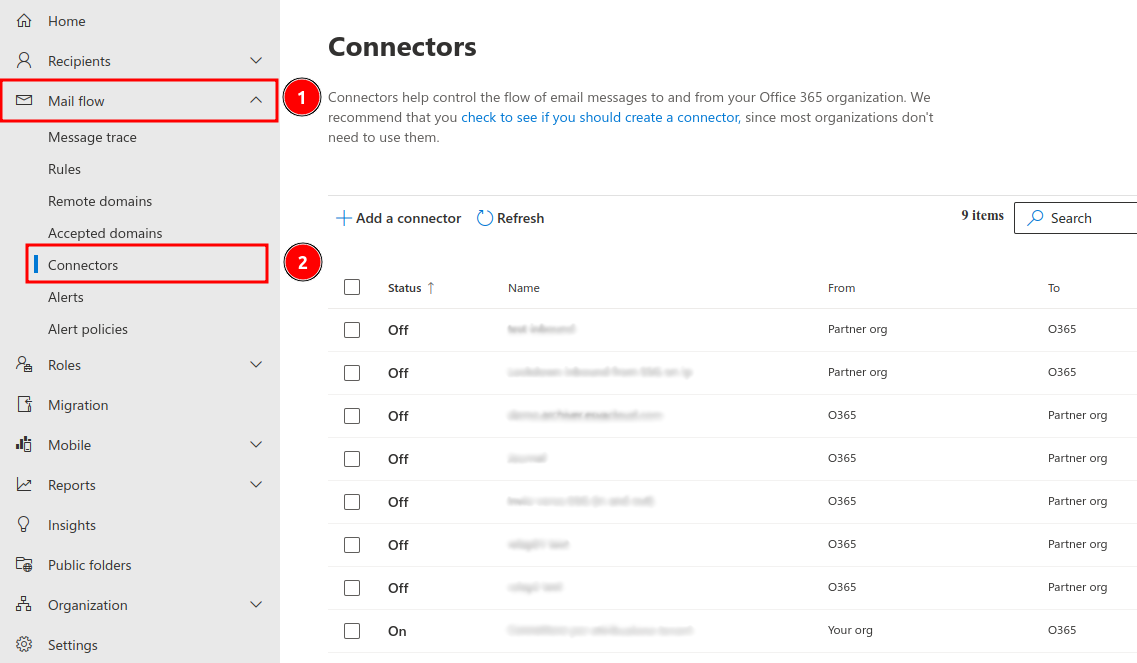 Modifiez le connecteur entrant ESG en le sélectionnant et en cliquant sur Edit sent email identity comme illustré dans la capture d'écran ci-dessous.
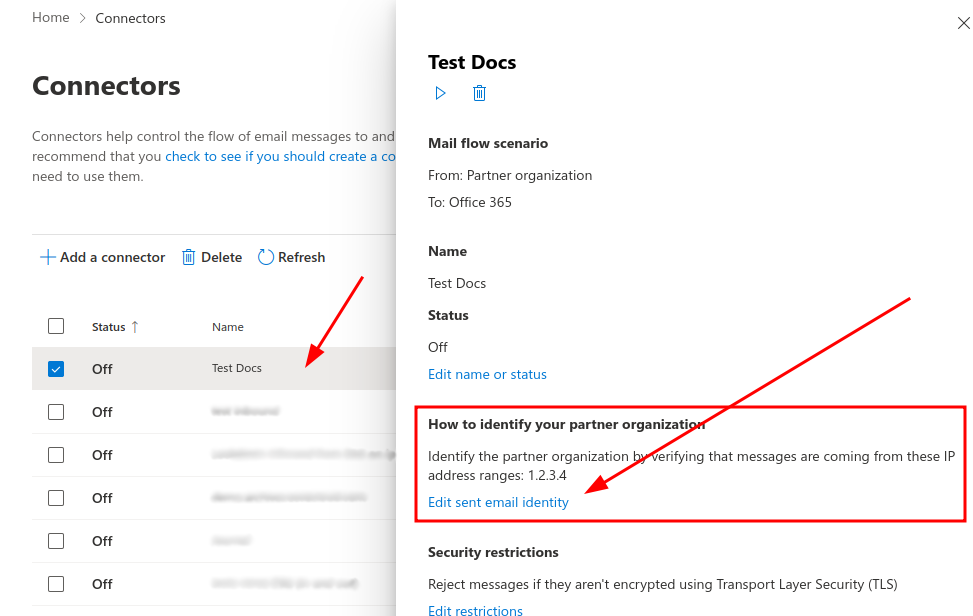 Saisissez la nouvelle adresse IP de l'appliance dans le champ et cliquez sur le bouton [+], puis cliquez sur Save en bas à droite de la page.
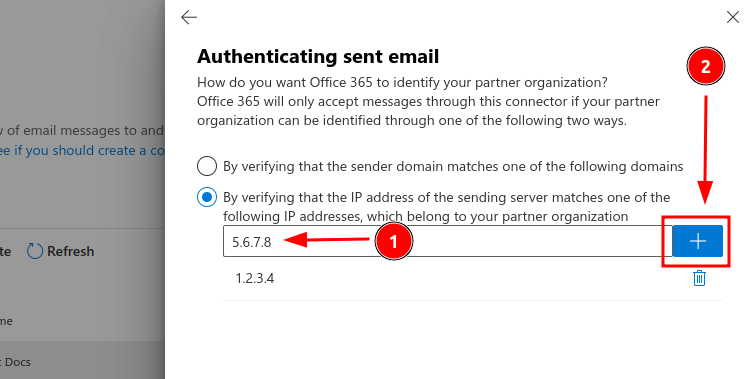
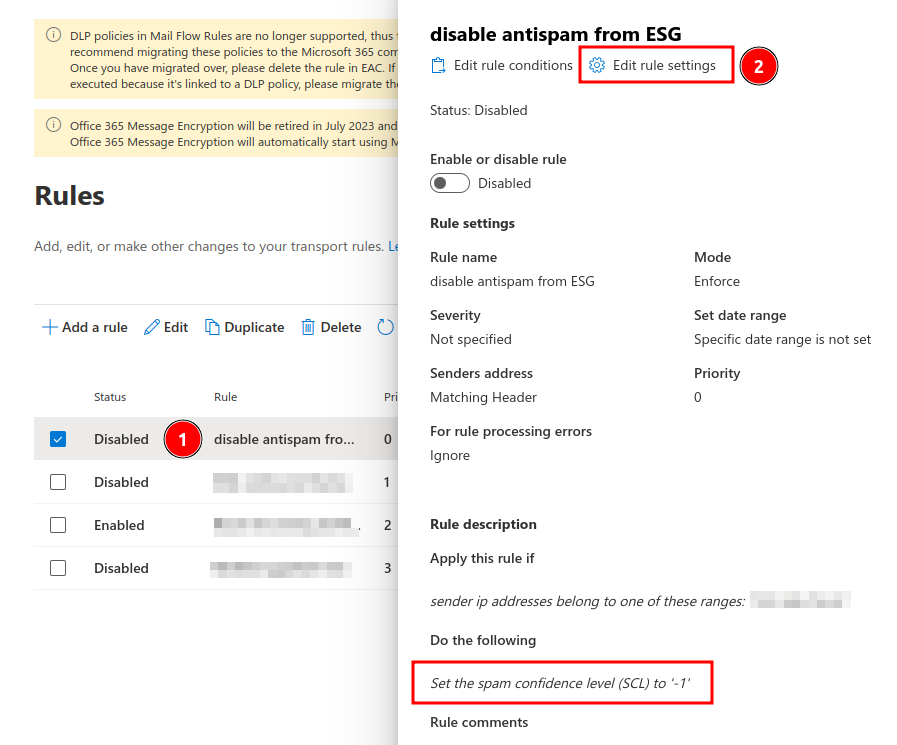
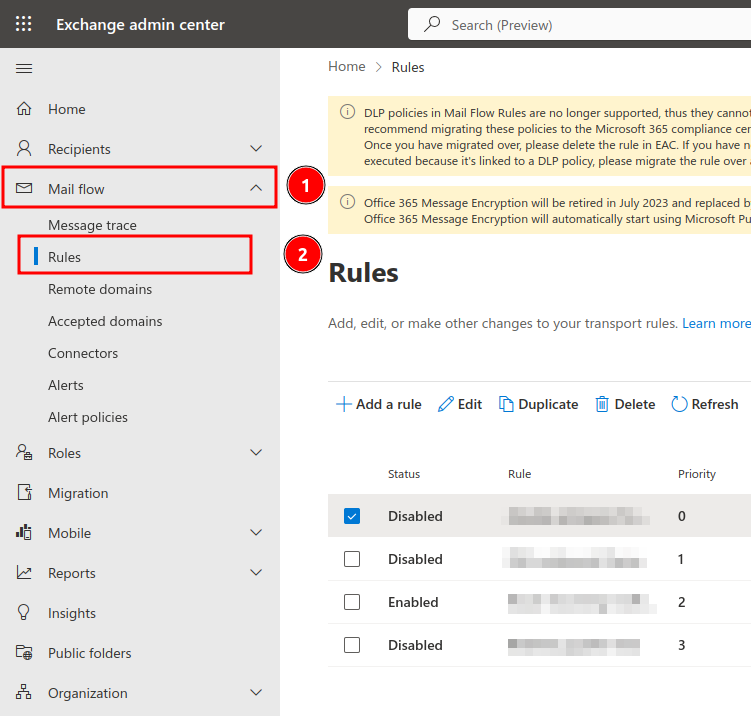 Sélectionnez la règle dont le paramètre "Do the following" est défini sur "Set the spam confidence level (SCL) to '-1'". Modifiez la règle en cliquant sur le bouton "Edit rule settings".
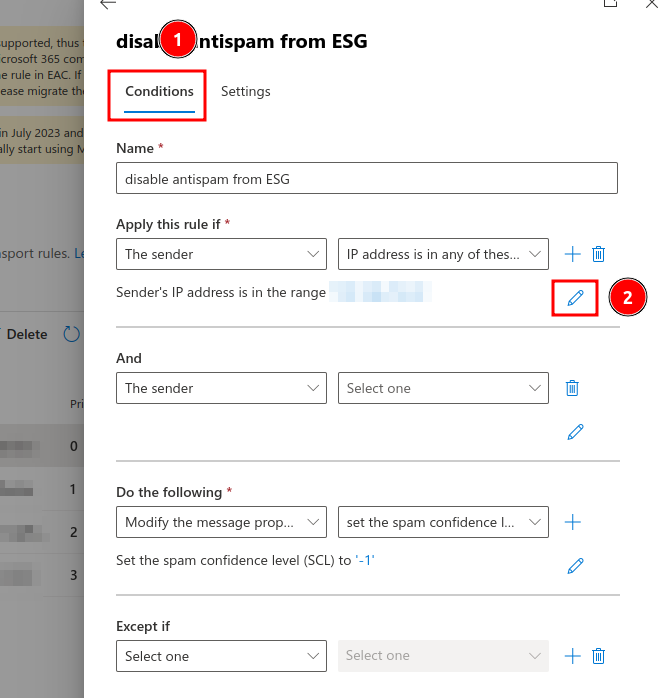
 Basculez vers l'onglet Conditions et cliquez sur l'icône crayon dans la section "Apply this rule if".
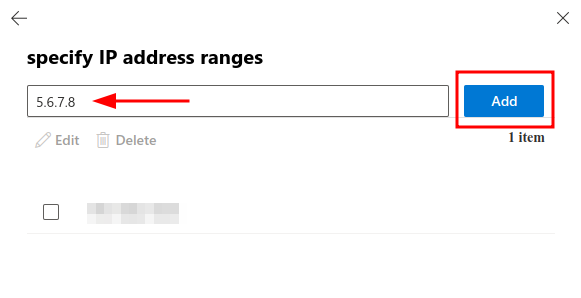
 Saisissez la nouvelle adresse IP dans le champ et cliquez sur le bouton bleu Add. Cliquez sur le bouton Save en bas à droite de la page pour confirmer la mise à jour de la règle.
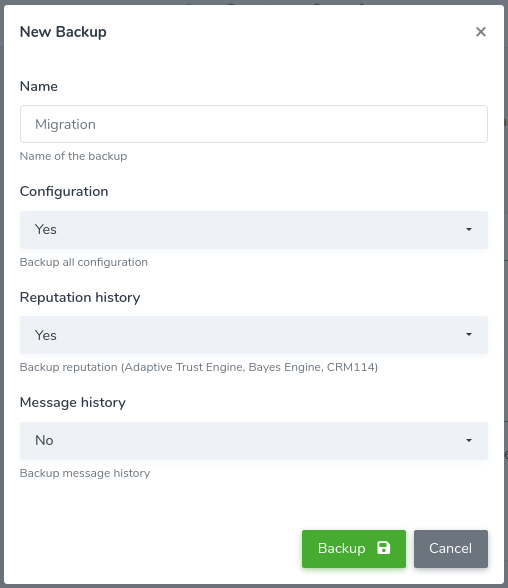
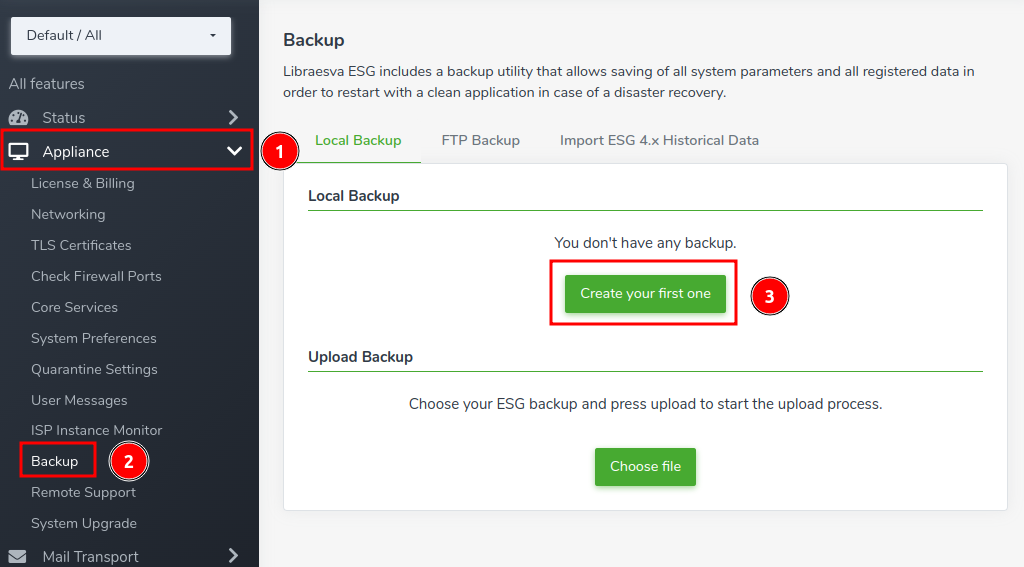 La sauvegarde doit inclure la Configuration et le Reputation history comme illustré dans la capture d'écran ci-dessous.
La sauvegarde du Message history n'est pas requise pour réussir la migration et vous pouvez créer et restaurer cette sauvegarde ultérieurement.
Lorsque vous êtes prêt, cliquez sur le bouton vert Backup pour démarrer la procédure de sauvegarde.
La sauvegarde doit inclure la Configuration et le Reputation history comme illustré dans la capture d'écran ci-dessous.
La sauvegarde du Message history n'est pas requise pour réussir la migration et vous pouvez créer et restaurer cette sauvegarde ultérieurement.
Lorsque vous êtes prêt, cliquez sur le bouton vert Backup pour démarrer la procédure de sauvegarde.
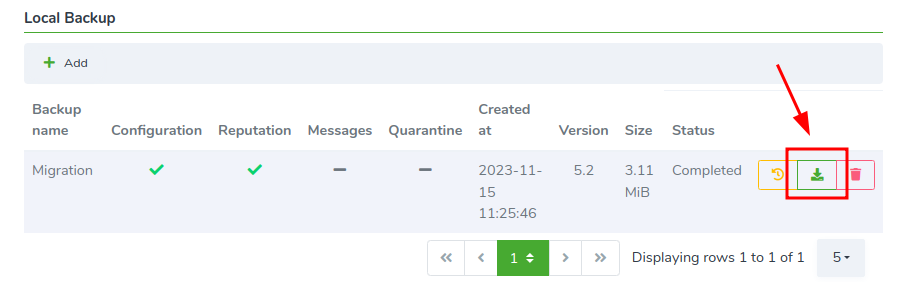
 Une fois la sauvegarde terminée, téléchargez-la en cliquant sur le bouton vert de téléchargement comme indiqué dans la capture d'écran ci-dessous.
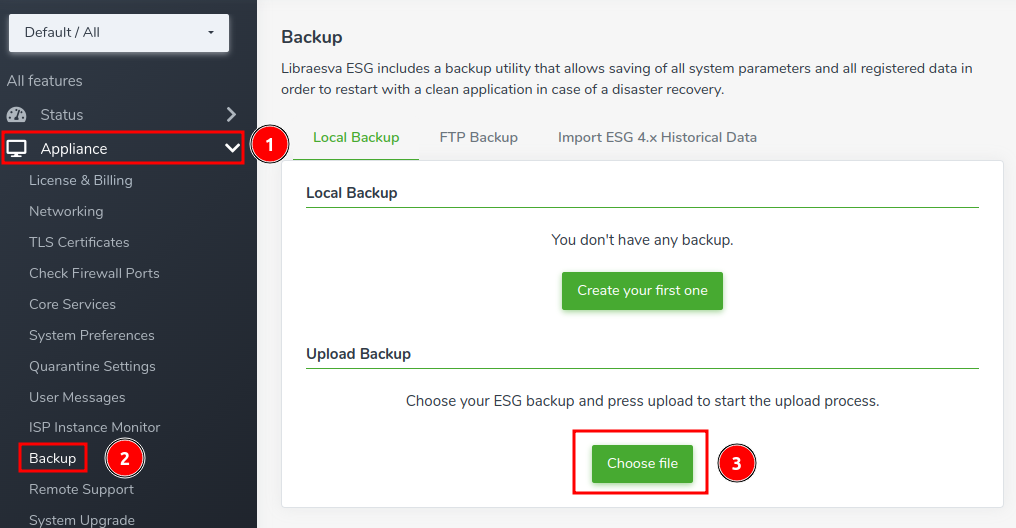
Remarque : l'extension de la sauvegarde doit être .tar.gz, certains navigateurs modifient l'extension, veuillez donc le vérifier.
Une fois la sauvegarde terminée, téléchargez-la en cliquant sur le bouton vert de téléchargement comme indiqué dans la capture d'écran ci-dessous.
Remarque : l'extension de la sauvegarde doit être .tar.gz, certains navigateurs modifient l'extension, veuillez donc le vérifier.
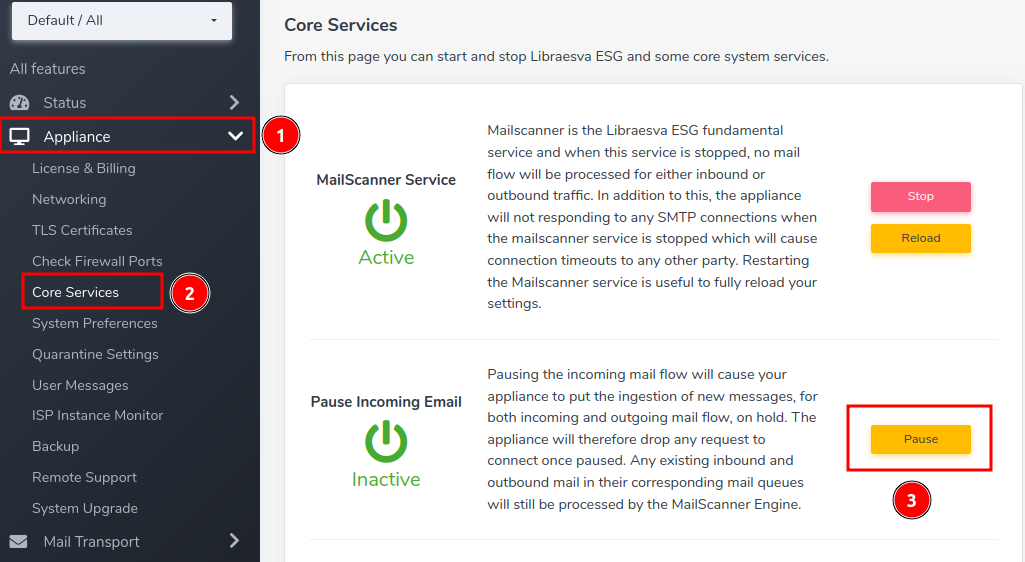
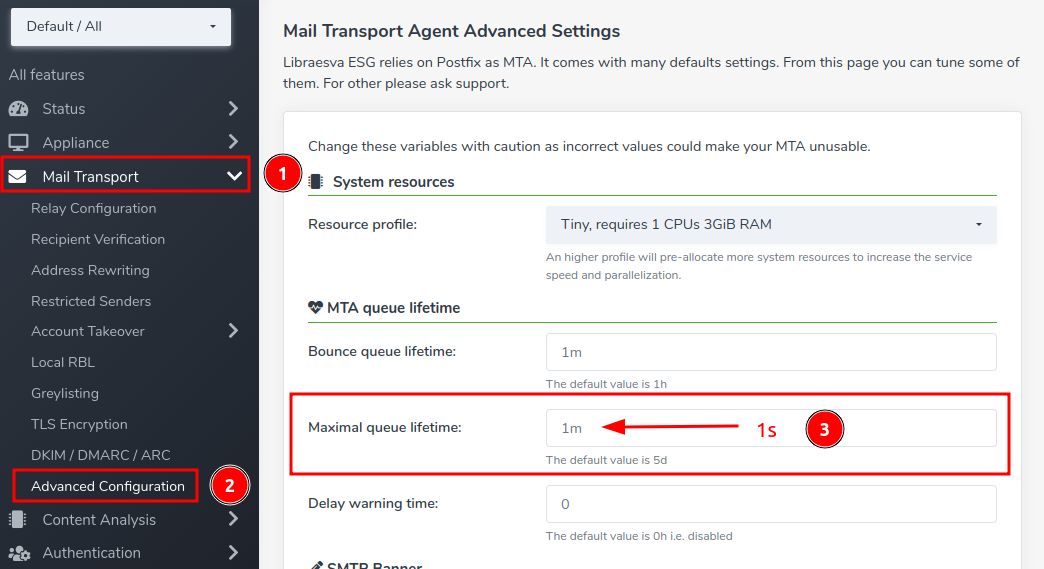 Vous êtes maintenant prêt à vider la file d'attente sortante. Pour effectuer cette opération, veuillez accéder à la page Mail Queues, aller à l'onglet Outgoing Queue et cliquer sur le bouton Retry all toutes les 10 secondes. En rafraîchissant la page, vous devriez voir la file d'attente se vider progressivement.
Continuez à cliquer sur le bouton Retry all et à rafraîchir la page toutes les 10 secondes jusqu'à ce qu'il n'y ait plus d'e-mails dans la file d'attente.
Vous êtes maintenant prêt à vider la file d'attente sortante. Pour effectuer cette opération, veuillez accéder à la page Mail Queues, aller à l'onglet Outgoing Queue et cliquer sur le bouton Retry all toutes les 10 secondes. En rafraîchissant la page, vous devriez voir la file d'attente se vider progressivement.
Continuez à cliquer sur le bouton Retry all et à rafraîchir la page toutes les 10 secondes jusqu'à ce qu'il n'y ait plus d'e-mails dans la file d'attente.
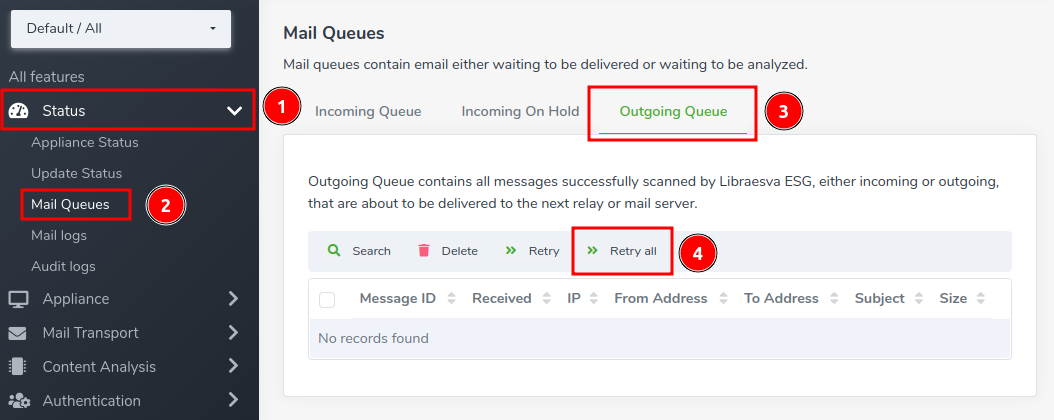
Prérequis
Avant d'effectuer la migration de l'appliance, veuillez effectuer les ajustements ci-dessous afin d'éviter toute perte d'e-mail ou dysfonctionnement majeur.Configuration de l'enregistrement PTR
L'enregistrement PTR est essentiel pour effectuer la vérification DNS inversée (rDNS) sur l'adresse IP du serveur de messagerie expéditeur. Vous devez définir l'enregistrement PTR de l'adresse IP que la nouvelle appliance aura, en le faisant pointer vers le nom d'hôte de l'appliance. Remarque : si votre installation est une appliance Libraesva Cloud, la création de l'enregistrement PTR est entièrement gérée par l'équipe d'exploitation Libraesva, donc vous n'avez pas besoin de créer d'enregistrement PTR.Mise à jour de l'enregistrement SPF
L'enregistrement SPF est un enregistrement DNS de type TXT qui définit les adresses IP des hôtes autorisés à envoyer des e-mails pour le compte de votre domaine. Vous devez le mettre à jour avec la nouvelle adresse IP de l'appliance afin d'éviter que les serveurs de messagerie destinataires ne rejettent les e-mails provenant de la nouvelle installation. L'enregistrement SPF doit être mis à jour pour tous les domaines qui envoient des e-mails via ESG. Remarque : si votre installation est une appliance Libraesva Cloud et que votre domaine possède la directiveinclude:spf.esvacloud.com dans son enregistrement SPF, vous n'avez pas besoin de le mettre à jour.