Pour migrer un appliance ESG 4.9 vers la version 5.x, vous devez déployer une nouvelle Virtual Machine puis migrer la configuration et les données historiques. Uniquement pour cette fois, les scripts de mise à niveau ne sont pas prise en charge.
À la fin de ce guide, vous disposerez d'un nouvel appliance ESG 5.x avec la même adresse IP que l'ancien ESG 4.x, de sorte qu'aucun changement externe ne sera nécessaire, en particulier au niveau des paramètres de pare-feu et de routage.
Il est très important de suivre toutes les étapes dans l'ordre indiqué ici, afin de s'assurer que toutes les informations sont correctement répliquées.
Pour rendre ce guide le plus simple possible, nous partons de la configuration suivante :
- Adresse IP ESG 4.9.x -> 192.168.0.4
- Adresse IP ESG 5.x -> 192.168.0.5
Remarque : nous estimons un temps d'arrêt de quelques minutes lors du basculement du flux de messagerie.
Prérequis
Avant de commencer le processus de migration, veuillez satisfaire toutes les exigences ci-dessous.
Changements majeurs
La nouvelle version de l'ESG inclut de nombreuses améliorations et corrections de bugs, mais implique des changements majeurs
dont vous devez prendre note.
Avant d'effectuer la migration, vous devez lire
l'ensemble des Release Notes pour la version 5.x en commençant par la page
ESG 5.0 Release Notes.
Si un changement majeur affecte votre infrastructure de messagerie, veuillez contacter notre support.
Licence
La version 5.x de l'ESG nécessite une licence différente. Les licences de la version 4 ne sont PAS compatibles avec la nouvelle version.
Vous devez demander votre nouveau fichier de licence Libraesva ESG 5.x en envoyant un e-mail à licensing@libracyber.com.
Pare-feu
Configurez votre pare-feu en suivant la base de connaissances Firewall Ports Requirements.
Migration
Voici les étapes pour effectuer la migration en toute sécurité.
Création de la nouvelle instance
Tout d'abord, vous devez télécharger l'image Libraesva ESG 5.3 depuis la page
Download et l'importer dans votre hypervisor, sans terminer l'assistant.
Remarque : la version 5.3 est la dernière version publiée qui permet la mise à niveau depuis la 4.9
Obtenir le fichier de migration
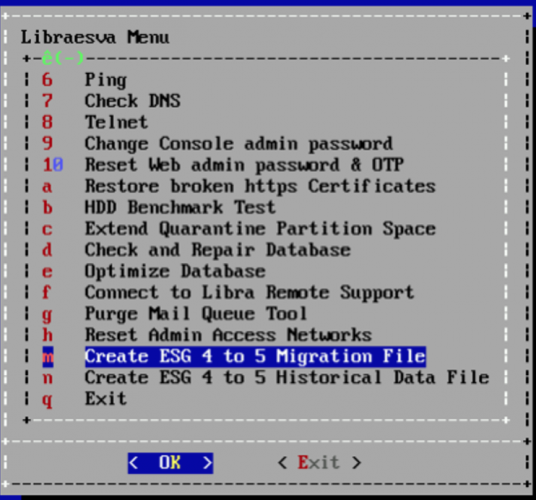
Connectez-vous en tant qu'administrateur depuis l'hypervisor, ou via SSH, à la console de votre installation Libraesva ESG 4.9 et sélectionnez l'option « m » dans le menu comme illustré ci-dessous.
Suivez la procédure et créez le fichier de migration.
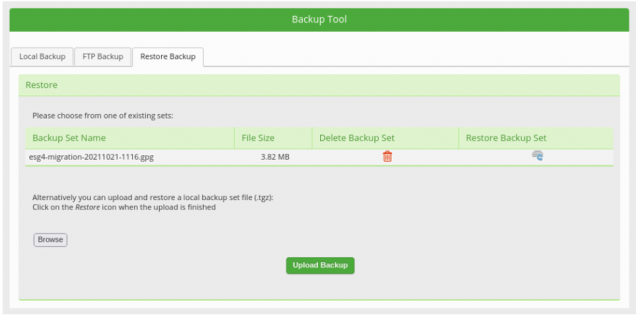
 Connectez-vous à l'interface web de votre installation Libraesva ESG 4.9 et téléchargez la sauvegarde depuis la page System -> Appliance -> Backup Tool -> Restore Backup.
Remarque : pour télécharger le fichier de sauvegarde, vous devez cliquer sur son nom dans le tableau.
Connectez-vous à l'interface web de votre installation Libraesva ESG 4.9 et téléchargez la sauvegarde depuis la page System -> Appliance -> Backup Tool -> Restore Backup.
Remarque : pour télécharger le fichier de sauvegarde, vous devez cliquer sur son nom dans le tableau.
Destruction du cluster
Remarque : cette étape est facultative, si votre installation n'est pas un cluster, vous pouvez ignorer cette section.
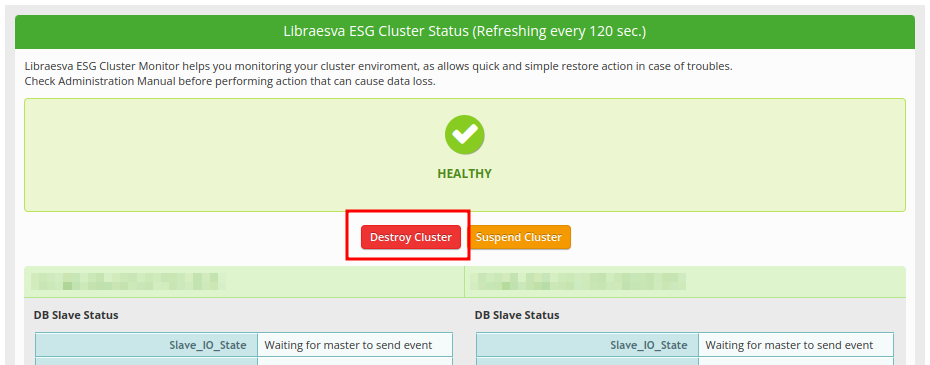
Depuis le premier nœud de votre installation, accédez à la page
System -> High Availability -> Cluster Monitor et cliquez sur le bouton rouge
Destroy Cluster.
Une fois le cluster détruit, vous pouvez en toute sécurité
éteindre le nœud secondaire depuis l'hypervisor.
Assistant
Exécutez l'assistant en ouvrant l'appliance ESG 5.x qui vient d'être déployée.
Adresse IP temporaire
À la troisième étape, nommée
Networking, attribuez une adresse IP temporaire (par exemple 192.168.0.5)
Restauration de la configuration
À la quatrième étape, nommée
Configuration, sélectionnez l'option « Or import an ESG 4.x migration file » et téléchargez le fichier de migration précédemment récupéré depuis l'appliance ESG 4.x.
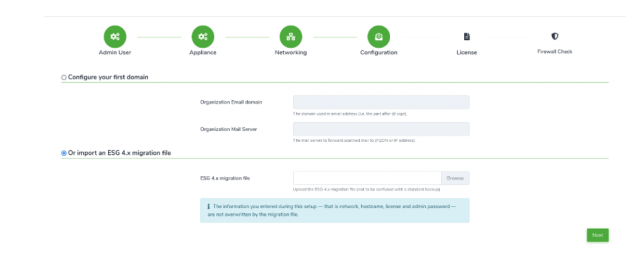
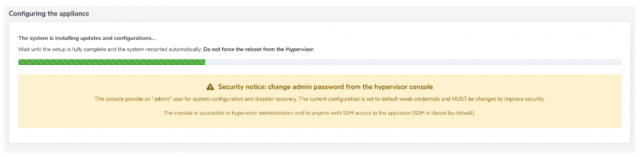
Terminez l'assistant et attendez que toute la configuration soit terminée.
Vérification des paramètres migrés
Votre installation Libraesva ESG 5.x est maintenant configurée et prête pour la production. Tous les paramètres devraient être migrés, donc des comportements différents ne devraient pas se produire, mais il est recommandé de faire une vérification.
Arrêt du flux de messagerie entrant
Cette opération est effectuée pour s'assurer qu'aucun e-mail n'est perdu pendant la migration.
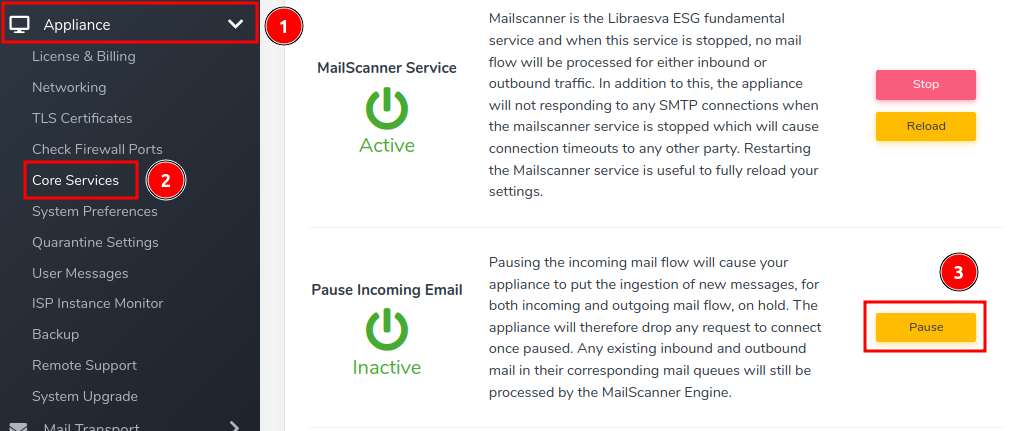
Pour arrêter le flux de messagerie entrant, cliquez sur le bouton
Pause dans la page
Appliance -> Core Services.
Vidage des files d'attente
Connectez-vous à votre appliance Libraesva ESG 4.9 et accédez à la page System > Appliance > Core Services. Cliquez sur le bouton Pause Incoming Mail.
Cela arrêtera le flux de messagerie vers l'appliance afin de vider toute la file d'attente de messages.
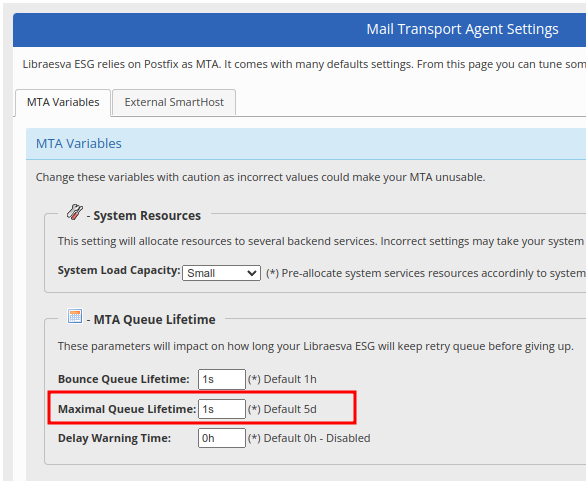
Accédez à la page
System -> Mail Transport -> MTA Advanced Configuration et définissez le paramètre
Maximal Queue Lifetime à 1s (1 seconde) comme illustré dans la capture d'écran ci-dessous.
Faites défiler la page vers le bas et cliquez sur le bouton
Save.
Accédez à
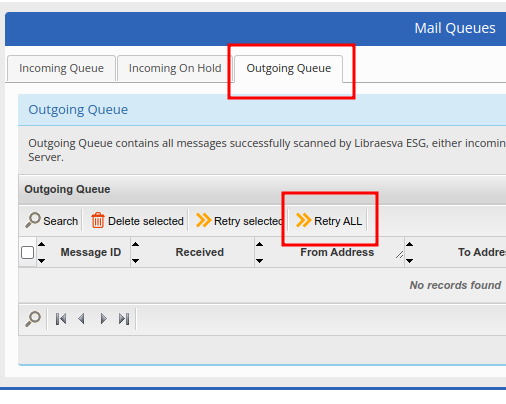
System -> Mail Transport -> Mail Queues ->
Outgoing Queue et cliquez sur le bouton
Retry ALL jusqu'à ce que la file d'attente soit vide.
Basculement du flux
Il s'agit d'une étape cruciale du processus de migration, veuillez être prudent.
Basculement de l'adresse IP
Depuis l'interface web de l'appliance ESG 4.9, allez à System -> Appliance -> Networking -> Network Settings et attribuez une nouvelle adresse IP temporaire afin de libérer l'adresse IP de production qui sera attribuée à l'appliance ESG 5.x.
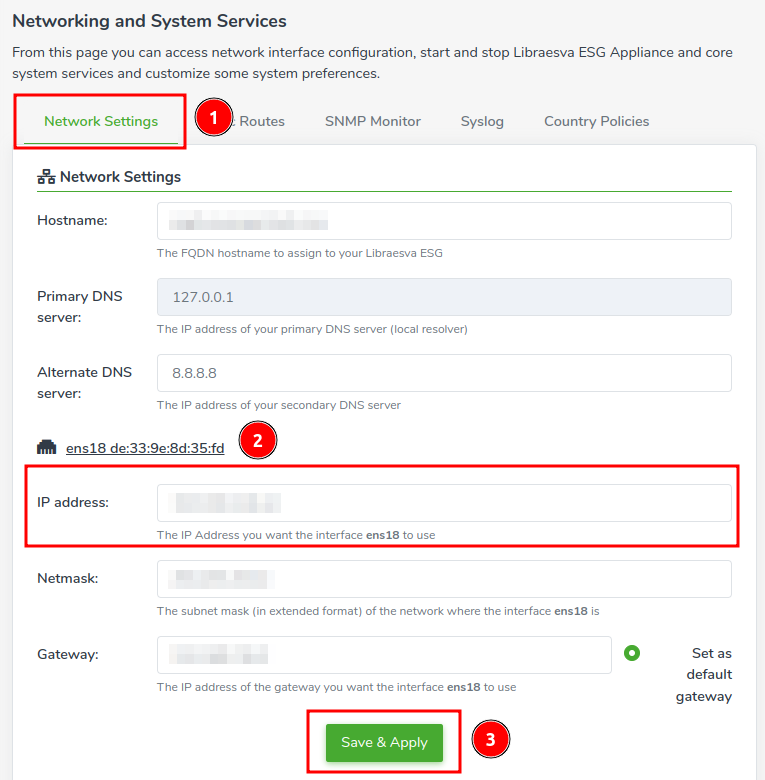
Connectez-vous à votre appliance Libraesva ESG 5.x, allez à Appliance > Networking > Network Settings et remplacez l'adresse IP temporaire par celle de production.
Cliquez sur le bouton Save & Apply.
Certificats TLS
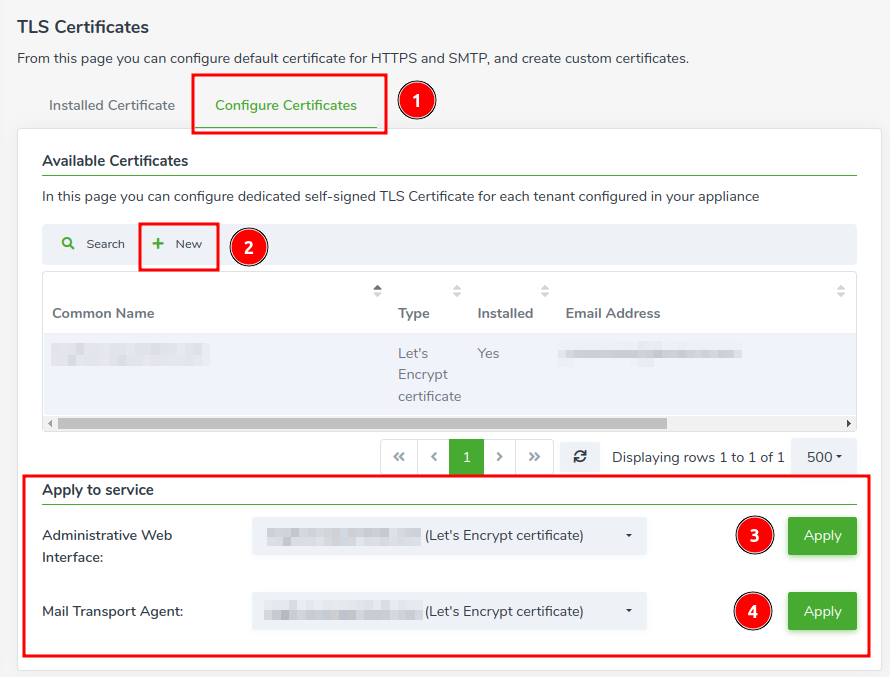
Créez ou téléchargez un certificat TLS depuis la page
TLS Certificates et appliquez-le
à la fois au MTA et à l'interface web comme indiqué ci-dessous.
Une fois les deux certificats TLS appliqués, veuillez ouvrir un
nouvel onglet dans votre navigateur et accéder au nom d'hôte de l'appliance, vous devriez voir que le navigateur est connecté via
HTTPS à l'interface web (le cadenas à côté de l'URI ne devrait plus être rouge).
Reprise du flux de messagerie
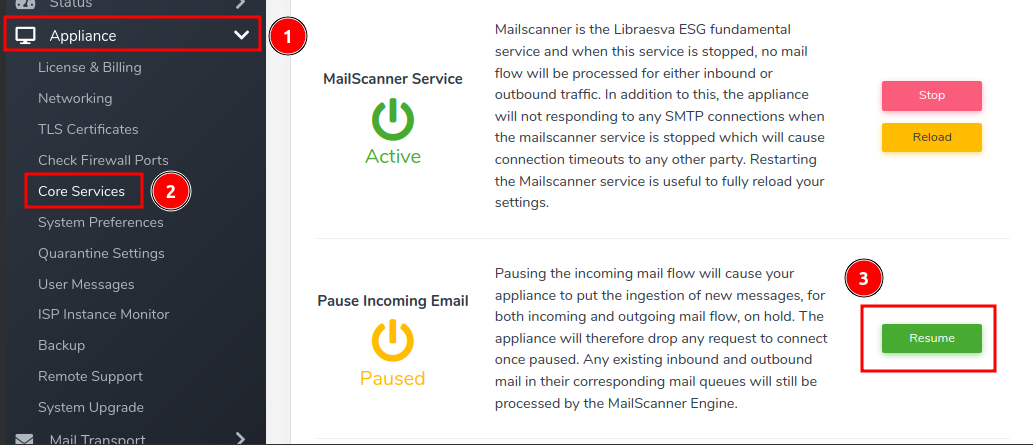
Accédez à la page Appliance -> Core Services et cliquez sur le bouton Resume dans la section Pause Incoming Email.
Assistant de cluster
Remarque : cette étape est facultative, si votre installation n'est pas un cluster, vous pouvez ignorer cette section.
Création du nœud secondaire
Le nœud doit avoir le même nom d'hôte que le nœud secondaire de l'installation 4.9.
Exécution de son assistant
Tous les paramètres de cet assistant seront
écrasés lors de la configuration du cluster, vous pouvez donc définir des
données fictives pour chaque paramètre.
Remarque : l'adresse IP du nœud secondaire doit être une adresse IP temporaire.
Dans l'étape Configuration de l'assistant, ne restaurez pas le fichier de migration
, saisissez example.com comme Organization Email Domain et saisissez 127.0.0.1 comme Organization Email Server.
Éviter le rejet des e-mails
Comme le nœud n'est pas encore configuré, vous devez arrêter le flux de messagerie afin d'éviter le rejet des e-mails.
Pour arrêter le flux de messagerie entrant, cliquez sur le bouton
Pause dans la page
Appliance -> Core Services.
Configuration réseau
Depuis l'interface web du nœud secondaire, allez à Appliance > Networking > Network Settings et remplacez l'adresse IP temporaire du nœud secondaire par celle de production.
Cliquez sur le bouton Save & Apply.
Création du cluster
Pour configurer le cluster, suivez la page de documentation
Cluster Wizard.
Certificats TLS
Créez ou téléchargez un certificat TLS depuis la page
TLS Certificates du nœud secondaire et appliquez-le
à la fois au MTA et à l'interface web comme indiqué ci-dessous.
Remarque : vous devriez maintenant voir
deux certificats différents, un pour le nœud principal et l'autre pour le nœud secondaire.
Une fois les deux certificats TLS appliqués, veuillez ouvrir un
nouvel onglet dans votre navigateur et accéder au nom d'hôte de l'appliance, vous devriez voir que le navigateur est connecté via
HTTPS à l'interface web (le cadenas à côté de l'URI ne devrait plus être rouge).
Reprise du flux de messagerie
Accédez à la page Appliance -> Core Services et cliquez sur le bouton Resume dans la section Pause Incoming Email.
Restauration des données historiques
Tout d'abord, assurez-vous qu'il n'y a plus de flux de messagerie sur l'ancien Libraesva ESG 4.9, puis vous pouvez procéder à la restauration des données historiques sur la ou les nouvelles appliances.
Remarque : dans les scénarios en cluster, vous devez effectuer cette opération sur un seul des deux nœuds, car les données sont répliquées entre les nœuds.
Création de la sauvegarde
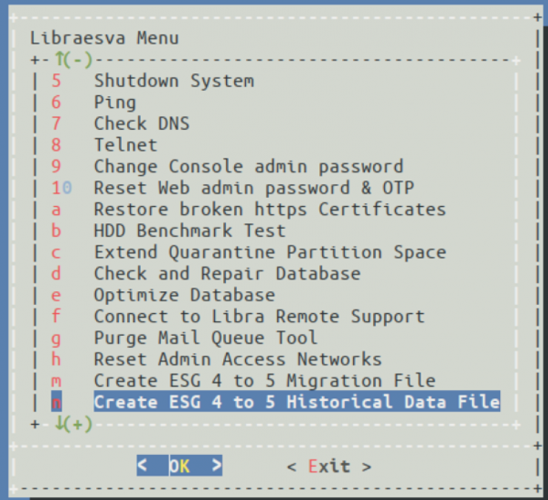
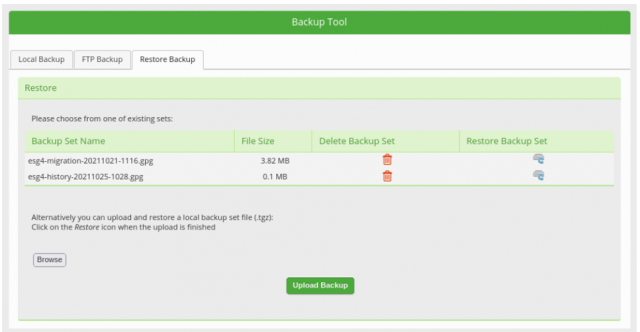
Connectez-vous en tant qu'administrateur depuis l'hypervisor à la console de votre installation Libraesva ESG 4.9 et sélectionnez l'option « n » dans le menu : Create ESG 4 to 5 Historical Data File.
 Connectez-vous à votre installation Libraesva ESG 4.9 depuis l'interface web (via son adresse IP) et téléchargez la sauvegarde depuis la page System > Appliance > Backup Tool > Restore Backup .
Remarque : pour télécharger le fichier de sauvegarde, vous devez cliquer sur son nom dans le tableau.
Connectez-vous à votre installation Libraesva ESG 4.9 depuis l'interface web (via son adresse IP) et téléchargez la sauvegarde depuis la page System > Appliance > Backup Tool > Restore Backup .
Remarque : pour télécharger le fichier de sauvegarde, vous devez cliquer sur son nom dans le tableau.
Restauration de la sauvegarde
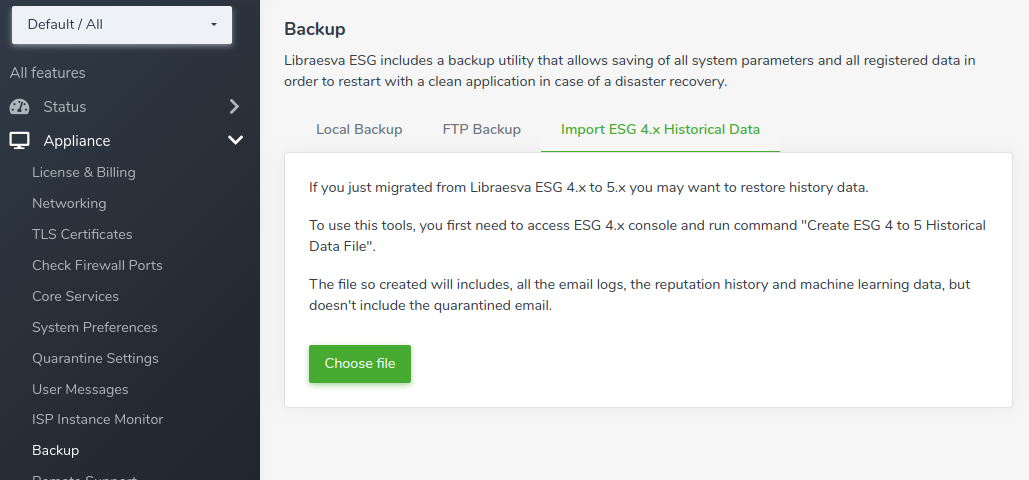
Depuis le Libraesva ESG 5.x, accédez à Appliance -> Backup -> Import ESG 4.x Historical Data.
Cliquez sur le bouton Choose file et sélectionnez le fichier esg4-history-<hostname-and-numbers>.gpg depuis votre PC.
Remarque : le job de restauration s'exécutera en arrière-plan et peut prendre plusieurs heures pour se terminer.
Attention :
ne téléchargez pas plusieurs fois le même fichier de données historiques, car cela provoque l'addition des données de réputation.
Restauration de la quarantaine
Vous pouvez également restaurer les messages mis en quarantaine depuis l'ancienne appliance 4.9 vers la nouvelle installation.
L'ancien ESG 4.9 doit être en fonctionnement et doit avoir une adresse IP assignée.
Remarque : dans les scénarios en cluster, vous devez effectuer cette opération sur un seul des deux nœuds, car les données sont répliquées entre les nœuds.
Connectez-vous en tant qu'administrateur depuis l'hypervisor à la console de votre Libraesva ESG 4.9 et sélectionnez l'option « o » dans le menu : Allow ESG 5 connection for quarantine transfer.
Saisissez la nouvelle adresse IP de l'ESG 5.x, et notez le mot de passe fourni.
Connectez-vous en tant qu'administrateur depuis l'hypervisor à la console de votre Libraesva ESG 5.x et sélectionnez l'option « p » dans le menu : Transfer quarantine from ESG 4.x appliance.
Saisissez l'adresse IP de l'ESG 4.9 et collez le mot de passe noté.
La procédure
rsync démarrera, synchronisant la quarantaine de l'appliance 4.9 vers la nouvelle installation 5.x.