[fruitful_alert type="alert-info"]NOTA: para archivos superiores a 1GB recomendamos encarecidamente utilizar Multiple Archives Import.[/fruitful_alert]
Con Libraesva Email Archiver puede cargar e importar archivos únicos de correos electrónicos con diferentes formatos.
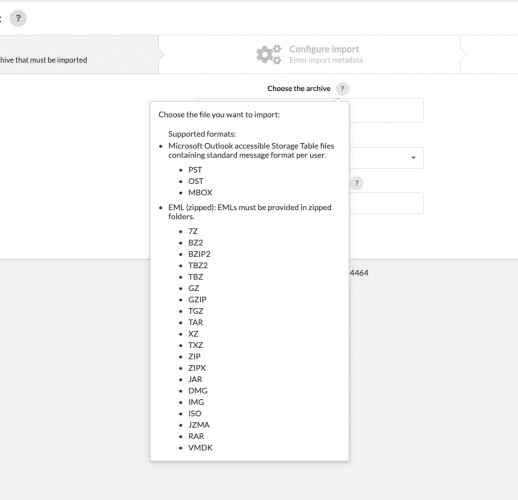
Los formatos admitidos son:
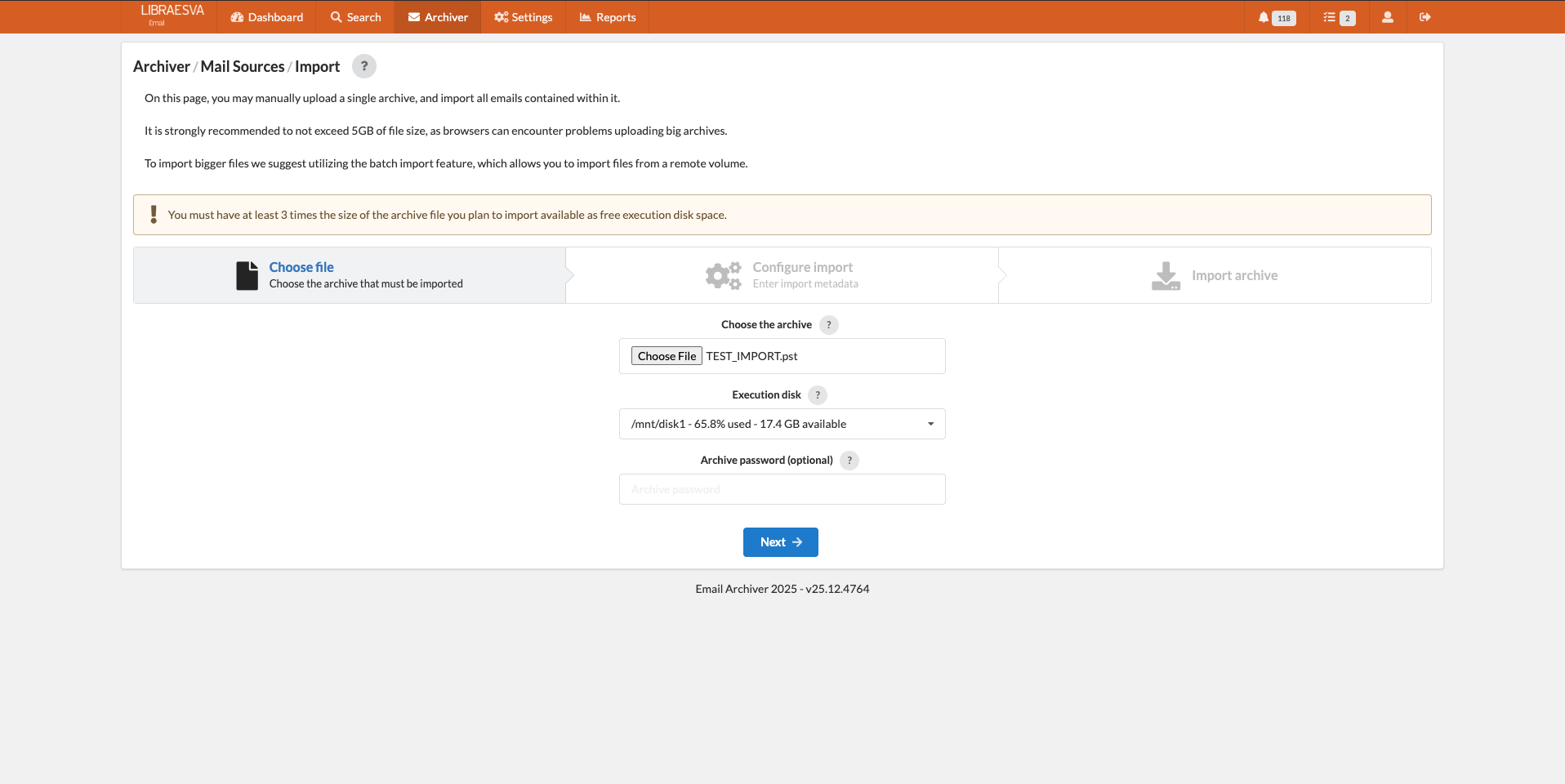
 El proceso de configuración de la importación se divide en tres pasos: elegir archivo, configurar importación e importar archivo.
 [fruitful_alert type="alert-info"]NOTA: los correos electrónicos superiores a 120 MB no se importarán.[/fruitful_alert]
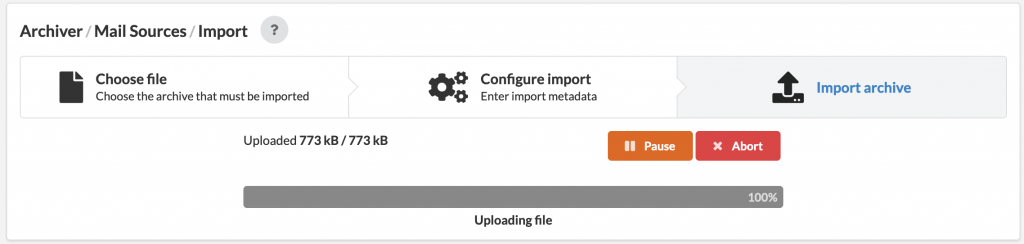 Al finalizar la fase de carga, aparecerá un nuevo trabajo de importación en la lista de trabajos.
- Archivos de tabla de almacenamiento accesibles por Microsoft Outlook que contienen el formato de mensaje estándar por usuario: PST, OST y MBOX
- Archivos EML proporcionados en carpetas comprimidas: 7Z, BZ2, BZIP2, TBZ2, TBZ, GZ, GZIP, TGZ, TAR, XZ, TXZ, ZIP, ZIPX, JAR, DMG, IMG, ISO, JZMA, RAR, VMDK
- PST que contienen correos electrónicos de journaling
- Carpetas ZIP multiparte
Elegir archivo
En el primer paso debe cargar el archivo a importar y elegir el disco de ejecución, que es un disco local conectado al Archiver y utilizado únicamente durante el proceso de importación para operaciones como la descompresión del archivo. Antes de continuar con el siguiente paso, el Archiver comprueba que el disco de ejecución tenga suficiente espacio disponible para proceder a importar el archivo elegido. El espacio requerido es 3 veces la dimensión del archivo a importar. Tenga en cuenta que este espacio se libera por el Archiver cuando finaliza la importación.Configurar importación
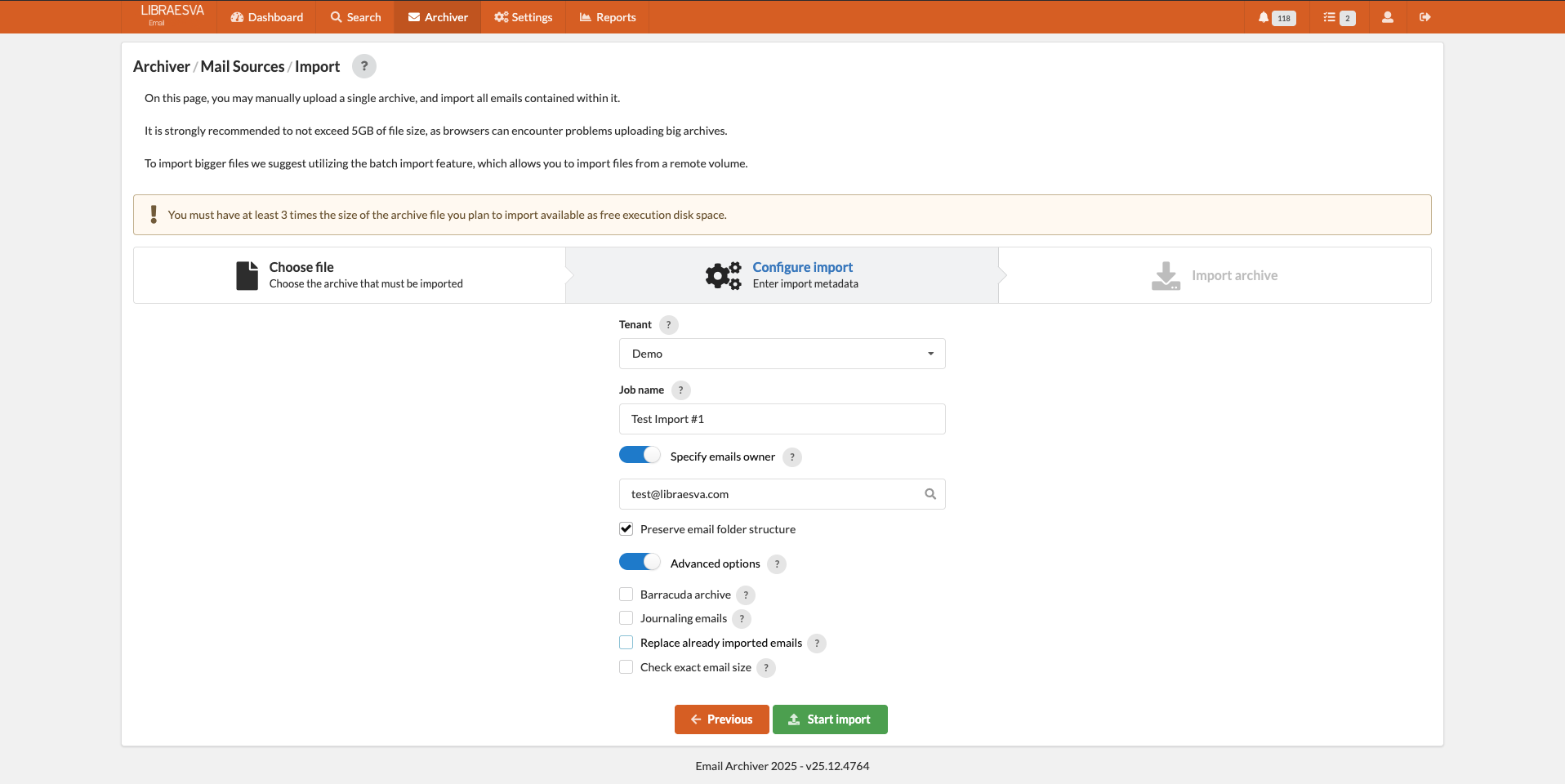
El segundo paso se refiere a la configuración de la importación. Debe elegir un tenant al que asociar todos los correos electrónicos, junto con un nombre de trabajo opcional y un propietario de correos electrónicos opcional. Si no se especifica el propietario de los correos electrónicos, Libraesva Email Archiver asociará cada correo electrónico a todos los usuarios implicados en el mensaje. Si el archivo que va a importar contiene información sobre la estructura de carpetas, puede marcar la casilla "Preserve email folder structure" para importar también en el Archiver la información de la estructura de carpetas. También están disponibles un par de opciones avanzadas:- "Barracuda Archive" para importar archivos procedentes de una exportación de Barracuda Email Archiver
- "Journaling Emails" para importar correos electrónicos que están encapsulados en un sobre de mensaje utilizando el protocolo RFC 2822
- "Replace already imported emails" comprueba si un correo electrónico ya ha sido importado y, en caso afirmativo, elimina el correo electrónico antiguo y lo sustituye por el nuevo. Cuando esta opción no está activa, el Archiver omite los correos electrónicos ya importados.
- "Check exact email size" requiere que, además de todas las comprobaciones predeterminadas, los tamaños de dos correos electrónicos sean exactamente iguales para considerar equivalentes ambos correos.