Instalar aplicaciones en Microsoft Azure puede resultar intimidante para quienes nunca han utilizado Azure. Afortunadamente, el proceso de implementación de Libraesva ESG es muy sencillo.
Este artículo se centra en el uso de Microsoft Azure Marketplace para implementar una única instancia de Libraesva ESG y en qué esperar durante la instalación.
[fruitful_alert type="alert-warning"]NOTA: Para utilizar Libraesva ESG, debe verificar la apertura del puerto 25 de acuerdo con su suscripción; Azure requiere un Enterprise Agreement firmado para permitir conexiones salientes desde el puerto 25 de las VM de Azure.
Puede consultar con más detalle el artículo publicado por Microsoft aquí .[/fruitful_alert]
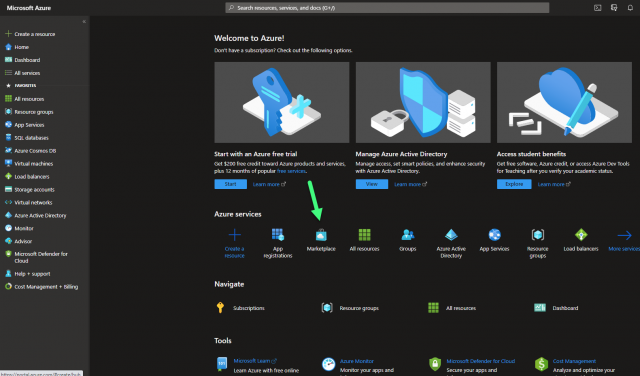 Esto le llevará a Microsoft Azure Marketplace, donde podrá buscar productos. Escriba “Libraesva Email Security Gateway” en la barra de búsqueda.
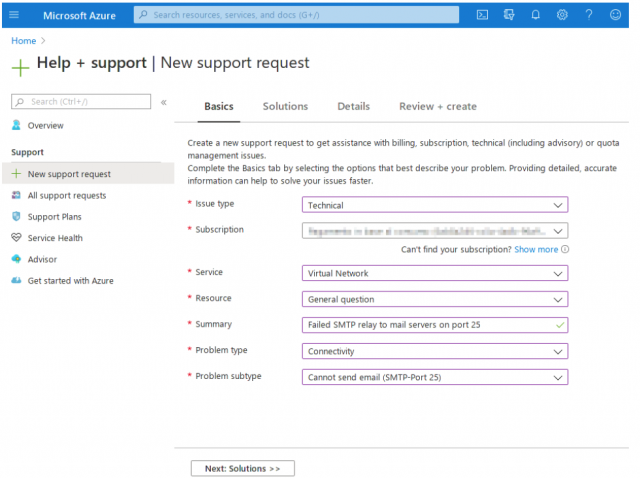 Una vez que llegue a la página de detalles, establezca la gravedad en “moderate” y escriba el siguiente mensaje:
Estamos integrando un Email Security Gateway, que debería interceptar todo el correo electrónico de nuestra empresa, y también necesitamos comunicarnos con servidores de correo externos.
No nos es posible utilizar puertos distintos al 25, ya que el SMTP para gateways requiere estrictamente el uso del puerto 25, salvo en algunas situaciones especiales. No podemos proporcionar una lista de dominios o IPs para limitar la entrega, ya que necesitamos poder enviar correos de rebote (bounce) a cualquier servidor que lo requiera.
Todos nuestros correos salientes se cifrarán mediante conexiones TLS o conexiones STARTTLS, siempre que el servidor receptor pueda procesar la solicitud.
Una vez que Microsoft acepte el cambio, podrá proceder a configurar su appliance.
Una vez que llegue a la página de detalles, establezca la gravedad en “moderate” y escriba el siguiente mensaje:
Estamos integrando un Email Security Gateway, que debería interceptar todo el correo electrónico de nuestra empresa, y también necesitamos comunicarnos con servidores de correo externos.
No nos es posible utilizar puertos distintos al 25, ya que el SMTP para gateways requiere estrictamente el uso del puerto 25, salvo en algunas situaciones especiales. No podemos proporcionar una lista de dominios o IPs para limitar la entrega, ya que necesitamos poder enviar correos de rebote (bounce) a cualquier servidor que lo requiera.
Todos nuestros correos salientes se cifrarán mediante conexiones TLS o conexiones STARTTLS, siempre que el servidor receptor pueda procesar la solicitud.
Una vez que Microsoft acepte el cambio, podrá proceder a configurar su appliance.
Creación de una VM de Libraesva ESG en Microsoft Azure
Para empezar, necesita una suscripción de Microsoft Azure.- Inicie sesión en el portal de Microsoft Azure en https://portal.azure.com y debería ver su suscripción de Azure
- Una vez que haya iniciado sesión, haga clic en Marketplace
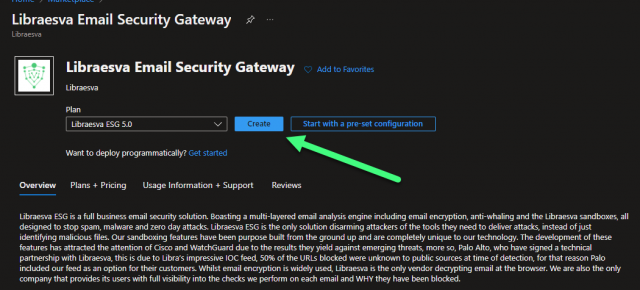
- Seleccione la plantilla “Libraesva Email Security Gateway” y haga clic en Create.
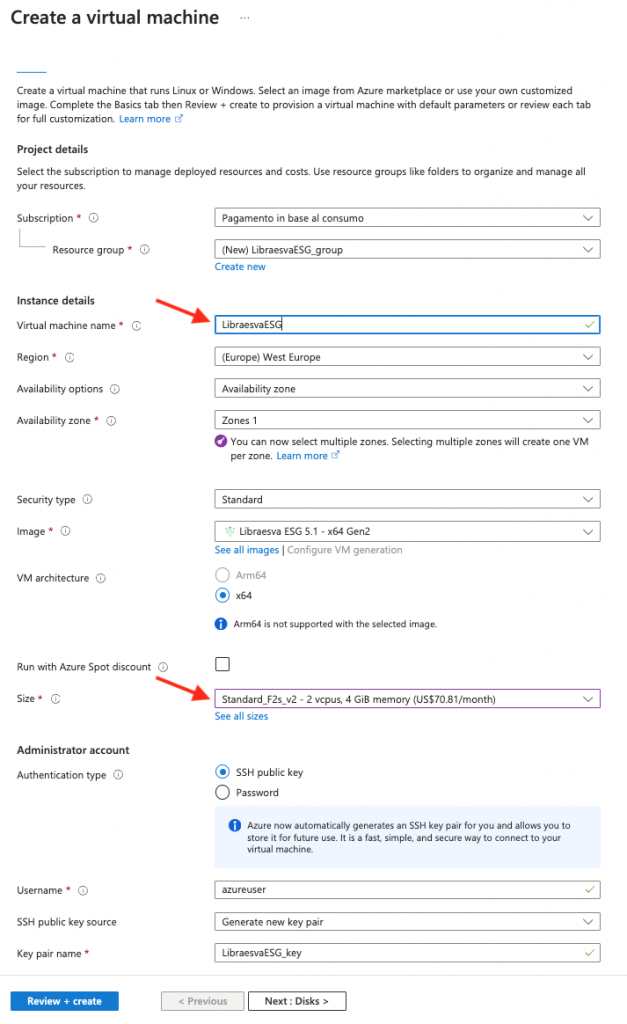
- A continuación, aparecerá una pantalla de configuración básica. Esto es necesario para el proceso de instalación. Primero deberá crear un nuevo nombre de usuario y un grupo de recursos.
- Introduzca un nombre descriptivo, elija la región y la zona de disponibilidad de Azure deseadas y seleccione “Password” como tipo de autenticación.
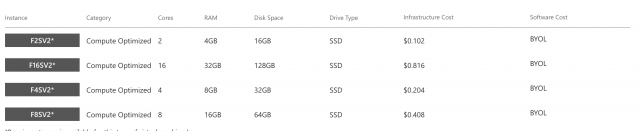
- Seleccione el tamaño de la VM en función de su tráfico de correo (consulte esta guía para conocer los requisitos generales: https://docs.libraesva.com/how-to/setup/libra-esva-technical-requirements/). Le sugerimos utilizar uno de los siguientes tamaños:
- Deje todos los ajustes tal como se sugiere, a menos que sepa lo que está haciendo. Haga clic en “Review + create”.