En la sección "Personalización > Certificados" es posible visualizar el certificado que estará disponible para los usuarios al completar el curso en el que ha sido activado.
La funcionalidad está disponible para usuarios con rol de administrador de la empresa o superior (MSP).
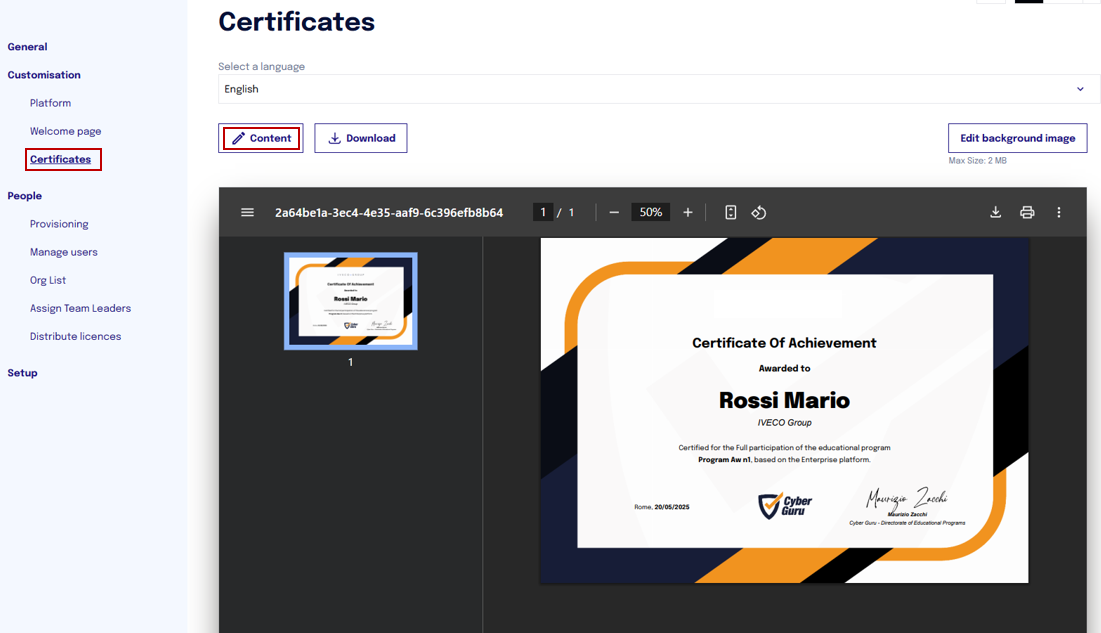 Modificar el certificado
En esta sección es posible modificar el contenido del certificado predeterminado, descargarlo y personalizarlo cambiando la imagen de fondo.
Cualquier modificación realizada a un certificado en un idioma determinado debe replicarse manualmente para los otros idiomas habilitados para la empresa, ya que los cambios no se aplican automáticamente a todos los idiomas.
Haciendo clic en "Contenido" se visualiza el HTML y es posible modificar el aspecto y la información presente en el certificado.
🧩 Inserción de los marcadores de posición
Encontrarás un menú desplegable con la lista de marcadores de posición disponibles. Cada marcador de posición representa un campo dinámico que será reemplazado automáticamente con los datos del usuario.
✅ Cómo usar los marcadores de posición:
-
Selecciona el marcador de posición deseado del menú desplegable.
-
Haz clic en el nombre del marcador de posición: esto lo copiará automáticamente en el portapapeles.
-
Pega el marcador de posición (Ctrl+V o clic derecho > Pegar) en la posición deseada del HTML del certificado.
Aquí está la lista de los marcadores de posición estándar soportados:
| Campo | Descripción |
|---|---|
Name |
Nombre del usuario |
Surname |
Apellido del usuario |
Identity code |
Código identificativo del usuario ingresado en la plataforma |
Programme title |
Nombre del curso |
Point |
Número de actividades previstas en el curso |
Total Time |
Duración total predeterminada del curso (no es la duración empleada por el usuario para completar el curso) |
Company Name |
Nombre de la empresa |
Issuedate |
Fecha de emisión del certificado |
Point |
Puntuación obtenida por el usuario en el curso |
CompanyLogo |
Logo de la empresa (imagen) |