Libraesva ESG ermöglicht wörterbuchbasierte Content-Filterregeln.Diese Funktion bietet eine leistungsstarke Content-Filterfunktion, um die mit E-Mails verbundenen Risiken zu mindern.
Eine Richtlinienregel vergleicht Wörter in einem Wörterbuch mit denen in einer E-Mail und führt bei einer Übereinstimmung eine Aktion aus. Mit dieser Technologie können Sie auf Obszönitäten und andere unerwünschte Inhalte, die in Ihre Organisation gelangen, prüfen.
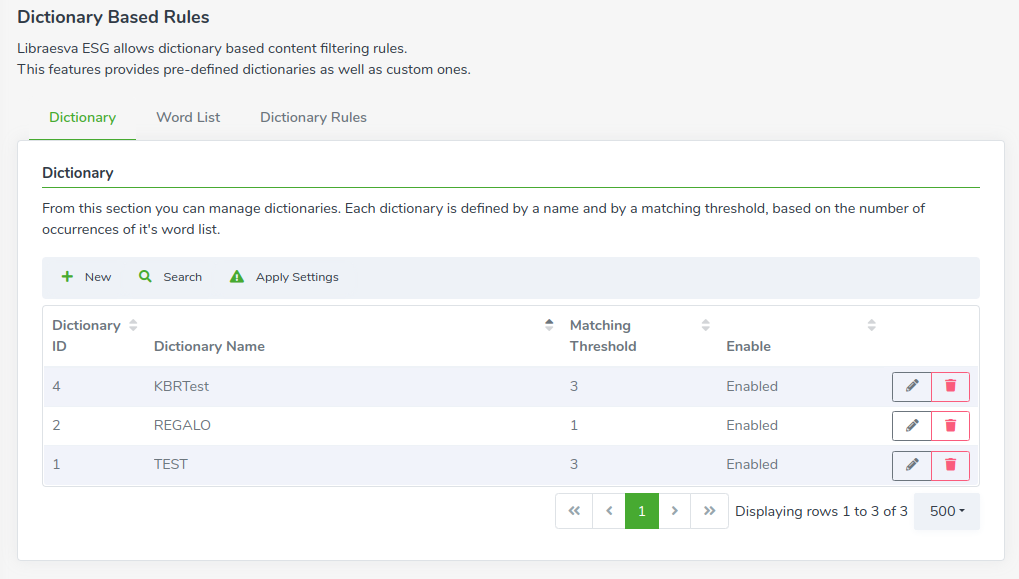
 Um ein neues Wörterbuch zu erstellen, klicken Sie auf die Schaltfläche New in der Tabellen-Toolbar.
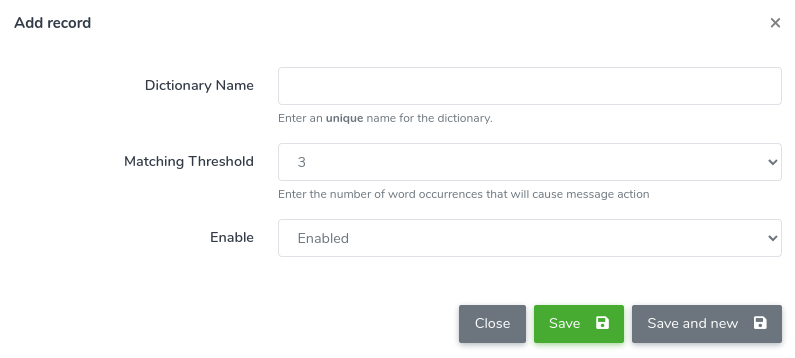
Der folgende Dialog wird angezeigt und fragt nach dem Dictionary Name und dem Matching Threshold, also der Anzahl der Wortvorkommen, die die Nachrichtenaktion auslösen.
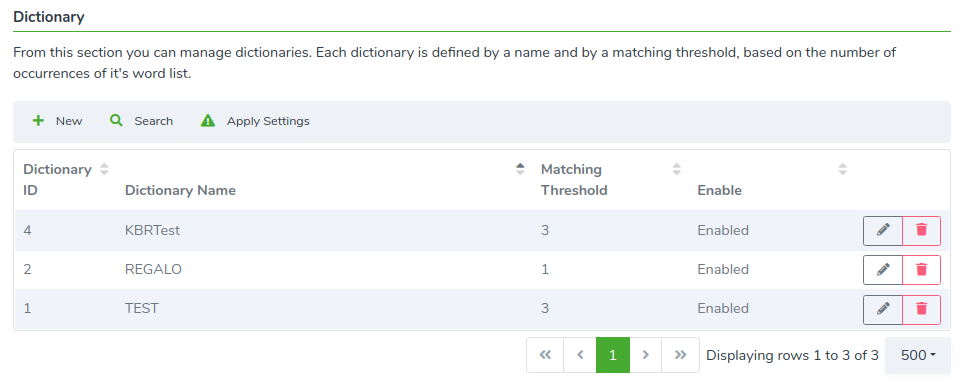
Um ein neues Wörterbuch zu erstellen, klicken Sie auf die Schaltfläche New in der Tabellen-Toolbar.
Der folgende Dialog wird angezeigt und fragt nach dem Dictionary Name und dem Matching Threshold, also der Anzahl der Wortvorkommen, die die Nachrichtenaktion auslösen.
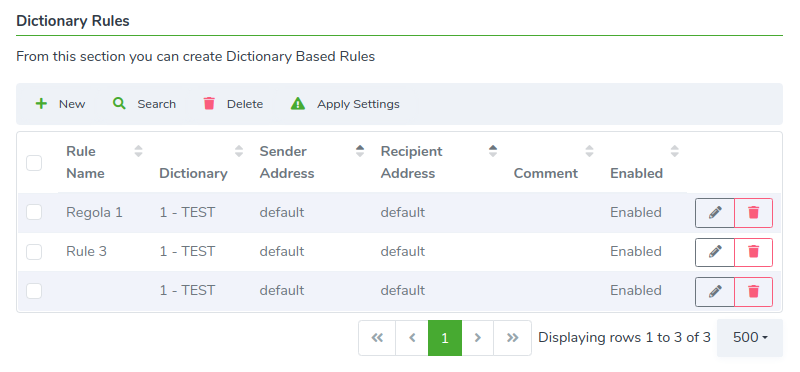 Um eine Regel zu erstellen, klicken Sie auf die Schaltfläche New. Der folgende Dialog wird angezeigt.
Die auszufüllenden Dialogfelder sind:
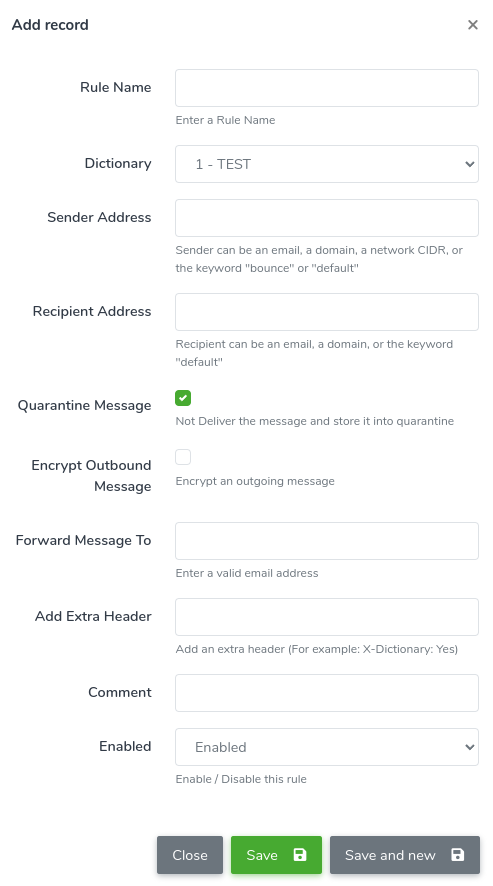
Um eine Regel zu erstellen, klicken Sie auf die Schaltfläche New. Der folgende Dialog wird angezeigt.
Die auszufüllenden Dialogfelder sind:
Dictionary
Die erste Voraussetzung, um eine wörterbuchbasierte Regel zu erstellen, ist ein Dictionary. In dieser Tabelle werden alle zuvor erstellten Wörterbücher aufgelistet. Sie können die angezeigten Einträge filtern, indem Sie eine Search durchführen.Word list
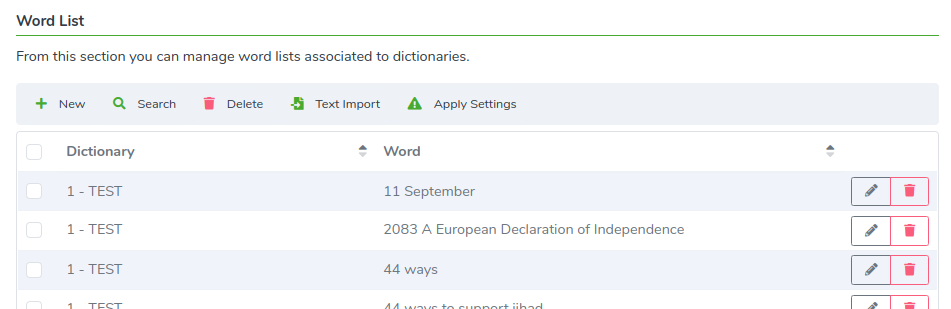
Ein Dictionary besteht aus Wörtern. In diesem Tab können Sie Wörter zu den zuvor erstellten Wörterbüchern hinzufügen. In der Tabelle werden vorhandene Wörter angezeigt, die einem Wörterbuch zugeordnet sind. Sie können die Ergebnisse filtern, indem Sie eine Search durchführen. Sie können ein neues Wort erstellen, indem Sie auf die Schaltfläche New in der Tabellen-Toolbar klicken oder eine CSV-Datei importieren (ein Wort pro Zeile). Um ein oder mehrere Wörter zu löschen, können Sie diese in der Tabelle auswählen und auf die Schaltfläche Delete klicken. Warnung: Wenn eine Änderung an der Tabelle vorgenommen wird, müssen Sie auf Apply Settings klicken, damit die Änderungen wirksam werden.Dictionary Rules
In diesem Tab können Sie schließlich Regeln erstellen. In der Tabelle werden alle vorhandenen Regeln angezeigt. Sie können die angezeigten Ergebnisse filtern, indem Sie eine Search durchführen. Sie können eine oder mehrere Regeln aus der Tabelle entfernen, indem Sie diese auswählen und auf die Schaltfläche Delete in der Tabellen-Toolbar klicken.- Rule Name: der Name der Regel
- Dictionary: wählen Sie eines der verfügbaren Wörterbücher aus
- Sender Address: kann eine E-Mail-Adresse, eine Domain, ein Netzwerk, "bounce" (Absender von Bounce-Nachrichten) oder "default" (beliebig) sein.
- Recipient Address: kann eine E-Mail-Adresse, eine Domain, eine IP-Adresse oder das Schlüsselwort "default" sein, um alle zu erfassen
- Quarantine Message: wählen Sie diese Option, um die Nachricht in der Quarantäne zu speichern, wenn die Regel ausgelöst wird
- Encrypt Outbound Message: wählen Sie diese Option, um die Nachricht zu verschlüsseln
- Forward Message To: geben Sie eine E-Mail-Adresse ein, wenn Sie eine Kopie der Nachricht an eine andere Person weiterleiten möchten
- Add Extra Header: geben Sie den zusätzlichen Header an, der hinzugefügt wird, falls Sie die Nachricht trotzdem an den vorgesehenen Empfänger zustellen möchten