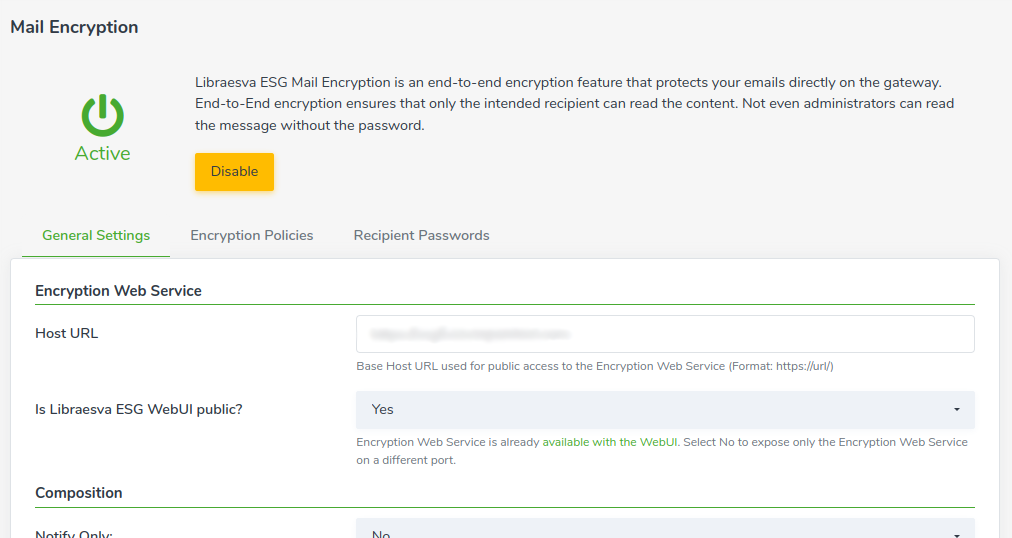
Libraesva ESG Mail Encryption ist eine
End-to-End-Verschlüsselungsfunktion, die Ihre E-Mails direkt auf dem Gateway schützt.
Um mehr über dieses Modul zu erfahren, lesen Sie bitte die Wissensdatenbank zum
Mail Encryption module.
Diese Funktion ist standardmäßig
deaktiviert. Um sie zu aktivieren, müssen Sie auf die grüne Schaltfläche
Enable oben auf der Seite klicken.
General Settings
In diesem Tab können Sie das allgemeine Verhalten von
Mail Encryption anpassen.
Encryption Web Service
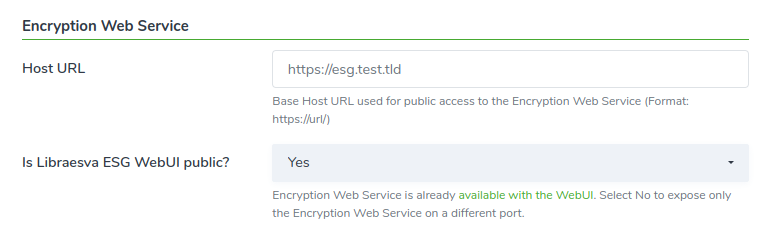
Im ersten Abschnitt können Sie die URL konfigurieren, unter der der
Encryption Web Service erreichbar ist.
Der Encryption Web Service ist bereits über den Appliance-Port 443 (den WebUI-Port) verfügbar, Sie können ihn jedoch auch über einen anderen Port bereitstellen.
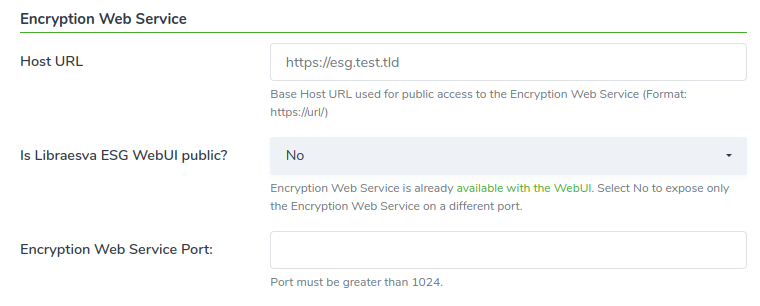
Um den
Encryption Web Service über einen
anderen Port bereitzustellen, wählen Sie
No bei dem Parameter "
Is Libraesva ESG WebUI public?" und geben Sie den gewünschten Port ein, auf dem der Dienst laufen soll.
Hinweis: Der Port muss größer als 1024 sein.
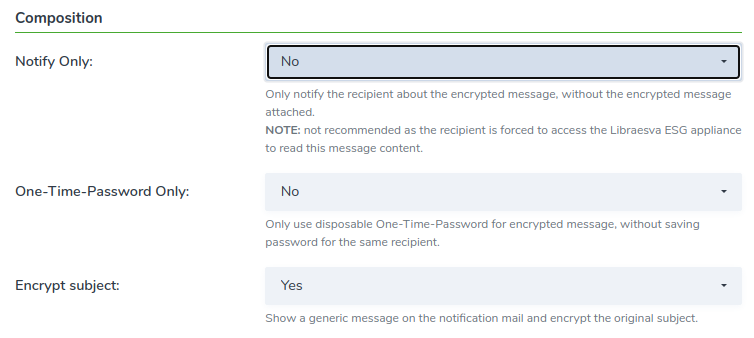
Composition
In diesem Abschnitt können Sie konfigurieren, wie die Nachricht zusammengestellt wird.
Notify Only: benachrichtigt den Empfänger lediglich über die verschlüsselte Nachricht, ohne dass die verschlüsselte Nachricht angehängt wird
(nicht empfohlen).
One-Time-Password Only: verwendet ausschließlich ein einmalig gültiges One-Time-Password für die verschlüsselte Nachricht, ohne das Passwort für denselben Empfänger zu speichern.
Encrypt subject: zeigt eine generische Nachricht in der Benachrichtigungs-E-Mail an und verschlüsselt den ursprünglichen Betreff.
Encryption Triggers
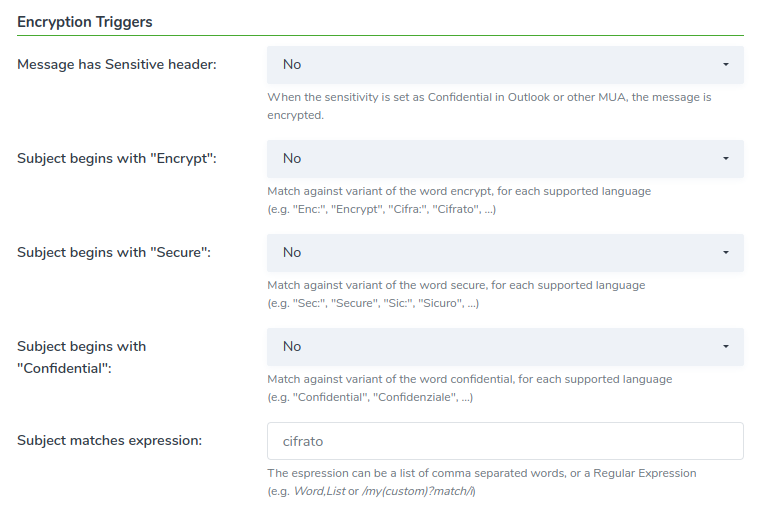
In diesem Abschnitt können Sie festlegen, wann die Nachricht verschlüsselt werden muss.
Message has Sensitive header: wenn die Vertraulichkeit in
Outlook oder einem anderen MUA als
Confidential festgelegt ist, wird die Nachricht verschlüsselt.
Subject begins with "Encrypt": entspricht "Enc:", "Encrypt", "Cifra:", "Cifrato" usw.
Subject begins with "Secure": entspricht "Sec:", "Secure", "Sic:", "Sicuro" usw.
Subject begins with "Confidential": entspricht "Confidential", "Confidenziale" usw.
Subject matches expression: entspricht einer benutzerdefinierten
Wortliste (this,is,a,word,list) oder einem
regulären Ausdruck (/my(custom)?match/i).
Encryption Policies
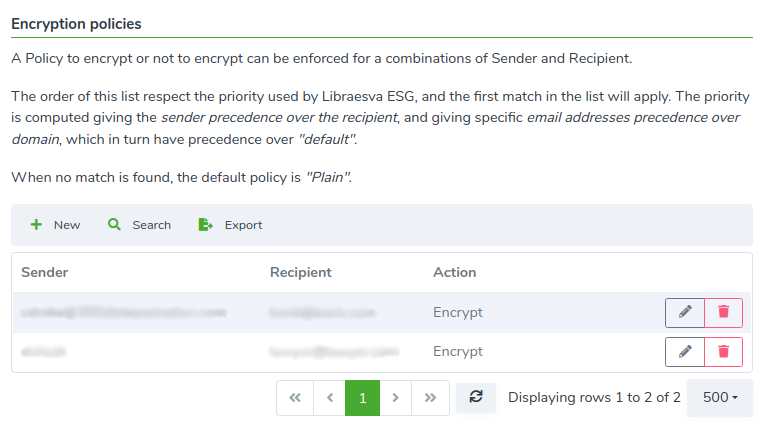
Eine Richtlinie zum Verschlüsseln oder Nicht-Verschlüsseln kann für Kombinationen aus
Sender und
Recipient durchgesetzt werden.
Die Reihenfolge dieser Liste entspricht der von Libraesva ESG verwendeten Priorität, wobei die erste Übereinstimmung in der Liste angewendet wird. Die Priorität wird so berechnet, dass der Sender Vorrang vor dem Empfänger hat und spezifische E-Mail-Adressen Vorrang vor Domains haben, die wiederum Vorrang vor "default" haben.
Wenn keine Übereinstimmung gefunden wird, lautet die Standardrichtlinie "Plain".
In dieser Tabelle werden alle vorhandenen
Encryption policies angezeigt. Sie können diese mithilfe der
Search-Funktion filtern und die Ergebnisse in gängigen Formaten wie
CSV und
PDF exportieren.
Um eine Richtlinie zu erstellen, klicken Sie auf die Schaltfläche
New in der Tabellen-Toolbar und definieren Sie einen
Sender, einen
Recipient sowie die
Action, die die Appliance ausführen soll.
Recipient Passwords
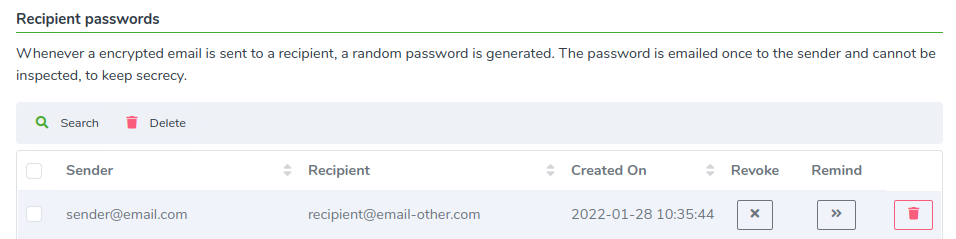
Jedes Mal, wenn eine verschlüsselte E-Mail an einen Empfänger gesendet wird, wird ein zufälliges Passwort generiert. Das Passwort wird dem Absender einmalig per E-Mail zugesendet und kann aus Geheimhaltungsgründen nicht eingesehen werden.
In dieser Tabelle werden alle generierten Verschlüsselungspasswort-Informationen wie
Sender,
Recipient und das Erstellungsdatum (
Created On) angezeigt.
Sie können die angezeigten Datensätze mithilfe der
Search-Funktion filtern und Daten in gängigen Formaten wie
PDF und
CSV exportieren.
Um einen oder mehrere Datensätze zu löschen, wählen Sie diese aus und klicken Sie auf die Schaltfläche
Delete in der Tabellen-Toolbar.
Wenn ein Benutzer meldet, dass sein
Passwort gestohlen wurde und somit möglicherweise jemand anderes Zugriff auf seine verschlüsselten E-Mails erhalten hat, können Sie das Passwort
widerrufen (
Revoke), sodass es nicht mehr zum Entschlüsseln von E-Mails verwendet werden kann.
Wenn ein Benutzer meldet, dass er sein Passwort vergessen hat, können Sie es ihm erneut zusenden, indem Sie auf die Schaltfläche
Remind klicken.