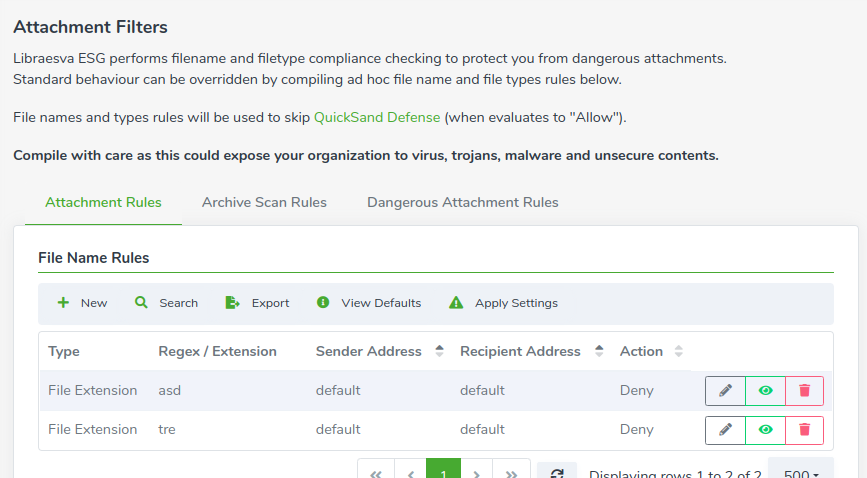
Libraesva ESG führt eine Überprüfung von Dateinamen und Dateitypen durch, um Sie vor gefährlichen Anhängen zu schützen. Es ist möglich, diese Einstellungen mit benutzerdefinierten Listen für Dateinamen und Dateitypen zu überschreiben. Wenn ein Anhang mit einem benutzerdefinierten Eintrag übereinstimmt, werden die Standardprüfungen von Libraesva ESG ignoriert.
Warnung: Gehen Sie mit Sorgfalt vor, da dies Ihre Organisation Viren, Trojanern, Malware und unsicheren Inhalten aussetzen könnte.
Attachment Rules
In diesem Bereich können Sie konfigurieren, welche Aktion ESG bei der Analyse eines Anhangs ausführt, der mit der angegebenen Erweiterung oder dem Dateityp übereinstimmt. Ein Anhang kann eine unterschiedliche Erweiterung und einen unterschiedlichen Dateityp haben, da Dateien leicht umbenannt werden können (z. B. könnte eine ausführbare Datei die Erweiterung .pdf haben). Hinweis: Dateiname und Dateityp sind separate Prüfungen. Wenn Sie also ausführbare *.exe-Dateien zulassen möchten, müssen Sie mindestens die Erweiterung .exe zulassen und den Dateityp „ausführbar“ zulassen, damit beide Tests bestanden werden. Wenn eine der beiden Prüfungen den Anhang verweigert, wird er blockiert.File Name Rules
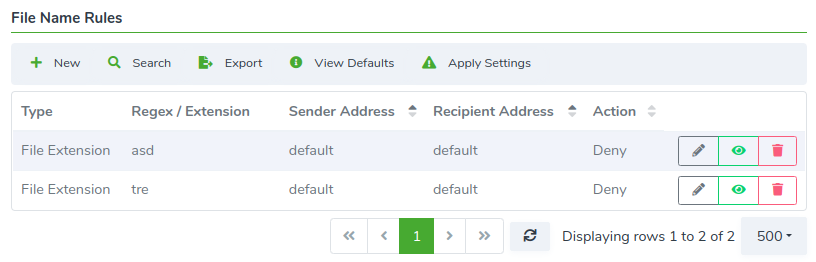
In diesem Bereich können Sie die gewünschte Aktion (Allow oder Deny) konfigurieren, die ausgeführt werden soll, wenn ein Dateiname eines Anhangs übereinstimmt. In dieser Tabelle werden alle aktiven Regeln angezeigt. Sie können die angezeigten Regeln durch eine Search filtern und die Ergebnisse in gängige Formate wie PDF und CSV exportieren (Export). Einige Dateierweiterungen sind in ESG standardmäßig nicht zulässig. Weitere Informationen finden Sie in der Wissensdatenbank Not allowed attachments. Um eine neue Regel hinzuzufügen, klicken Sie auf die Schaltfläche New und konfigurieren Sie die Regel gemäß diesen Richtlinien:- Die Regel wird auf ein konfigurierbares Sender-/Recipient-Paar angewendet. Sie können das Schlüsselwort default verwenden, um diese Richtlinie jeweils für jeden Absender oder Empfänger anzuwenden.
- Um eine Richtlinie für Dateierweiterungen zu erstellen, setzen Sie den Type auf File Extension und den Parameter Regex / Extension auf die gewünschte Erweiterung.
- Um eine Richtlinie für Dateinamen zu erstellen, setzen Sie den Type auf Regular Expression und den Parameter Regex / Extension auf den PCRE-Regex, der dem gewünschten Dateinamen entspricht.
File Type Rules
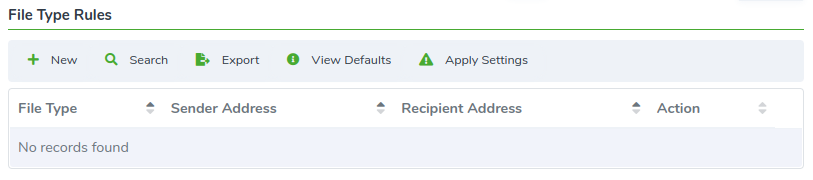
In diesem Bereich können Sie die gewünschte Aktion (Allow oder Deny) konfigurieren, die ausgeführt werden soll, wenn ein Dateityp eines Anhangs übereinstimmt. In dieser Tabelle werden alle aktiven Regeln angezeigt. Sie können die angezeigten Regeln durch eine Search filtern und die Ergebnisse in gängige Formate wie PDF und CSV exportieren (Export). Einige Dateitypen sind in ESG standardmäßig nicht zulässig. Weitere Informationen finden Sie in der Wissensdatenbank Not allowed attachments. Um eine neue Regel hinzuzufügen, klicken Sie auf die Schaltfläche New. Im daraufhin angezeigten Dialogfeld können Sie den File Type, auf den sich die Regel bezieht, sowie das Sender-/Recipient-Paar konfigurieren, auf das die Regel angewendet wird. Sie können das Schlüsselwort default verwenden, um diese Richtlinie jeweils für jeden Absender oder Empfänger anzuwenden. Hinweis: Denken Sie daran, auf die Schaltfläche Apply Settings in der Tabellen-Symbolleiste zu klicken, damit Änderungen wirksam werden.Archive Scan Rules
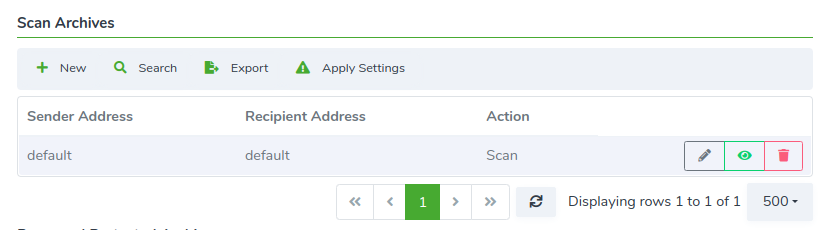
In diesem Bereich können Sie Regeln für Archiv-Anhänge erstellen. Alle Archivformate werden von Libraesva Email Security unterstützt. Wie Sie sehen können, gibt es in diesem Tab zwei Abschnitte, da verschlüsselte Archive anders behandelt werden, weil ESG deren Inhalt nicht analysieren kann.Scan Archives
Im ersten Abschnitt können Sie Regeln erstellen, die auf unverschlüsselte Archive angewendet werden. In der Tabelle werden alle bestehenden Regeln angezeigt. Sie können die angezeigten Regeln durch eine Search filtern und die Ergebnisse in gängige Formate wie PDF und CSV exportieren (Export). Um eine Regel zu erstellen, klicken Sie auf die Schaltfläche New. Zunächst müssen Sie die Sender Address und die Recipient Address eingeben. Sie können das Schlüsselwort default verwenden, um diese Richtlinie jeweils für jeden Absender oder Empfänger anzuwenden. Für jedes Absender-/Empfänger-Paar müssen Sie die auszuführende Action festlegen. Sie können Scan ausführen oder den Analysevorgang mit Skip überspringen. Hinweis: Denken Sie daran, auf die Schaltfläche Apply Settings in der Tabellen-Symbolleiste zu klicken, damit Änderungen wirksam werden.Password Protected Archives
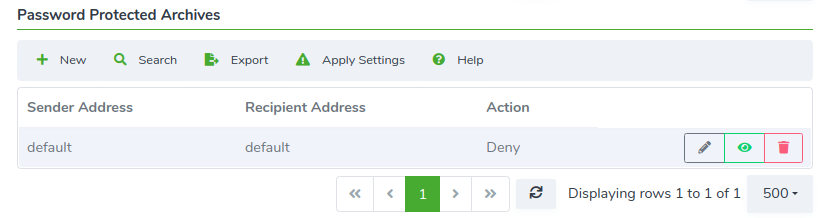
Im zweiten Abschnitt können Sie Regeln erstellen, die auf verschlüsselte Archive angewendet werden. In der Tabelle werden alle bestehenden Regeln angezeigt. Sie können die angezeigten Regeln durch eine Search filtern und die Ergebnisse in gängige Formate wie PDF und CSV exportieren (Export). Um eine Regel zu erstellen, klicken Sie auf die Schaltfläche New. Zunächst müssen Sie die Sender Address und die Recipient Address eingeben. Sie können das Schlüsselwort default verwenden, um diese Richtlinie jeweils für jeden Absender oder Empfänger anzuwenden. Für jedes Absender-/Empfänger-Paar müssen Sie die auszuführende Action festlegen. Sie können Allow setzen, um diese Art von Archiven zu akzeptieren, oder Deny, um sie zu blockieren. Verschlüsselte Archive werden von allen definierten Regeln verwaltet, nicht nur von der ersten übereinstimmenden Regel in der Tabelle.- Das Archiv wird nur zugelassen, wenn alle Richtlinien zustimmen, das Archiv zuzulassen
- wenn die einzige übereinstimmende Richtlinie die Standardrichtlinie ist, wird diese angewendet