Libraesva bietet eine Option zum Einrichten eines Anti-Spam Rule Filters, der Spam-E-Mails direkt in den (Junk-)Ordner der Benutzer sendet, anstatt sie in ESG in Quarantäne zu stellen.
Wenn Sie es bevorzugen, Spam-E-Mails im Junk-Ordner der Benutzer statt in ESG zu haben, befolgen Sie die nachstehenden Schritte.
- Gehen Sie zu den Spam-Regeln im M365 Exchange admin center (microsoft.com) und erstellen Sie zwei Regeln, eine für die (Spam Check Rule) und eine weitere für die (Bypass rule)
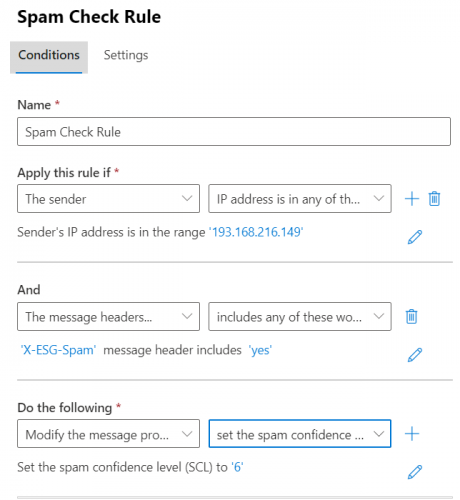
- Spam Check Rule: Erstellen Sie eine Regel wie folgt:
- Rule Name
- Setzen Sie unter Apply this rule if: The Sender->IP address is in any of these ranges or exactly matches-> fügen Sie die IP-Adresse Ihrer ESG-Appliance hinzu
- Klicken Sie auf das Pluszeichen (+) bei Apply this rule if
- Wählen Sie unter And die Option The message headers-> includes any of these words
- Geben Sie X-ESG-Spam unter (specify header name) ein und fügen Sie yes unter (specify words or phrases) hinzu
- Wählen Sie unter Do the following: Modify the message properties und dann set the spam confidence level(SCL)
- Setzen Sie den spam confidence level auf 6
- Speichern Sie die Regel
- Erstellen Sie eine weitere Regel
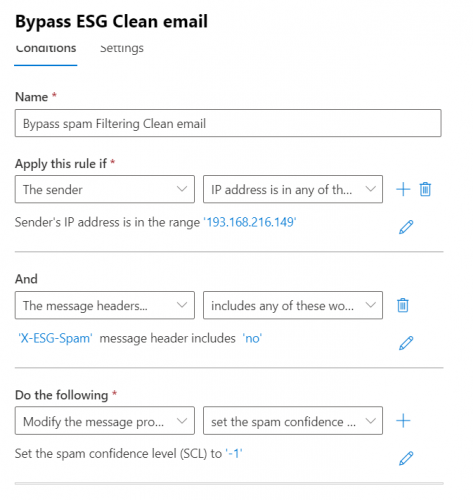
- Name: Bypass spam Filtering Clean email
- Setzen Sie unter Apply this rule if: The Sender->IP address is in any of these ranges or exactly matches-> fügen Sie die IP-Adresse Ihrer ESG-Appliance hinzu
- Klicken Sie auf das Pluszeichen (+) bei Apply this rule if
- Wählen Sie unter And die Option The message headers-> includes any of these words
- Geben Sie X-ESG-Spam unter (specify header name) ein und fügen Sie no unter (specify words or phrases) hinzu
- Wählen Sie unter Do the following: Modify the message properties und dann set the spam confidence level(SCL)
- Wählen Sie (Bypass spam Filtering)
- Speichern Sie die Regel
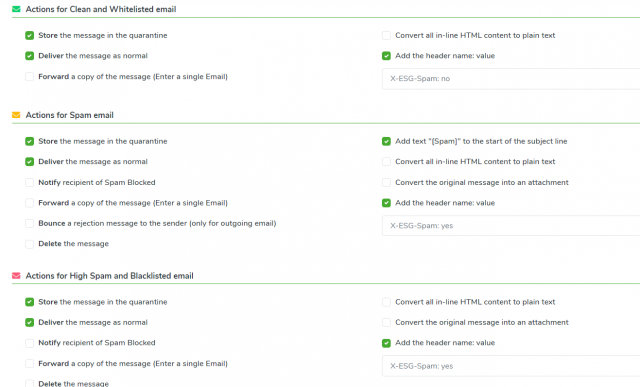
- Gehen Sie anschließend im Admin Area Ihrer ESG-Appliance zu Content Analysis->Anti-Spam Settings und dann zu (Antispam Action Settings).
- Aktivieren Sie unter (Actions for Spam email) die Option „Store the message in the quarantine“, wenn Sie eine Kopie der E-Mails in ESG behalten möchten, und aktivieren Sie „Deliver the message as normal“. Dadurch sendet ESG die Spam-E-Mails an Ihr Office 365.
- Fügen Sie diesen Header unter (Actions for clean and whitelisted email) hinzu: X-ESG-Spam: no
- Fügen Sie unter (Actions for spam email) und (Actions for High Spam and Blacklisted email) diesen Header hinzu: X-ESG-Spam: yes