Die Installation von Anwendungen auf Microsoft Azure kann für Personen, die Azure noch nie verwendet haben, einschüchternd wirken. Zum Glück ist der Bereitstellungsprozess von Libraesva ESG sehr einfach.
Dieser Artikel konzentriert sich auf die Verwendung des Microsoft Azure Marketplace zur Bereitstellung einer einzelnen Instanz von Libraesva ESG und darauf, was Sie während der Installation erwarten können.
[fruitful_alert type="alert-warning"]HINWEIS: Um Libraesva ESG nutzen zu können, müssen Sie die Öffnung von Port 25 gemäß Ihrem Abonnement überprüfen. Azure erfordert eine unterzeichnete Enterprise Agreement, um ausgehende Verbindungen von Port 25 der Azure VMs zuzulassen.
Weitere Details finden Sie im von Microsoft veröffentlichten Artikel hier .[/fruitful_alert]
 Dadurch gelangen Sie zum Microsoft Azure Marketplace, wo Sie nach Produkten suchen können. Geben Sie „Libraesva Email Security Gateway“ in die Suchleiste ein.
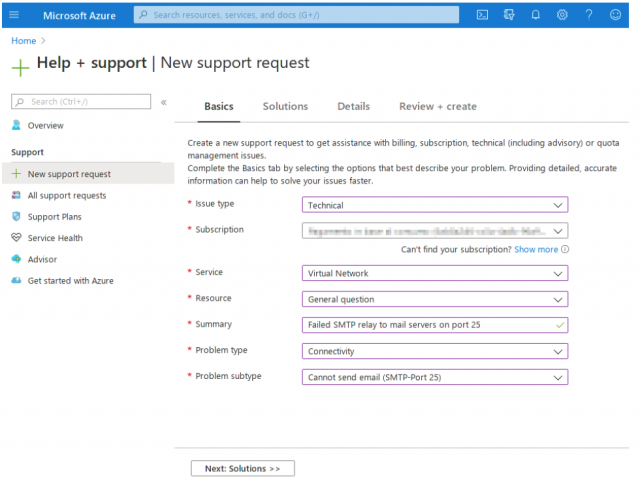 Sobald Sie die Detailseite erreichen, stellen Sie den Schweregrad auf „moderate“ ein und schreiben Sie dann die folgende Nachricht:
We are integrating an Email Security Gateway, which should intercept all of our company's email and we also need to communicate with external mail servers.
It is not possible for us to use ports other than 25, as the SMTP for gateways strictly requires port 25 to be used, except in some special situations. We cannot provide a list of domains or IPs to limit the delivery, as we need to be able to send bounce emails back to any server which requires it.
All our outgoing emails will be encrypted with the use of TLS connections or STARTTLS connections, as long as the receiving server can process the request.
Sobald Microsoft der Änderung zustimmt, können Sie mit der Einrichtung Ihrer Appliance fortfahren.
Sobald Sie die Detailseite erreichen, stellen Sie den Schweregrad auf „moderate“ ein und schreiben Sie dann die folgende Nachricht:
We are integrating an Email Security Gateway, which should intercept all of our company's email and we also need to communicate with external mail servers.
It is not possible for us to use ports other than 25, as the SMTP for gateways strictly requires port 25 to be used, except in some special situations. We cannot provide a list of domains or IPs to limit the delivery, as we need to be able to send bounce emails back to any server which requires it.
All our outgoing emails will be encrypted with the use of TLS connections or STARTTLS connections, as long as the receiving server can process the request.
Sobald Microsoft der Änderung zustimmt, können Sie mit der Einrichtung Ihrer Appliance fortfahren.
Erstellen einer Libraesva ESG VM auf Microsoft Azure
Zunächst benötigen Sie ein Microsoft Azure-Abonnement.- Melden Sie sich beim Microsoft Azure-Portal an unter https://portal.azure.com und Sie sollten Ihr Azure-Abonnement sehen
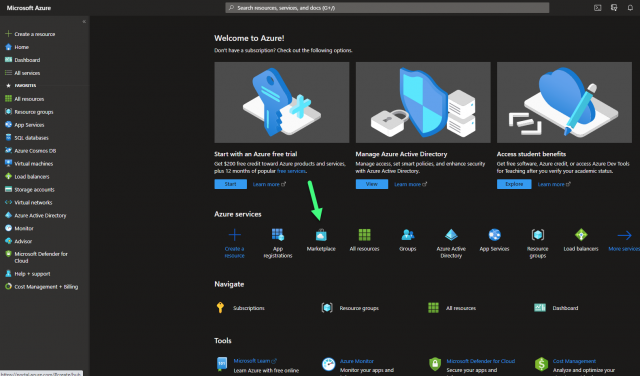
- Klicken Sie nach der Anmeldung auf den Marketplace
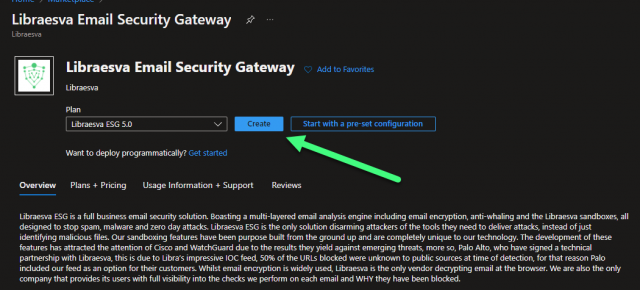
- Wählen Sie die Vorlage „Libraesva Email Security Gateway“ aus und klicken Sie auf Create.
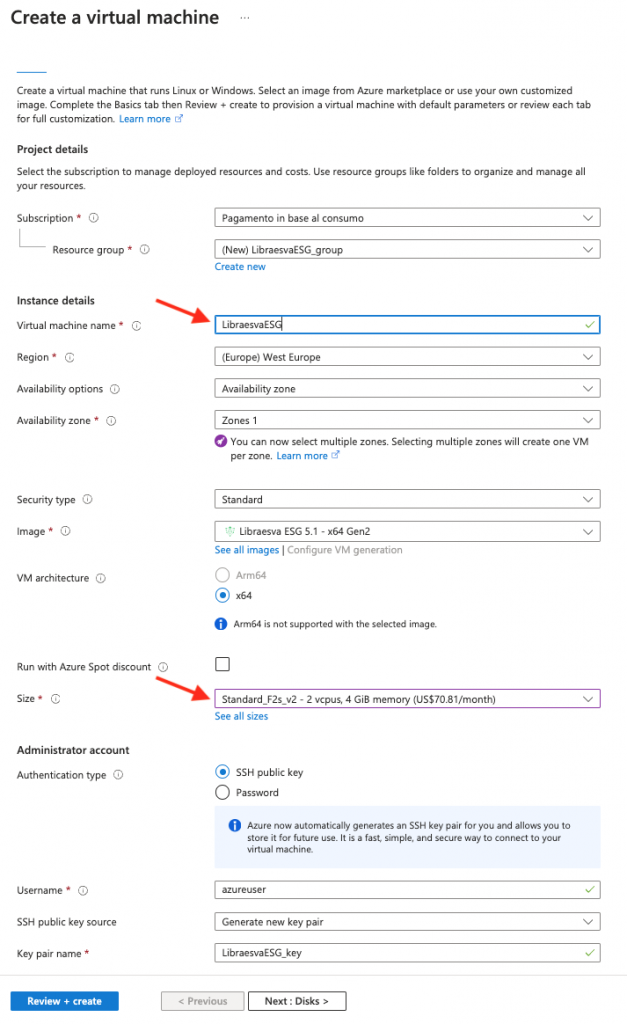
- Als Nächstes erscheint ein grundlegender Konfigurationsbildschirm. Dieser ist für den Installationsprozess erforderlich. Sie müssen zunächst einen neuen Benutzernamen und eine Ressourcengruppe erstellen.
- Geben Sie einen aussagekräftigen Namen ein, wählen Sie die gewünschte Region und Azure-Verfügbarkeitszone aus und wählen Sie „Password“ als Authentication type.
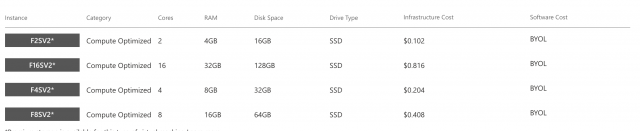
- Wählen Sie die VM-Größe entsprechend Ihrem E-Mail-Verkehr aus (siehe diese Anleitung für allgemeine Anforderungen: https://docs.libraesva.com/how-to/setup/libra-esva-technical-requirements/). Wir empfehlen die Verwendung einer der folgenden Größen:
- Lassen Sie alle Einstellungen wie vorgeschlagen, es sei denn, Sie wissen genau, was Sie tun. Klicken Sie auf „Review + create“.