Wenn Sie Ihren Libraesva Archiver oder Ihre Email Security mit Microsoft Exchange verknüpfen müssen, etwa für Vorgänge wie die Libraesva Archiver Synchronisierung/Import oder die Threat Remediation-Funktion des Libraesva Email Security Gateway, benötigen Sie vollen Lesezugriff auf alle in Microsoft Exchange vorhandenen Postfächer.
Um dies zu erreichen, ist es notwendig, in Microsoft Exchange ein Konto mit Leserechten für alle Postfächer (Impersonation-Rolle) zu erstellen.
[fruitful_alert type="alert-warning"]Voraussetzungen: Sie müssen Mitglied der Rollengruppe Organization Management sein und sicherstellen, dass dem Exchange-Server die Client Access Role zugewiesen ist.[/fruitful_alert]
Erstellung des Impersonation-Kontos
Es gibt zwei Methoden zur Konfiguration des Dienstkontos, die erste über das Exchange Admin Center und die zweite über die Exchange Management Shell:Methode 1: Über das Exchange Admin Center
- Erstellen Sie einen unprivilegierten Domänenbenutzer (z. B. Libraesva Archiver).
- Exchange Admin Center -> Empfänger -> ein neues dediziertes Postfach erstellen.
- Melden Sie sich beim Exchange Admin Center Ihrer Microsoft Exchange-Umgebung an.
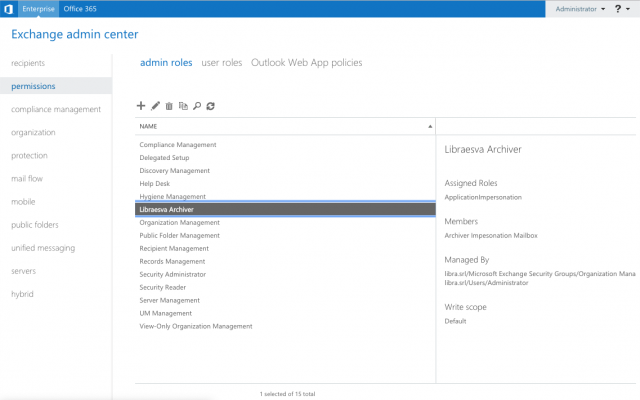
- Navigieren Sie zu Berechtigungen.
- Wählen Sie unter Admin-Rollen + (Neu).
- Geben Sie einen aussagekräftigen Namen (z. B. Libraesva Impersonation) und eine Beschreibung für die neue Rollengruppe ein.
- Fügen Sie unter Roles die Rolle ApplicationImpersonation hinzu.
- Fügen Sie unter Members den zuvor erstellten Benutzer hinzu.
- Klicken Sie auf Save, um die neue Rollengruppe zu erstellen.
Methode 2: Über die Exchange Management Shell
- Erstellen Sie einen unprivilegierten Domänenbenutzer (z. B. libraesva@yourdomain.com).
- Öffnen Sie eine Microsoft Exchange Management Shell-Sitzung auf dem Microsoft Exchange 2016 Server.
- Geben Sie den folgenden Befehl ein:
New-ManagementRoleAssignment -Name:"Libraesva Impersonation" -Role:ApplicationImpersonation -User:libraesva@yourdomain.com
- Optional: Geben Sie den folgenden Befehl ein, um die Rollenzuweisung zu überprüfen:
Get-ManagementRoleAssignment -Role:ApplicationImpersonation -RoleAssigneeType:User | Format-List * Get-ManagementRoleAssignment -Identity:"Libraesva Impersonation" | Format-List *- Optional: Geben Sie den folgenden Befehl ein, um die Rollenzuweisung zu entfernen:
Remove-ManagementRoleAssignment "Libraesva Impersonation"EWS-Drosselungslimits entfernen
Standardmäßig hat Exchange bestimmte Grenzwerte für die Anzahl der Anfragen, die ein Benutzer stellen kann. Um zu verhindern, dass Exchange die Libraesva Appliances drosselt, können Sie diese Limits mit folgendem Befehl gefahrlos entfernen:Exchange 2010
New-ThrottlingPolicy -Name libraesva -EWSFindCountLimit $null -EWSFastSearchTimeoutInSeconds $null -EWSMaxConcurrency $null -EWSMaxSubscriptions $null -EWSPercentTimeInAD $null -EWSPercentTimeInCAS $null -EWSPercentTimeInMailboxRPC $null; $b = Get-ThrottlingPolicy libraesva; Set-ThrottlingPolicyAssociation -Identity <name of the user with the impersonation role> -ThrottlingPolicy $b;Exchange 2013
New-ThrottlingPolicy -Name libraesva -RCAMaxConcurrency $null -EWSMaxConcurrency $null -EWSMaxSubscriptions $null -EwsCutoffBalance $null -EwsMaxBurst $null -EwsRechargeRate $null -CPAMaxConcurrency $null; $b = Get-ThrottlingPolicy libraesva; Set-Mailbox -Identity <name of the user with the impersonation role> -ThrottlingPolicy $b;
Exchange 2016+
New-ThrottlingPolicy -Name libraesva -RCAMaxConcurrency unlimited -EWSMaxConcurrency unlimited -EWSMaxSubscriptions unlimited -EwsCutoffBalance unlimited -EwsMaxBurst unlimited -EwsRechargeRate unlimited -CPAMaxConcurrency unlimited; $b = Get-ThrottlingPolicy libraesva; Set-Mailbox -Identity <name of the user with the impersonation role> -ThrottlingPolicy $b;