Libraesva Archiver bietet eine einfache Integration für alle Microsoft Outlook-Benutzer. Sowohl Windows- als auch Mac-Versionen werden unterstützt.
[fruitful_alert type="alert-warning"]WARNUNG: Aufgrund eines Microsoft-Verhaltens bleibt das Plugin nur bis zu 5 Minuten aktiv und schließt sich dann automatisch.
Sie können als Alternative die Installation der PWA (Progressive Web App) in Betracht ziehen.[/fruitful_alert]
[fruitful_alert type="alert-warning"]WARNUNG: Damit das Outlook Plugin funktioniert, benötigen Sie ein gültiges TLS-Zertifikat auf dem Archiver. Weitere Informationen finden Sie auf der Seite Certificates im Handbuch.[/fruitful_alert]
Bereitstellung für mehrere Benutzer
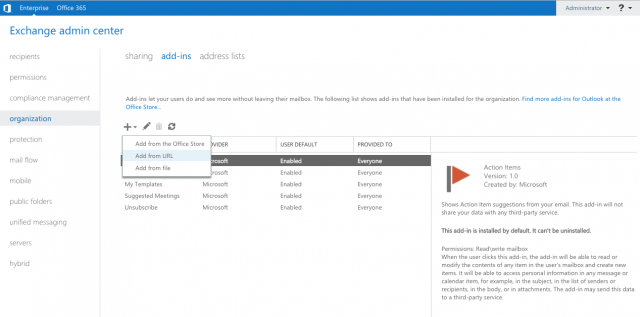
Wenn Sie das Add-In automatisch für viele Benutzer bereitstellen möchten, können Sie dies zentral erledigen, indem Sie sich als Administrator mit der Exchange Management Console verbinden.- Verbinden Sie sich mit Ihrer Exchange Management Console (https://exchange/ecp)
- Wählen Sie Organization und dann add-ins
- Klicken Sie auf + (neu) - Add from URL
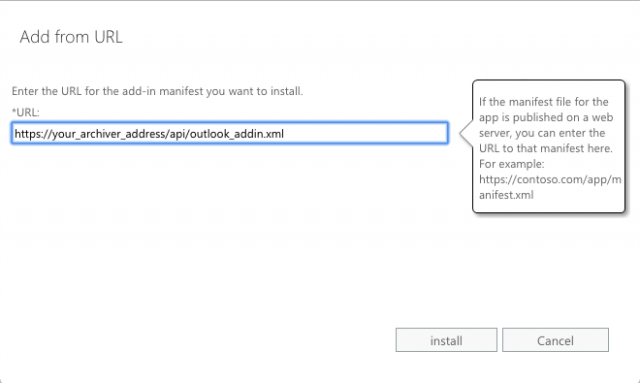
- Geben Sie folgende URL ein: https://your_archiver_address/api/outlook_addin.xml
- Klicken Sie auf Install
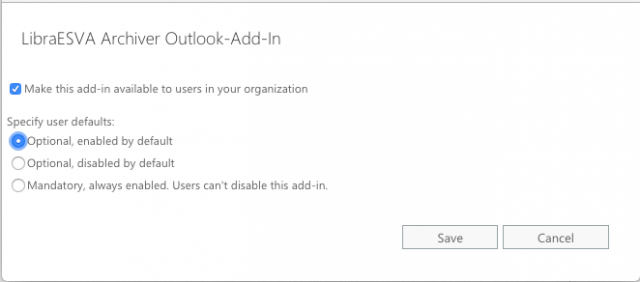
- Bearbeiten Sie das Libraesva Archiver Outlook-Add-In und aktivieren Sie es
- Klicken Sie auf Save
Bereitstellung für einen einzelnen Benutzer
Für eine Installation mit einem einzelnen Benutzer:Manuelle Installation
- Verbinden Sie sich mit OWA (https://<exchange hostname>/owa)
- Geben Sie die Exchange-Anmeldedaten des Benutzers ein
- Klicken Sie auf das Symbol Settings (das Zahnrad-Symbol oben rechts auf der Seite)
- Wählen Sie General > Manage add-ins
- Klicken Sie auf + (neu) - Add from URL
- Geben Sie folgende URL ein: https://your_archiver_address/api/outlook_addin.xml
- Klicken Sie auf Next und dann auf Install
Client-Installation
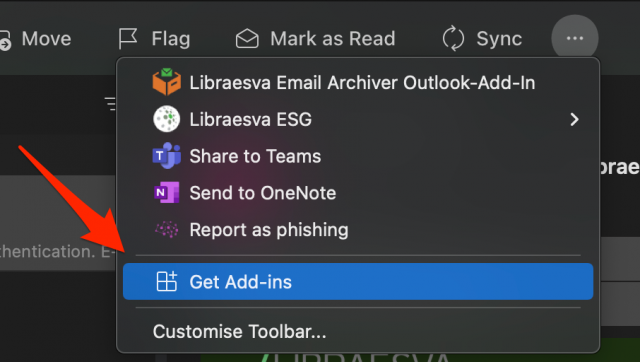
- Klicken Sie in Ihrem Outlook auf Get Add-ins
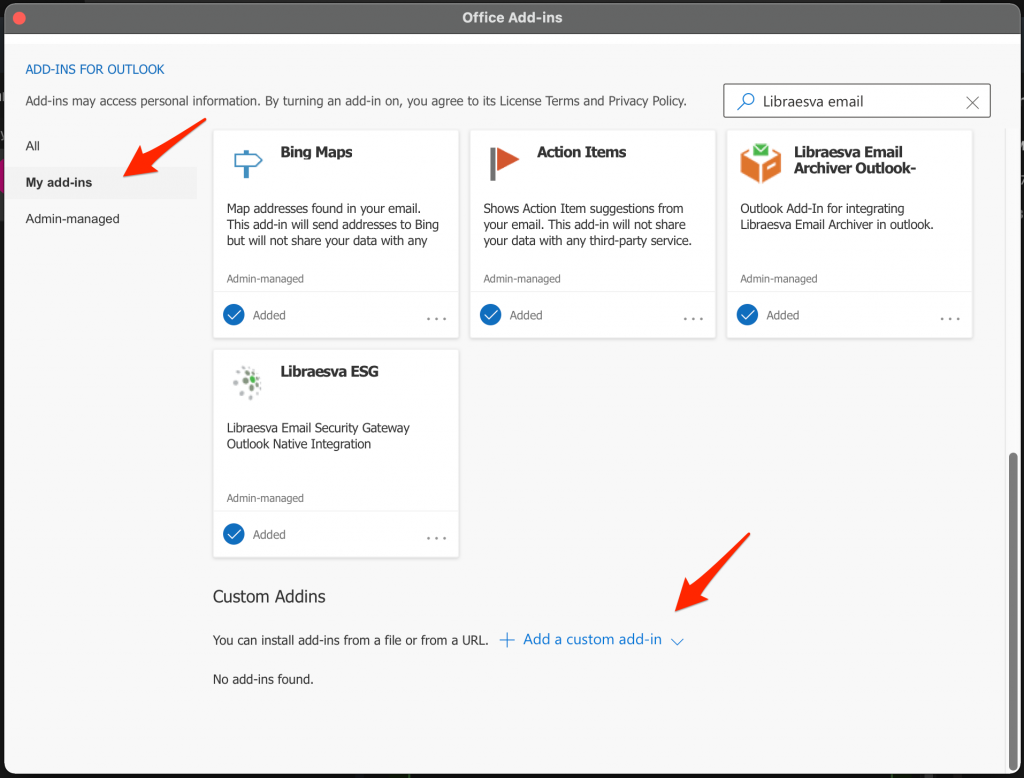
- Verwenden Sie das Menü My add-ins und klicken Sie auf Add a custom add-in
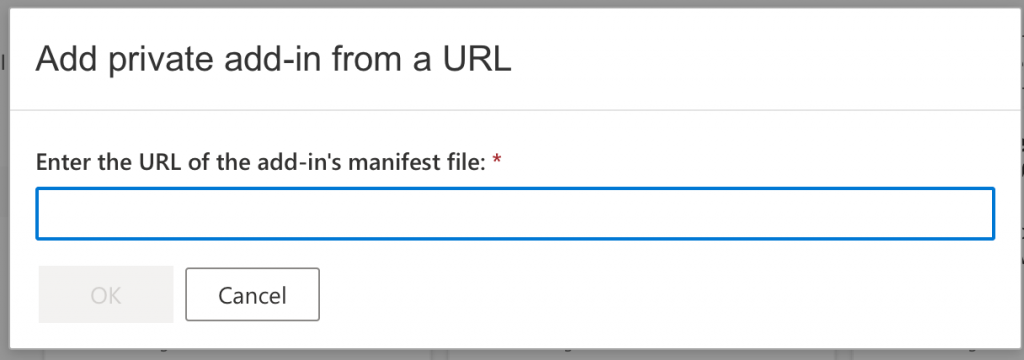
- Wählen Sie Add from URL und geben Sie folgende URL ein: https://your_archiver_address/api/outlook_addin.xml