Libraesva Email Archiver verwendet Volumes, um archivierte E-Mails und Informationen zur Ordnerstruktur zu speichern, Import- und Export-Jobs auszuführen sowie Backups und Logs zu speichern.
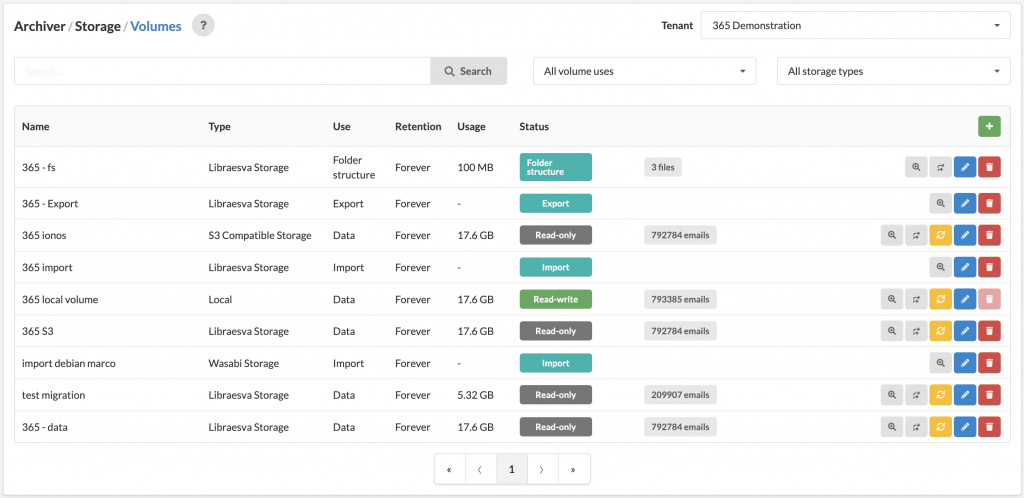
Für jedes Volume ist es jederzeit möglich, die Dateiliste abzurufen, die Volume-Konfiguration zu bearbeiten oder das Volume zu löschen.
Verwendungszweck des Volumes
Für Libraesva Email Archiver Volumes stehen sechs verschiedene Verwendungszwecke zur Verfügung: data, import, export, backup und log.
Data
Data-Volumes werden verwendet, um archivierte E-Mails zu speichern.
Die archivierten E-Mails werden in komprimierten Zip-Archiven gespeichert. Der Archiver erstellt alle 4000 E-Mails oder am Ende des Tages eine neue Zip-Datei.
Der Archiver speichert die neuen Zip-Dateien auf allen verfügbaren aktiven Volumes. Wenn Sie später ein neues Volume hinzufügen und alle Dateien vom alten auf das neue Volume kopieren möchten, können Sie eine Migration (Duplication Job, siehe unten) ausführen. Eine Speicherredundanz für alle archivierten E-Mails kann einfach durch die Konfiguration mehrerer aktiver Data-Volumes für den jeweiligen Tenant erreicht werden.
Migration Job
Der Inhalt eines Data-Volumes kann auf ein anderes Data-Volume migriert werden, das auf demselben Archiver-Tenant konfiguriert ist.
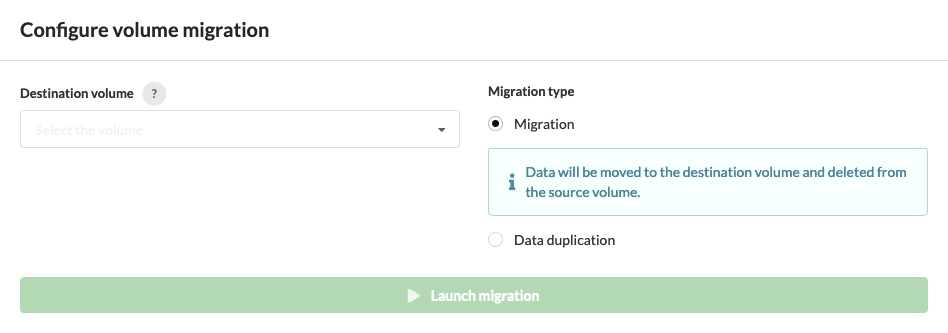
Beim Ausführen einer Migration müssen Sie das Ziel-Volume und den Migrationstyp konfigurieren. Der Typ kann sein:
- Migration: Alle Dateien werden auf das Ziel-Volume verschoben und anschließend vom Quell-Volume gelöscht
- Duplication: Alle Dateien werden auf das Ziel-Volume kopiert
Reindex
Libraesva Email Archiver ermöglicht es, alle auf einem Data-Volume gespeicherten Zip-Dateien neu zu indizieren.
Ein Reindex kann nützlich sein, wenn die Indexing Engine der Appliance ernsthafte Probleme hatte und Sie alle archivierten E-Mails neu indizieren müssen.
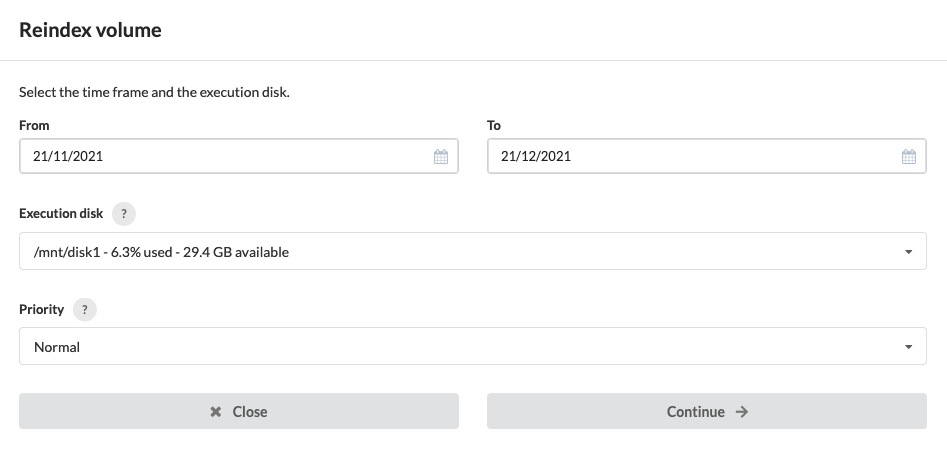
Beim Ausführen eines Reindex müssen Sie einen Zeitraum und eine Ausführungsdiskette (execution disk) konfigurieren, die als lokale Festplatte verwendet wird, um die neu zu indizierenden Zip-Dateien temporär zu speichern und zu extrahieren. Der Speicherplatz auf der Ausführungsdiskette wird am Ende des Vorgangs vollständig freigegeben.
Zuletzt kann eine Priorität konfiguriert werden. Verfügbare Prioritäten sind
Normal,
High und
Urgent. Bei der Konfiguration einer höheren Priorität als
Normal indiziert der Archiver mehrere Zip-Dateien gleichzeitig neu, abhängig von den Ressourcen der Appliance.
Konfiguration
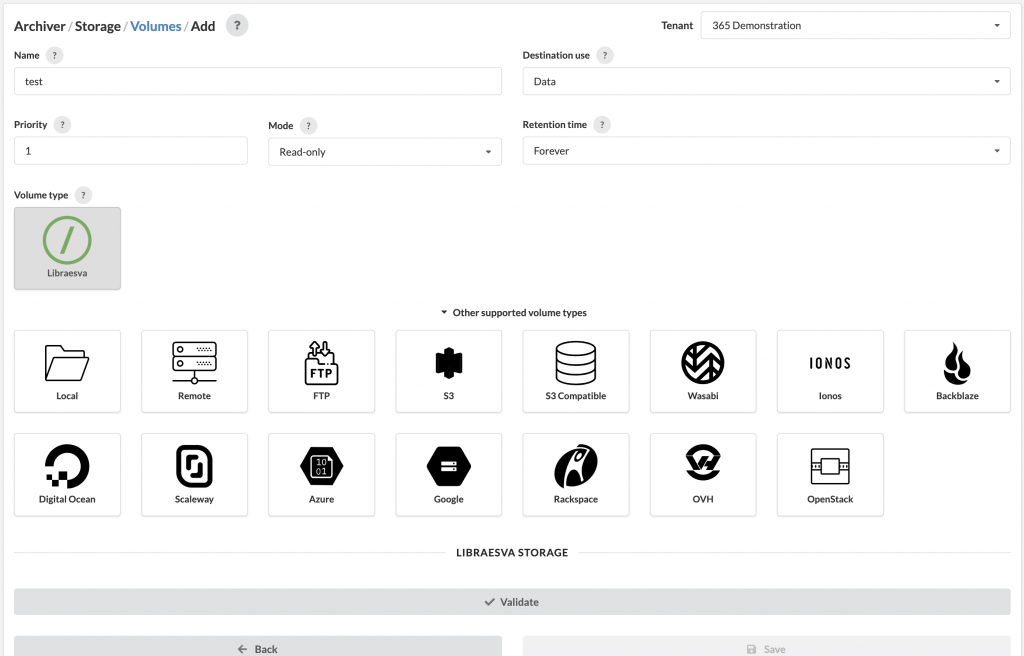
Beim Konfigurieren eines Data-Volumes müssen Sie einen Namen angeben (der nur als beschreibendes Label dient), eine Priorität, eine Aufbewahrungszeit (retention time) festlegen und entscheiden, ob das Volume aktiv sein soll oder nicht.
Die Priorität wird beim Abrufen der Zip-Dateien aus den Volumes verwendet, zum Beispiel wenn ein Benutzer eine E-Mail einsehen möchte. Wenn eine Zip-Datei auf mehreren Volumes gespeichert ist, wird das Volume mit der höchsten Priorität zum Abrufen der Datei verwendet. Die höchste verfügbare Priorität ist 1. Die Priorität ist besonders nützlich, wenn Sie ein lokales Volume (sehr schnell) und ein entferntes Volume (langsamer) konfigurieren möchten. In diesem Fall können Sie Priorität 1 auf dem lokalen Volume und Priorität 2 auf dem entfernten Volume festlegen, sodass der Archiver stets zuerst das schnellere Volume verwendet.
Mit der Aufbewahrungszeit können Sie festlegen, wie lange das Volume die darauf gespeicherten Dateien behalten soll. Alle Elemente, die älter als die angegebene Aufbewahrungszeit sind, werden gelöscht. Die Standard-Aufbewahrungszeit ist
Forever, was bedeutet, dass der Inhalt des Volumes niemals gelöscht wird.
Import
Import-Volumes können verwendet werden, um einen Satz von Archiven mit E-Mails auf Libraesva Email Archiver zu importieren. Weitere Informationen finden Sie auf
der Seite Import Batch.
Beim Konfigurieren eines Import-Volumes können Sie darin navigieren, um dessen Inhalt anzuzeigen.
Export
Export-Volumes können verwendet werden, um E-Mails aus Libraesva Email Archiver zu exportieren.
Der Archiver ermöglicht es, den Inhalt des Export-Volumes zu durchsuchen, sodass Sie zum Beispiel die exportierten E-Mails direkt herunterladen können, sobald der Export-Job abgeschlossen ist.
Backup
Backup-Volumes können verwendet werden, um das Backup der Konfigurationen von Libraesva Email Archiver zu speichern.
Log
Log-Volumes können verwendet werden, um alle von Libraesva Email Archiver erzeugten Logs dauerhaft zu speichern.
Volume-Typen und Konfiguration
Es werden viele verschiedene Volume-Typen unterstützt. Die Konfiguration variiert, aber jeder Volume-Typ kann für alle zuvor beschriebenen Verwendungszwecke genutzt werden.
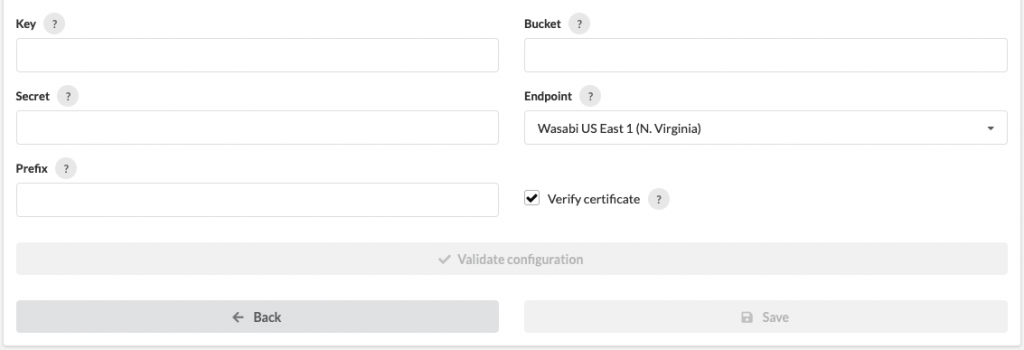
Beim Konfigurieren eines Volumes sind immer ein beschreibender Name und der Verwendungszweck erforderlich. Bevor ein neues Volume gespeichert oder ein bestehendes aktualisiert wird, ist immer eine Validierung erforderlich. Die Schaltfläche
Validate configuration versucht, eine Testdatei auf dem Volume zu schreiben und zu lesen.
Libraesva Cloud
Für alle Archiver in der Libraesva Cloud erfolgt die Volume-Konfiguration automatisch bei der Konfiguration eines neuen Tenants.
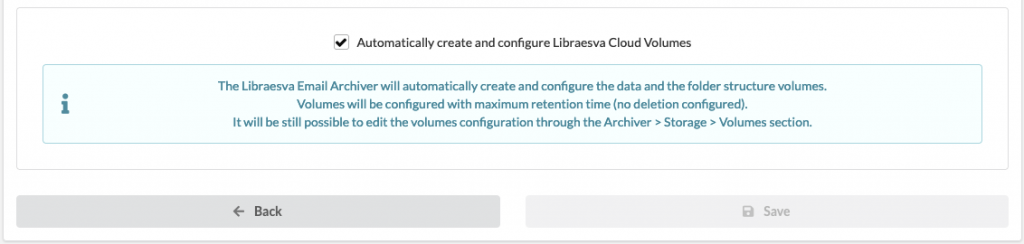
Jeder Archiver in der Libraesva Cloud verfügt über einige versteckte Konfigurationsdateien zu Volumes, die verwendet werden, um während der Tenant-Erstellungsphase Data- und Ordnerstruktur-Volumes zu erstellen. Wir bieten Datenredundanz, das heißt, die Daten werden repliziert und in 2 verschiedenen Volumes an 2 verschiedenen geografischen Standorten gespeichert.
Es ist auch möglich, neue Volumes mit den Volume-Typen
Libraesva zu erstellen.
Für
Libraesva-Volumes ist keine zusätzliche Konfiguration erforderlich.
Andere Typen und Konfiguration
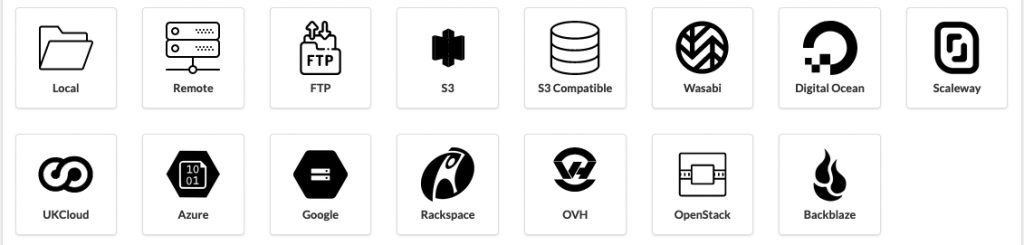
Libraesva Email Archiver bietet mehrere Volume-Typen an.
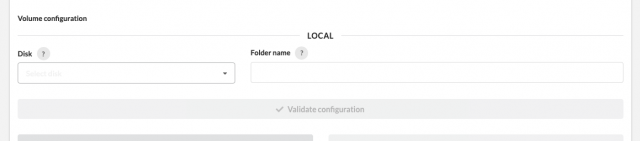
Local
Wird auf einer lokalen Appliance-Festplatte erstellt. Die einzige erforderliche Konfiguration ist der Mail-Ordnerpfad.
Remote
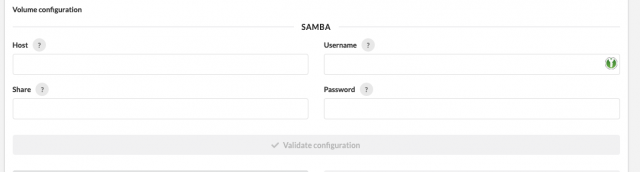
Remote-Volumes (Ordner, der von einem beliebigen SAMBA/CIFS-basierten Speicher freigegeben wird). Sie müssen den CIFS-Hostnamen, die Remote-Freigabe und die Kombination aus Benutzername/Passwort eingeben.
FTP
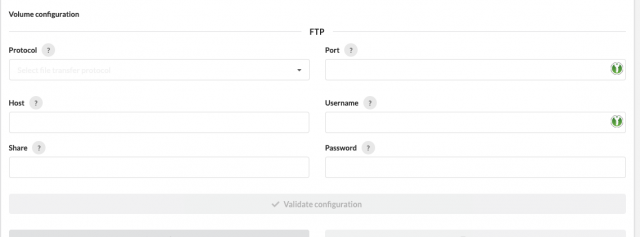
Sie müssen das Protokoll (FTP oder FTPS), den Hostnamen/Port, den Root-Ordner und den Benutzernamen/Passwort angeben.
S3
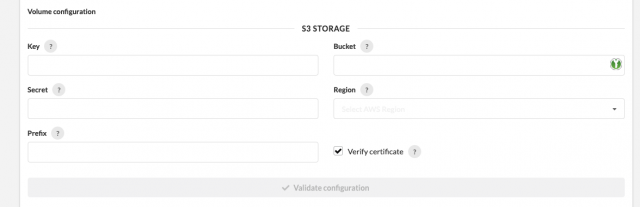
Sie müssen die Zugangsdaten und ein Präfix angeben. Der Archiver verwendet nur den Unterordner <bucket>/<prefix>.
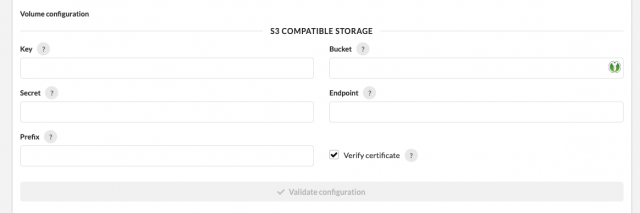
S3 compatible
Jeder S3-API-kompatible Speicher wird unterstützt. Sie müssen lediglich den Hostnamen des Object-Storage-Anbieters angeben. Zusätzlich gibt es ein Kennzeichen zur Zertifikatsprüfung, um die Zertifikatsvalidierung zu deaktivieren.
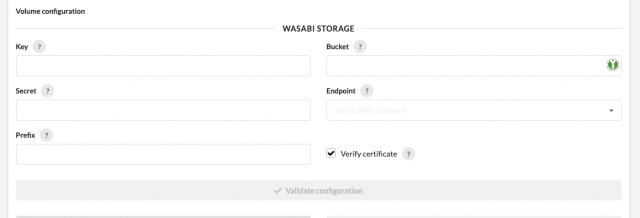
Wasabi
Die Konfiguration entspricht der von S3. Wenn Ihre Region nicht im Dropdown-Menü verfügbar ist, greifen Sie auf die S3-kompatible Object-Storage-Unterstützung zurück.
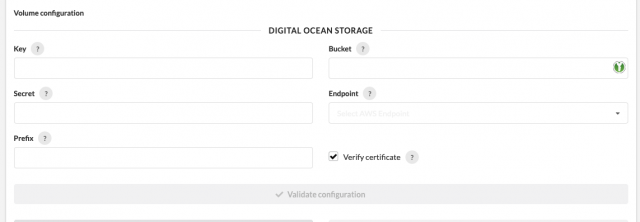
Digital Ocean
Die Konfiguration entspricht der von S3. Wenn Ihre Region nicht verfügbar ist, greifen Sie auf die S3-kompatible Object-Storage-Unterstützung zurück.
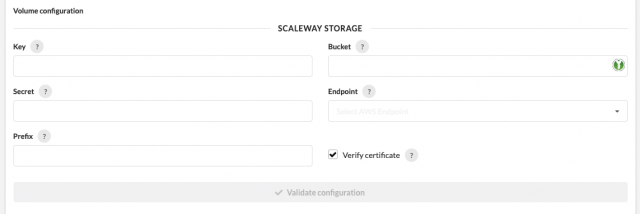
Scaleway
Die Konfiguration entspricht der von S3. Wenn Ihre Region nicht verfügbar ist, greifen Sie auf die S3-kompatible Object-Storage-Unterstützung zurück.
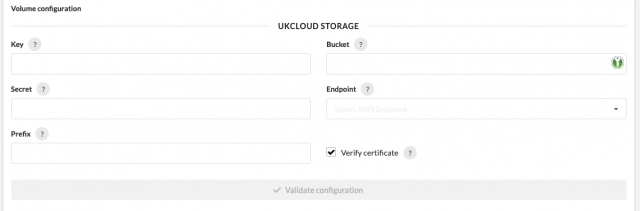
UKCloud
Die Konfiguration entspricht der von S3. Wenn Ihre Region nicht verfügbar ist, greifen Sie auf die S3-kompatible Object-Storage-Unterstützung zurück.
Azure
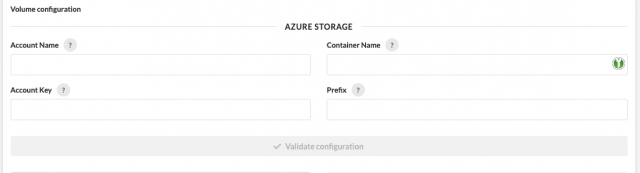
Unterstützung für Azure Container Blob Storage. Sie müssen den Kontonamen, den Kontoschlüssel und den Container-Namen eingeben. Die Konfigurationswerte finden Sie, wenn Sie den Schlüssel in der Azure-Weboberfläche erstellen.
Google
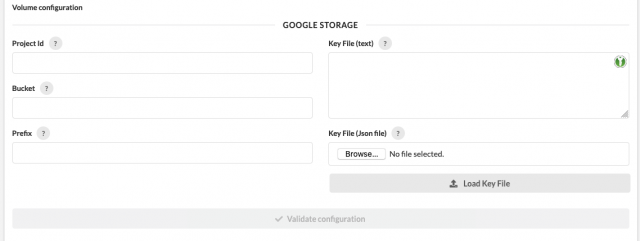
Unterstützung für Google Cloud Storage. Sie müssen die Projekt-ID, den Bucket-Namen und die Keyfile-Konfiguration eingeben.
Rackspace
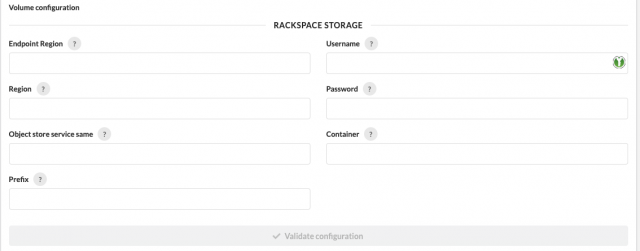
Sie müssen die Endpoint-Region, die Subregion, den Namen des Object-Storage-Dienstes und die Kombination aus Benutzername/Passwort eingeben.
OVH
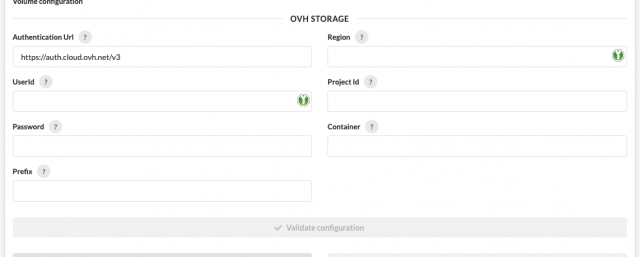
Sie müssen die SWIFT-Authentifizierungs-URL, die Region, die Kombination aus Benutzer-ID/Passwort und die Projekt-ID eingeben. Wenn Ihre Region nicht verfügbar ist, greifen Sie auf die OpenStack-Speicherunterstützung zurück.
SWIFT (openstack)
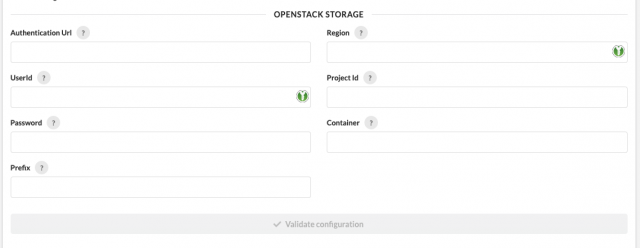
Sie müssen die SWIFT-Authentifizierungs-URL, die Region, die Kombination aus Benutzer-ID/Passwort und die Projekt-ID eingeben.
Backblaze
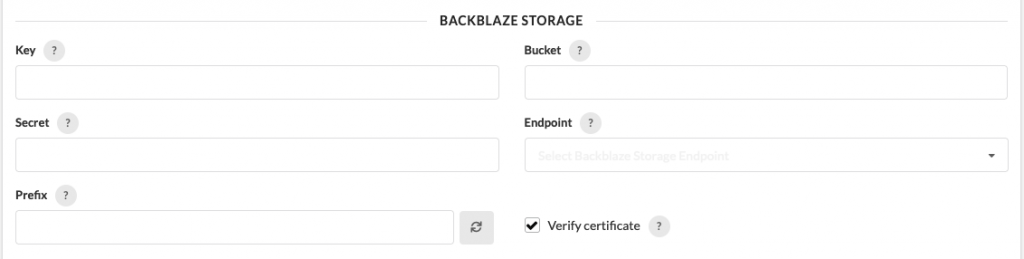
Sie müssen den Key, den Bucket, das Secret, den Endpoint (aus dem Dropdown-Menü auswählen) und das Präfix eingeben.