[fruitful_alert type="alert-info"]HINWEIS: Für Dateien, die größer als 1GB sind, empfehlen wir dringend, den Multiple Archives Import zu verwenden.[/fruitful_alert]
Mit Libraesva Email Archiver können Sie einzelne E-Mail-Archive in verschiedenen Formaten hochladen und importieren.
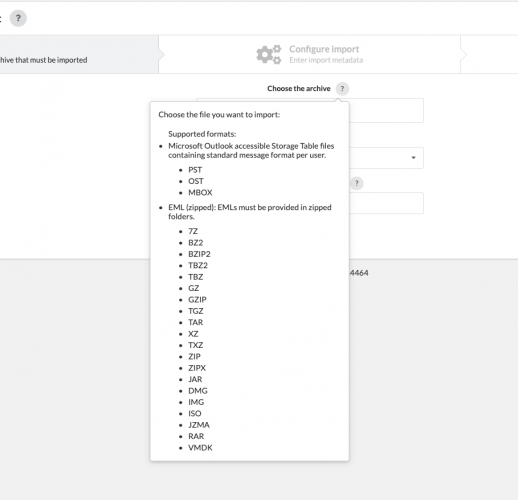
Die unterstützten Formate sind:
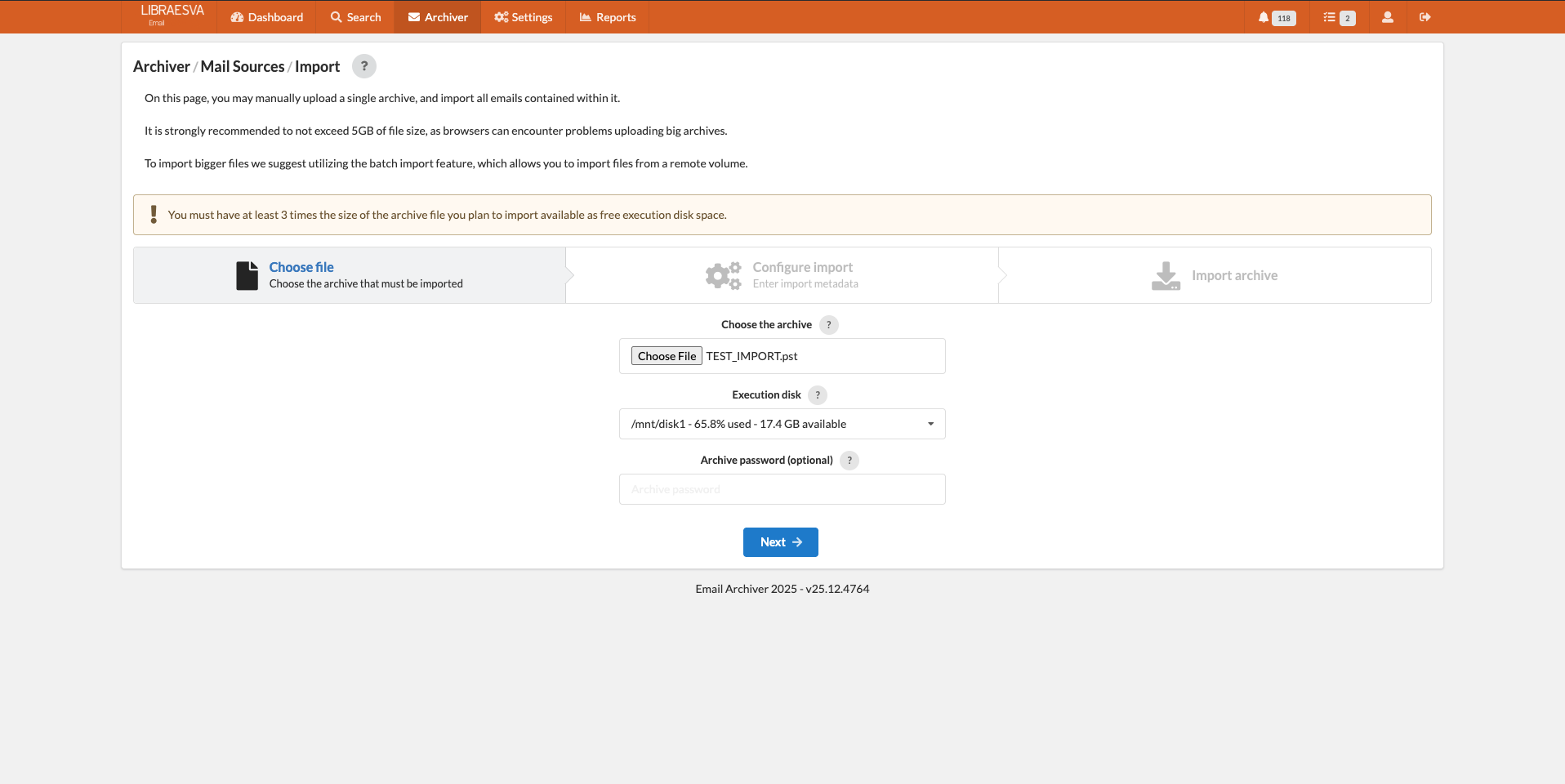
 Der Importkonfigurationsprozess ist in drei Schritte unterteilt: Datei auswählen, Import konfigurieren und Archiv importieren.
 [fruitful_alert type="alert-info"]HINWEIS: E-Mails, die größer als 120 MB sind, werden nicht importiert.[/fruitful_alert]
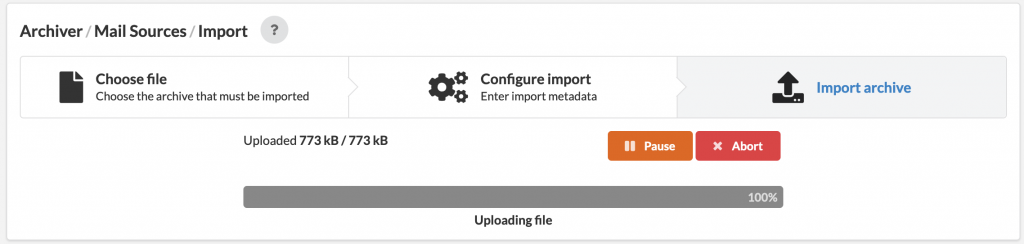 Am Ende der Upload-Phase erscheint ein neuer Import-Job in der Jobliste.
- Von Microsoft Outlook zugängliche Storage-Table-Dateien, die das Standard-Nachrichtenformat pro Benutzer enthalten: PST, OST und MBOX
- EML-Dateien in gezippten Ordnern: 7Z, BZ2, BZIP2, TBZ2, TBZ, GZ, GZIP, TGZ, TAR, XZ, TXZ, ZIP, ZIPX, JAR, DMG, IMG, ISO, JZMA, RAR, VMDK
- PST-Dateien mit Journaling-E-Mails
- Mehrteilige ZIP-Ordner
Datei auswählen
Im ersten Schritt müssen Sie die zu importierende Datei hochladen und die Ausführungsdisk auswählen, bei der es sich um eine lokale Disk handelt, die an den Archiver angeschlossen ist und nur während des Importvorgangs für Vorgänge wie die Archivdekomprimierung verwendet wird. Bevor mit dem nächsten Schritt fortgefahren wird, prüft der Archiver, ob auf der Ausführungsdisk ausreichend verfügbarer Speicherplatz vorhanden ist, um mit dem Import der ausgewählten Datei fortzufahren. Der erforderliche Speicherplatz beträgt das Dreifache der Größe des zu importierenden Archivs. Bitte beachten Sie, dass dieser Speicherplatz vom Archiver freigegeben wird, sobald der Import abgeschlossen ist.Import konfigurieren
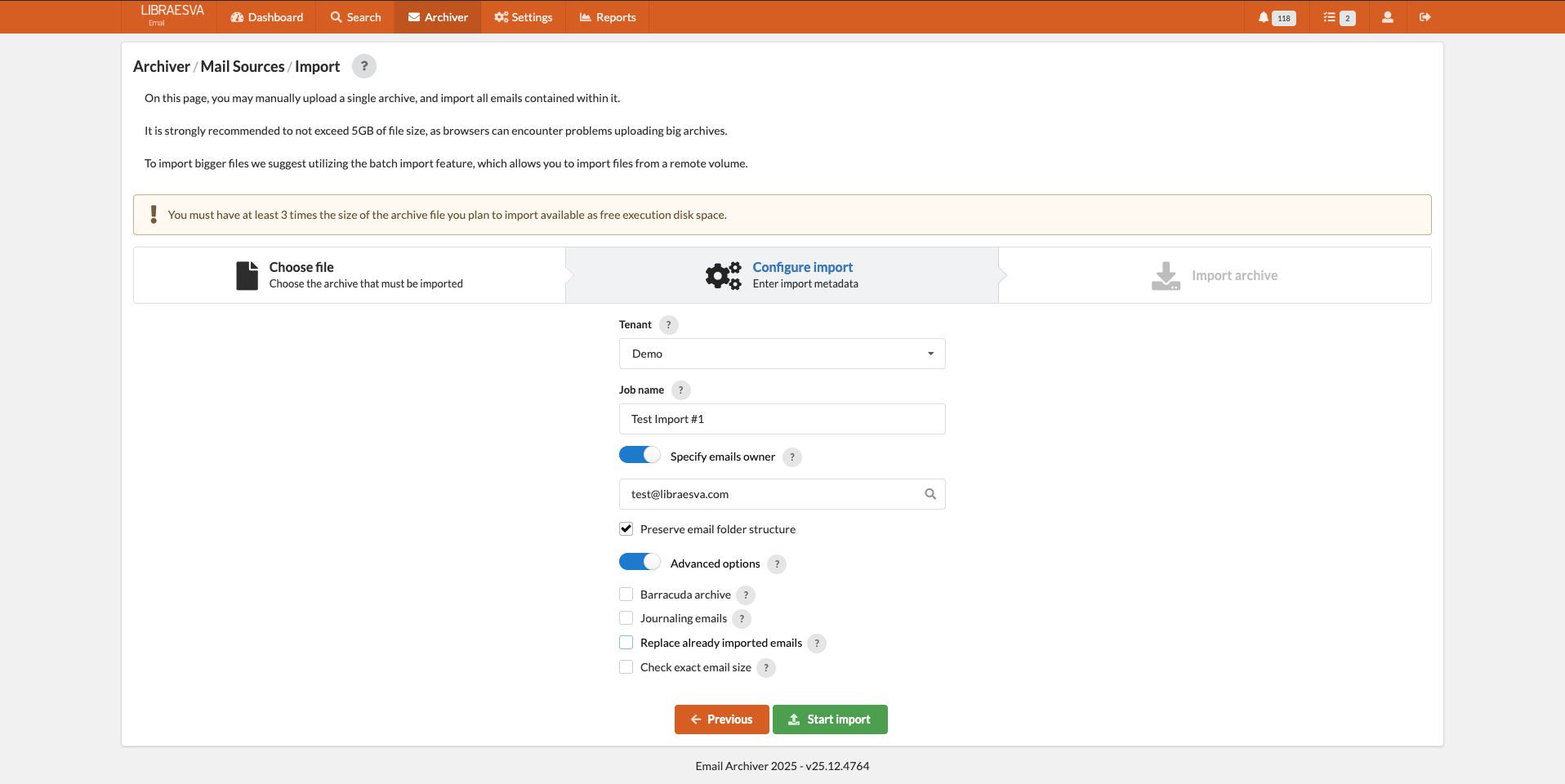
Der zweite Schritt betrifft die Importkonfiguration. Es muss ein Tenant ausgewählt werden, dem alle E-Mails zugeordnet werden, zusammen mit einem optionalen Job-Namen und einem optionalen E-Mail-Eigentümer. Wenn der E-Mail-Eigentümer nicht angegeben wird, ordnet der Libraesva Email Archiver jede E-Mail allen an der Nachricht beteiligten Benutzern zu. Wenn das Archiv, das Sie importieren möchten, Informationen zur Ordnerstruktur enthält, können Sie das Flag „Preserve email folder structure“ aktivieren, um auch die Ordnerstrukturinformationen in den Archiver zu importieren. Außerdem stehen einige erweiterte Optionen zur Verfügung:- „Barracuda Archive“ zum Importieren von Archiven, die aus einem Export des Barracuda Email Archiver stammen
- „Journaling Emails“ zum Importieren von E-Mails, die mithilfe des Protokolls RFC 2822 in einen Nachrichten-Umschlag eingebettet sind
- „Replace already imported emails“ prüft, ob eine E-Mail bereits importiert wurde, und löscht in diesem Fall die alte E-Mail und ersetzt sie durch die neue. Wenn diese Option nicht aktiviert ist, überspringt der Archiver bereits importierte E-Mails.
- „Check exact email size“ erfordert, dass zusätzlich zu allen Standardprüfungen die Größen zweier E-Mails exakt übereinstimmen müssen, damit die beiden E-Mails als gleichwertig betrachtet werden.