[fruitful_alert type="alert-warning"]HINWEIS: Diese Konfiguration gilt nur für Kunden von Microsoft 365 online / Exchange Online. NICHT FÜR EXCHANGE ONPREMISE[/fruitful_alert]
 [fruitful_alert type="alert-warning"]HINWEIS: Der Archiver benötigt ein gültiges TLS-Zertifikat. Der Archiver muss öffentlich erreichbar sein. [/fruitful_alert]
[fruitful_alert type="alert-warning"]HINWEIS: Die Bereitstellung des Add-ins kann bis zu 72 Stunden dauern. Dieser Zeitraum hängt von den Microsoft-Diensten ab.[/fruitful_alert]
[fruitful_alert type="alert-warning"]HINWEIS: Der Archiver benötigt ein gültiges TLS-Zertifikat. Der Archiver muss öffentlich erreichbar sein. [/fruitful_alert]
[fruitful_alert type="alert-warning"]HINWEIS: Die Bereitstellung des Add-ins kann bis zu 72 Stunden dauern. Dieser Zeitraum hängt von den Microsoft-Diensten ab.[/fruitful_alert]
Installation und Konfiguration des Add-ins
Aufgrund der kürzlichen Änderungen an den Microsoft Legacy-Token durch Microsoft Ende Juni 2025 ist ab sofort ein anderer Installationsprozess erforderlich, um das Plugin über Outlook oder OWA nutzen zu können. Diese Konfiguration muss von allen Kunden durchgeführt werden, die das Libraesva Outlook Add-in mit einem Microsoft 365 online / Exchange Online-Tenant verwenden möchten. [fruitful_alert type="alert-warning"]HINWEIS: Diese Konfiguration muss für JEDEN Microsoft 365-Tenant durchgeführt werden. Bei mehreren Tenants wiederholen Sie den unten stehenden Vorgang für jeden einzelnen Tenant. [/fruitful_alert]App-Registrierung für das Archiver Add-in erstellen
[fruitful_alert type="alert-warning"]HINWEIS: Die Erstellung dieser „App-Registrierung“ IST EINE WEITERE, SEPARATE APP und ersetzt nicht die zuvor für die Microsoft 365-Authentifizierung erstellte App. [/fruitful_alert]- Navigieren Sie zu https://portal.azure.com/ und melden Sie sich mit Ihren Administratoranmeldedaten an (stellen Sie sicher, dass Sie der SuperAdmin des zu konfigurierenden Microsoft-Tenants sind)
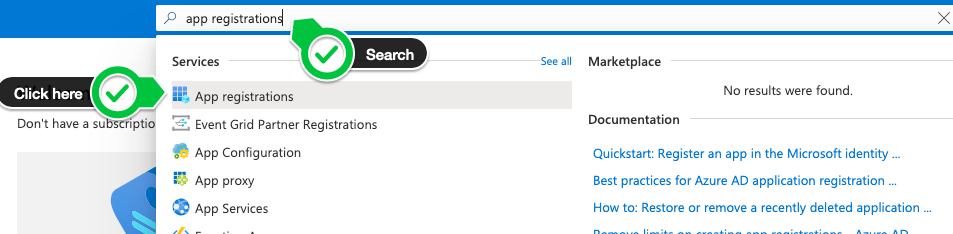
- Öffnen Sie das Portal App registrations wie gezeigt:
- Klicken Sie auf die Schaltfläche New registration oben links auf der Seite
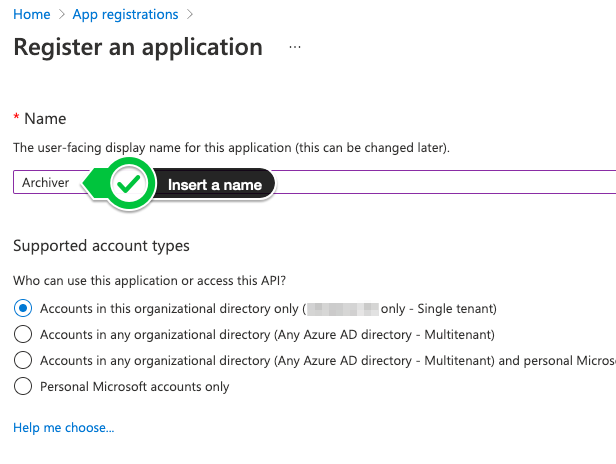
- Geben Sie Email-Archiver-Add-in als Namen der Anwendung ein (oder einen beliebigen Namen Ihrer Wahl zur Identifizierung der App-Registrierung)
Authentifizierungsparameter einrichten
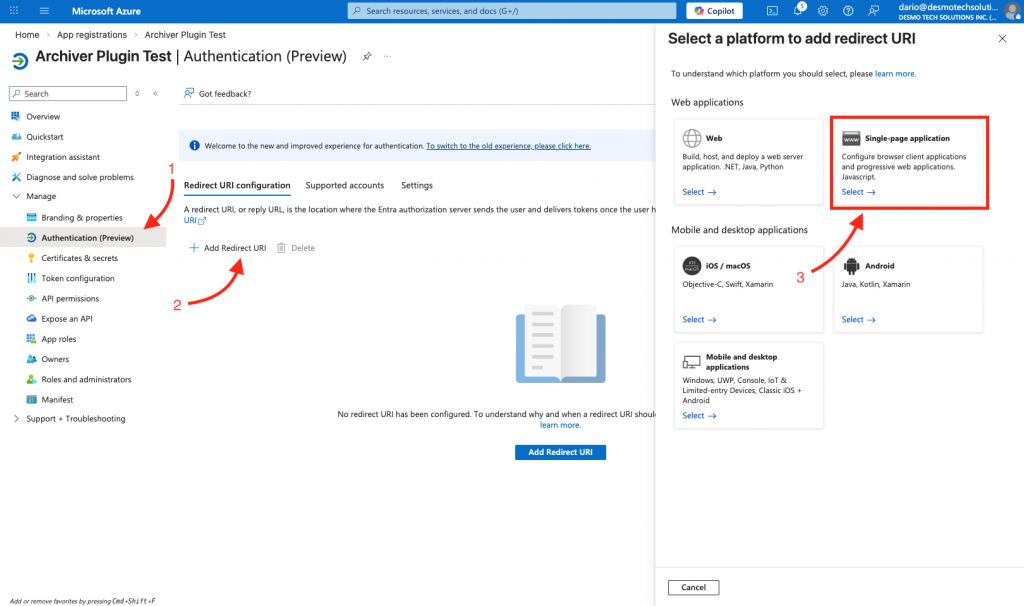
- Klicken Sie nun im linken Menü auf Authentication:
- Klicken Sie auf Add a platform
- Wählen Sie die Option Single-page application (SPA)
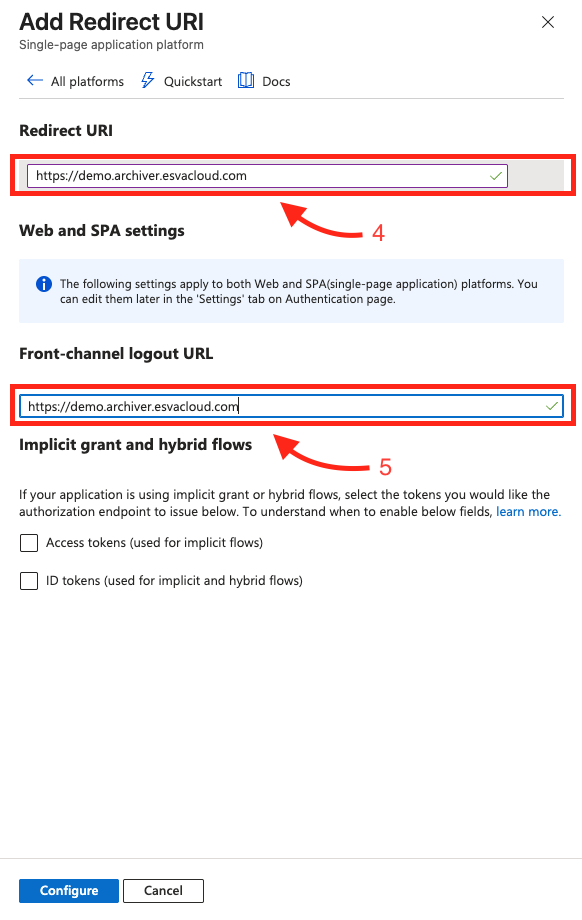
- Geben Sie Ihren Archiver-Hostnamen (z. B.: https://archiver.example.com) unter Redirect URIs ein
- Geben Sie Ihren Archiver-Hostnamen (z. B.: https://archiver.example.com) unter Front-Channel Logout URL ein
API-Berechtigungen einrichten
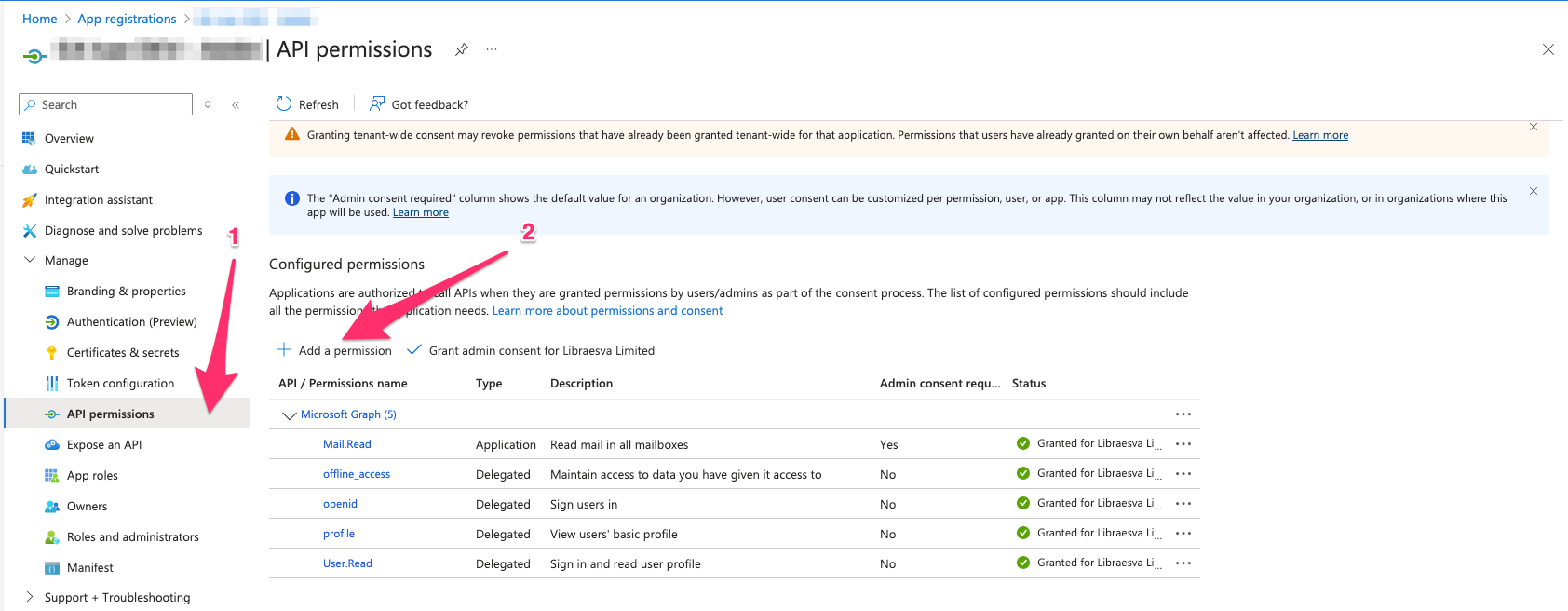
- Klicken Sie nun im linken Menü auf API permissions:
- Klicken Sie auf Add a permission
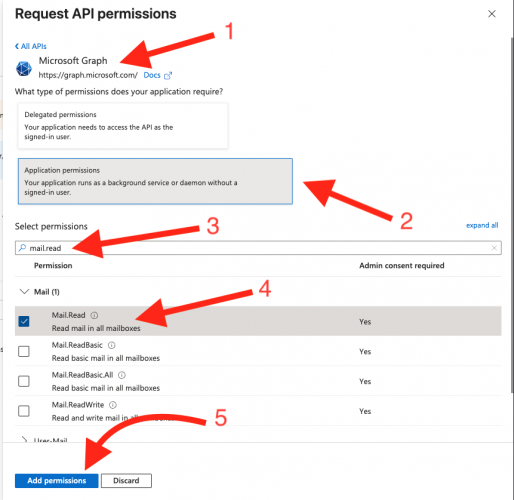
- Wählen Sie die API Microsoft Graph
- Wählen Sie die folgenden Berechtigungen unter Application permissions
- Mail.Read
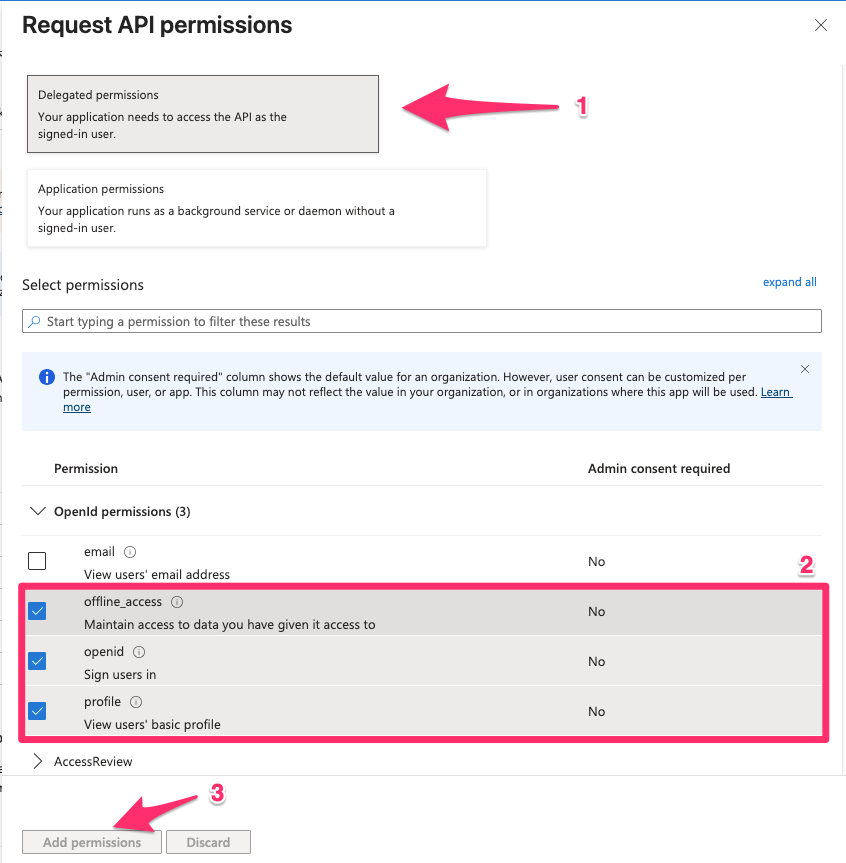
- Wählen Sie die folgenden Berechtigungen unter Delegate permissions
- offline_access
- openid
- profile
- Klicken Sie auf Done
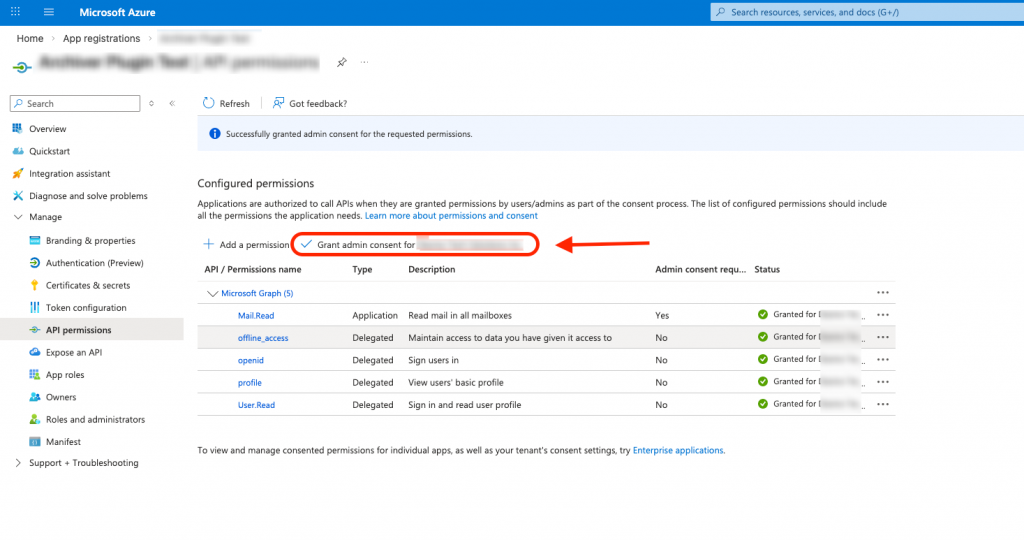
- Klicken Sie auf Grant admin consent und dann im Dialogfeld auf Yes
App-Registrierungsdaten kopieren
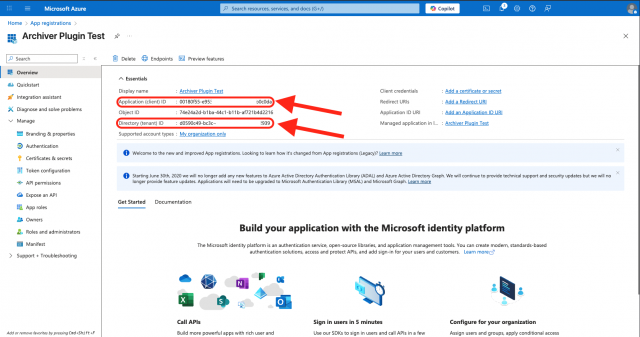
- Notieren Sie sich:
- Application (Client) ID
- Directory (Tenant) ID
Admin-App-Zustimmung anwenden
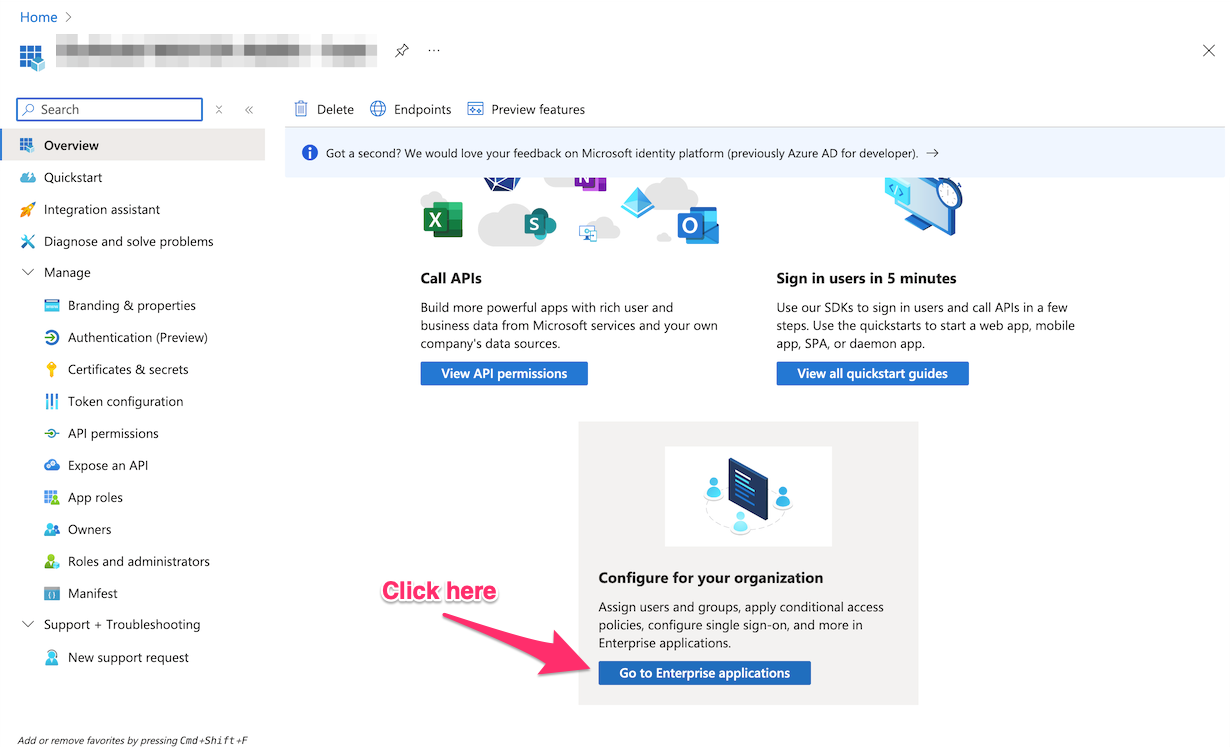
- Gehen Sie zu: App registration > Overview > nach unten scrollen > klicken Sie auf „Go to Enterprise applications“
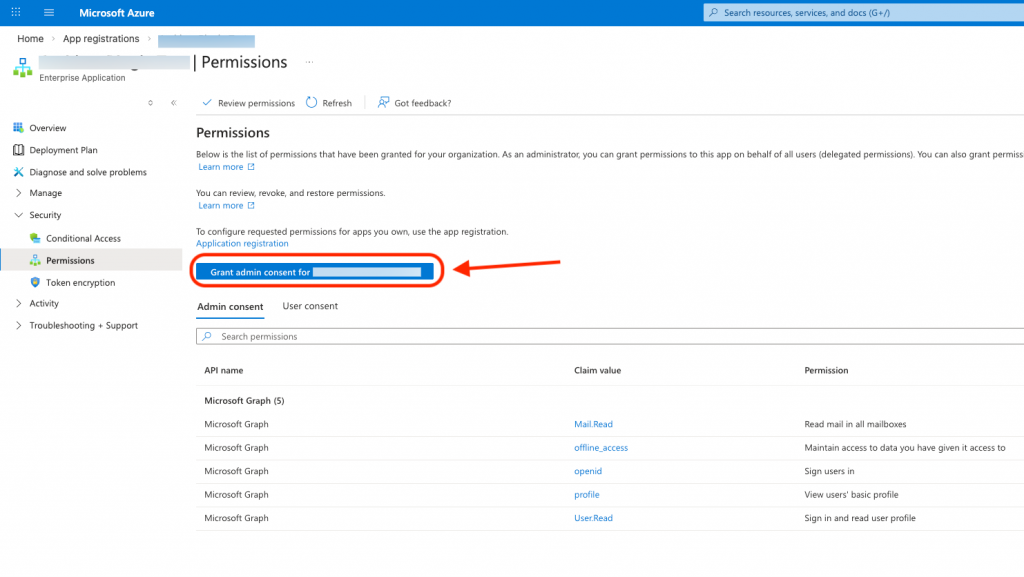
- Gehen Sie zu: Security > Permissions > klicken Sie auf „Grant admin consent for ….“
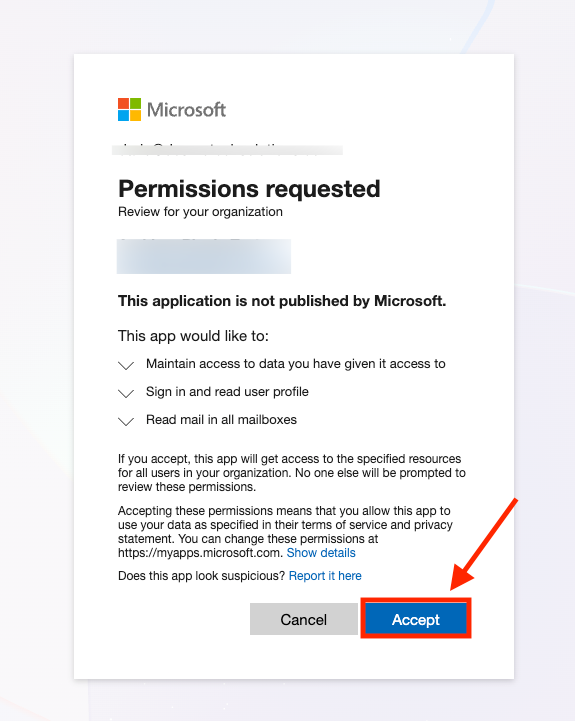
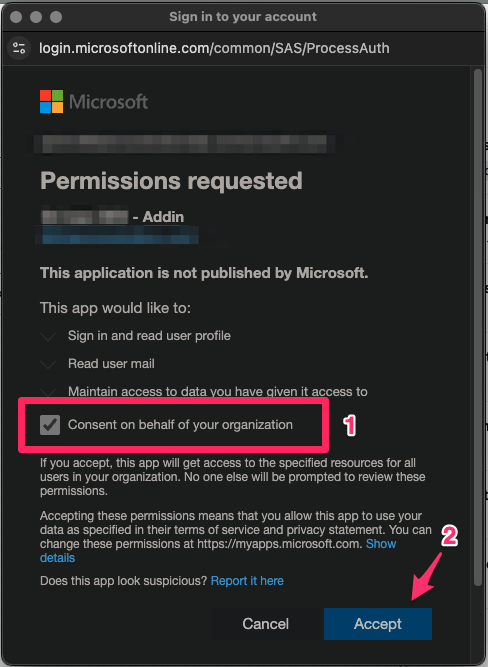
- Berechtigungsanfrage akzeptieren
Manifest.xml-Datei für das Archiver Add-in erstellen
- Gehen Sie zu Ihrem EmailArchiver > Settings > Authentication > Outlook add-in Microsoft 365
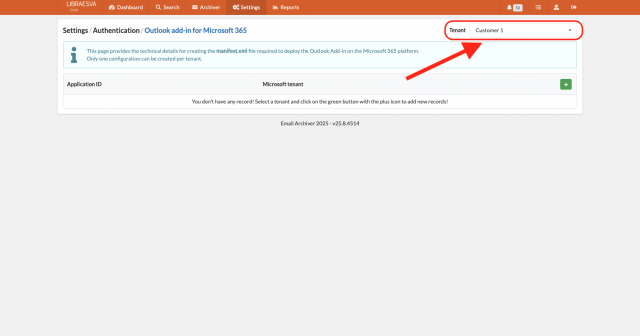
- Klicken Sie auf „+“ (bei mehreren Tenants wählen Sie den Tenant aus, für den Sie die Datei manifest.xml erstellen möchten)
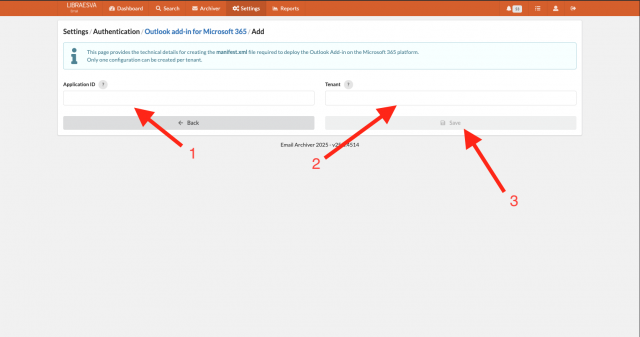
- Geben Sie die Application (Client) ID und die Directory (Tenant) ID ein
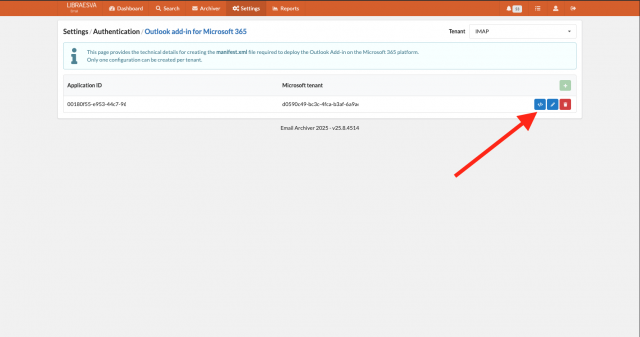
- Öffnen Sie den Link über die Schaltfläche „</>“ und speichern Sie ihn als Datei.
Bereitstellung für mehrere Benutzer
Wenn Sie das Add-In automatisch an viele Benutzer verteilen müssen, können Sie dies zentral durchführen, indem Sie sich mit der Exchange Management Console verbinden.- Melden Sie sich mit einem Administratorkonto über das Microsoft Online-Portal admin.microsoft.com bei Ihrem Office 365-Tenant an.
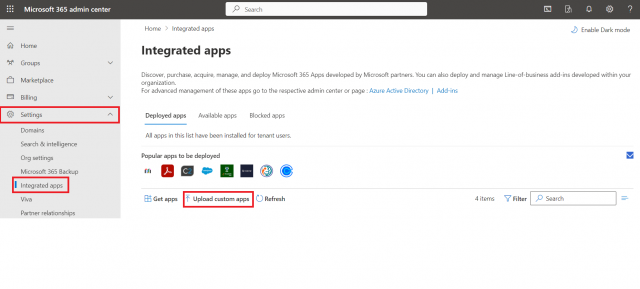
- Navigieren Sie zu Settings und dann zu Integrated Apps
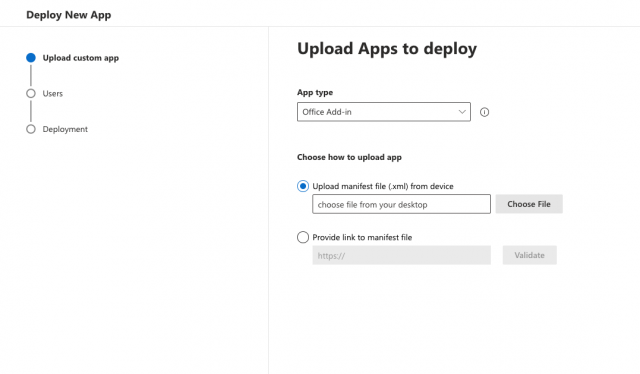
- Klicken Sie auf Upload custom apps
- Wählen Sie als App-Typ Office Add-in
- Laden Sie die zuvor erstellte Datei manifest.xml hoch (siehe diese Anleitung)
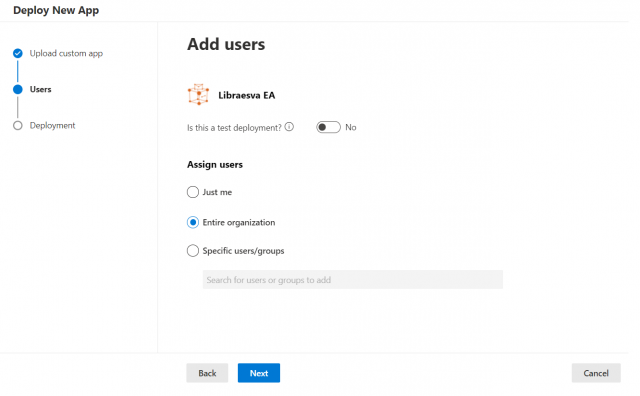
- Wählen Sie Entire organization oder Specific user/groups
- Klicken Sie auf Next and Finish
Bereitstellung für einen einzelnen Benutzer
-
- Melden Sie sich mit einem Administratorkonto über das Microsoft Online-Portal admin.microsoft.com bei Ihrem Office 365-Tenant an.
- Navigieren Sie zu Settings und dann zu Integrated Apps
- Klicken Sie auf Upload custom apps
- Wählen Sie als App-Typ Office Add-in
- Laden Sie die zuvor erstellte Datei manifest.xml hoch (siehe diese Anleitung)
- Wählen Sie Specific user/groups und geben Sie den Benutzer an
- Klicken Sie auf Next and Finish
Fehlerbehebung bei der Anmeldung nach der Bereitstellung
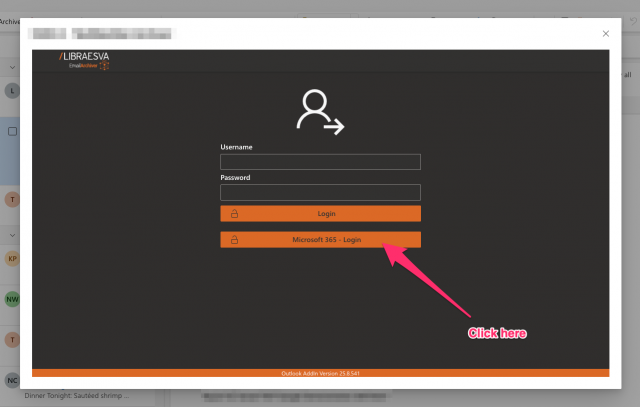
Wenn nach der Bereitstellung des Add-ins zum ersten Mal eine Anmeldung erforderlich ist:- Öffnen Sie das neu bereitgestellte Add-in in Outlook oder OWA
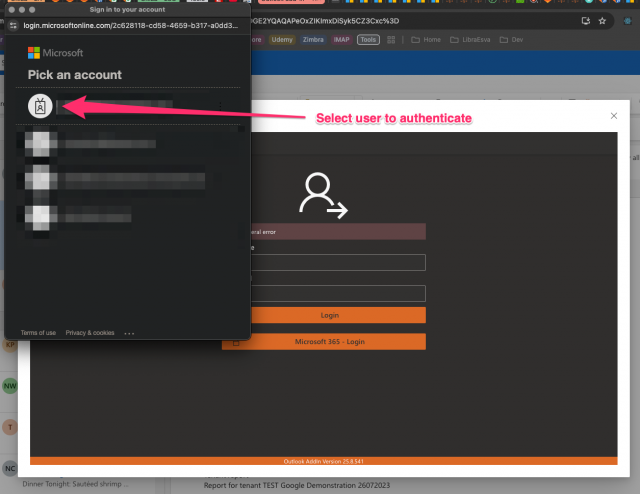
- Wählen Sie den anzumeldenden Benutzer aus und authentifizieren Sie sich gemäß der Eingabeaufforderung
- Genehmigen Sie die Berechtigungsanfrage und stellen Sie sicher, dass „Consent on behalf of your organization“ ausgewählt ist; dies ist nur bei der ersten Anmeldung erforderlich.
- Dieser Vorgang kann beim ersten Mal nach der Bereitstellung des neuen Plugins erforderlich sein