Was ist E-Mail-Journaling?
Der Libraesva Archiver kann die eingehenden, ausgehenden und internen E-Mails aller Office 365 Benutzer in Echtzeit archivieren. Um dies zu erreichen, muss die Office 365 Journal-Funktion konfiguriert werden. Nur so kann sichergestellt werden, dass alle E-Mails vollständig archiviert werden. Dank der Journaling-Funktion wird beim Senden und Empfangen eine Kopie der jeweiligen E-Mail von Office 365 erstellt. Die Kopie wird dann an einen sogenannten Journalbericht angehängt und in einem speziellen Journal-Postfach gespeichert. Der Journalbericht enthält Informationen über die tatsächlichen Absender und Empfänger; Office 365 löst zudem BCC-Empfänger und Verteilerlisten auf.
Der Einrichtungsprozess zur vollständigen Integration des Archiver in Office 365 lässt sich in die hier aufgeführten drei Schritte unterteilen:
- Office 365 Journaling - Dies ist die Konfiguration des Echtzeit-Imports aller über Office 365 laufenden E-Mails; dies sollte zuerst konfiguriert werden.
- Office 365 Authentication - Dies ist die Konfiguration der Authentifizierung und Integration in Ihre Azure AD Umgebung; dies ist für die Funktion des nächsten Schritts erforderlich.
- Office 365 Mailbox Retrieval - Dies ist der letzte Schritt zur Verbesserung und Vervollständigung des Archivs; hierbei werden die vollständigen Postfachdaten aller ausgewählten Benutzer im Bulk-Verfahren abgerufen.
Bevor der Archivierungsprozess im Libraesva Email Archiver eingerichtet werden kann, muss das Journaling für die Office 365 Umgebung eingerichtet werden.
[fruitful_alert type="alert-warning"]
WICHTIG: Office 365 unterstützt derzeit nur
externe,
Nicht-Office-365-Postfächer als Journal-Postfächer. Zusätzlich muss Ihr Office 365 Plan die Exchange Online Funktion
Journaling enthalten. Weitere Informationen finden Sie in diesem
TechNet-Artikel. Weitere Informationen zum Journaling auf Exchange Online finden Sie in diesem
TechNet-Artikel.[/fruitful_alert]
Einen SMTP-Listener auf dem Archiver konfigurieren
Auf dem Libraesva Archiver müssen Sie einen eingehenden SMTP-Listener konfigurieren, um E-Mails zu akzeptieren, die von der Microsoft 365 Journal-Regel gesendet werden.
- Wählen Sie das Menü Archiver->Mail Sources->SMTP Journaling und klicken Sie auf das grüne [+], um einen neuen Listener hinzuzufügen:
Wählen Sie wie abgebildet
SPF Authentication und geben Sie Ihre Microsoft 365 Domain ein. Wählen Sie
Journaling als Typ und setzen Sie ihn auf
Active.
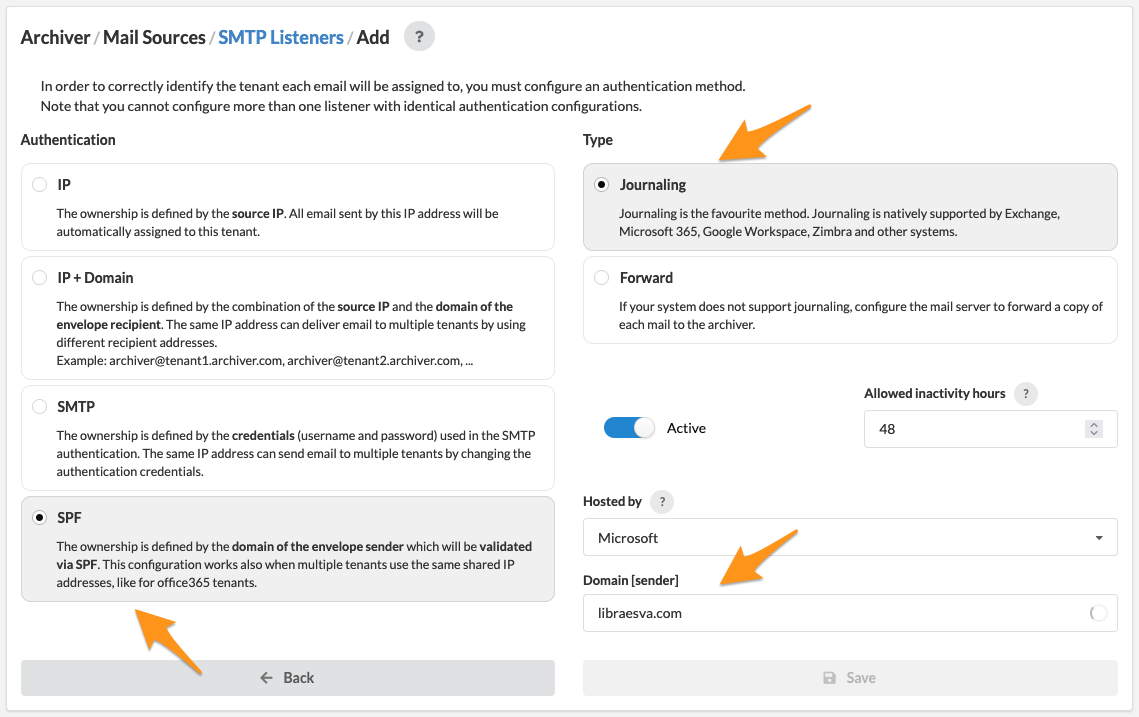
Eine Journal-Regel auf Microsoft 365 konfigurieren
- Melden Sie sich mit einem Admin-Konto über das Microsoft Purview Portal https://purview.microsoft.com/ bei Ihrem Office 365 Tenant an.
- Navigieren Sie zum Tab Exchange (legacy) unter Settings -> Data Lifecycle Management
- Geben Sie not_existing_mailbox@YOUR_DOMAIN als Send undeliverable journal reports to ein. Geben Sie zum Beispiel not_existing_mailbox@libraesva.com ein. Diese Domain MUSS MIT der im Archiver Listener angegebenen Domain übereinstimmen.
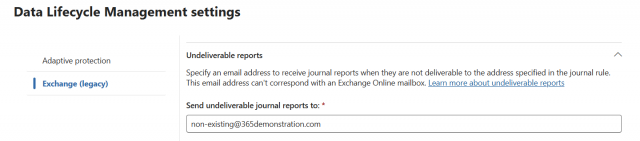
- Navigieren Sie zum Tab Journal Rules unter Data Lifecycle Management -> Exchange (legacy) und klicken Sie auf "+ New rule"
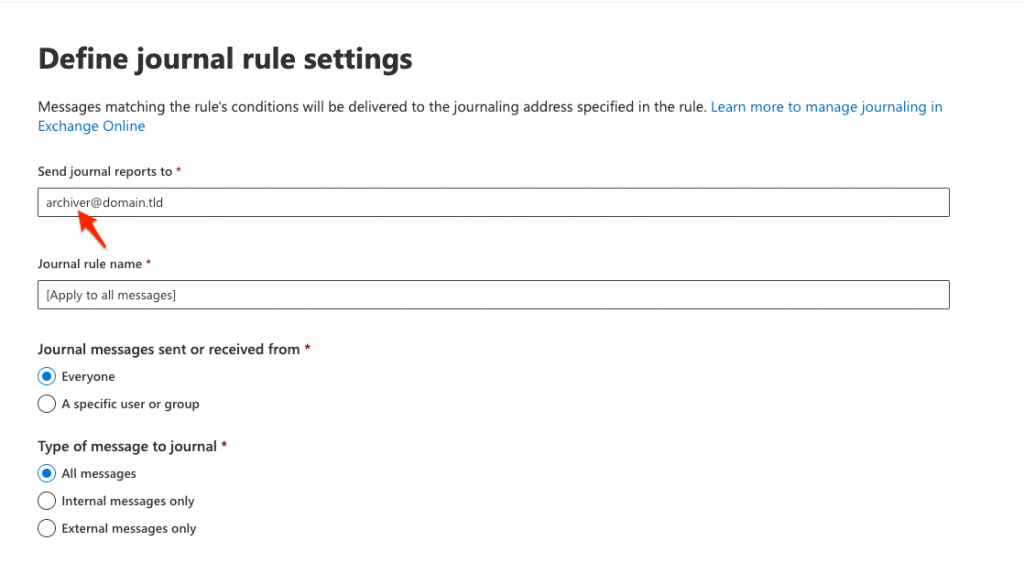
- Geben Sie archiver@<archiver-FQDN> als externe, Nicht-Office-365 E-Mail-Adresse in das Feld Send journal reports to: ein.
- Geben Sie einen Namen für die Journal-Regel ein
- Wählen Sie unter If the message is sent to or received from... die Option Apply to all messages
- Wählen Sie unter Journal the following messages... die Option All Messages
- Klicken Sie auf Save, um die Regel zu aktivieren.
Einen ausgehenden Connector auf Microsoft 365 konfigurieren
Der ausgehende Mailfluss erfolgt direkt über Microsoft 365 (Connector).
[fruitful_alert type="alert-warning"]
WARNUNG: Ihre Domain muss über einen gültigen SPF-Eintrag verfügen, der Microsoft 365 als autorisierten Absender einschließt, andernfalls schlägt das folgende Verfahren fehl.[/fruitful_alert]
- Navigieren Sie zu admin.exchange.microsoft.com
- Gehen Sie zu Mail Flow > Connectors section
- Fügen Sie einen neuen Connector hinzu
- Wählen Sie Office 365 als Connection from
- Wählen Sie Partner organization als Connection to
- Geben Sie dem Connector einen Namen und optional eine Beschreibung
- Wählen Sie Only when email messages are sent to these domains als Use of connector und fügen Sie Ihre Archiver FQDN hinzu
- Geben Sie Ihre Archiver FQDN als Smart Host für Routing ein
- Aktivieren Sie Always use TLS und wählen Sie Any digital certificate im Abschnitt Security
[fruitful_alert type="alert-warning"]WARNUNG: Wenn Sie bereits über einen ausgehenden Connector verfügen, der für alle Domains im Tenant verwendet wird (z. B. für das Email Security Produkt), müssen Sie die Transportregel/den Connector ändern, indem Sie eine Ausnahme hinzufügen, um alle ausgehenden Nachrichten an die Archiver-FQDN (Beispiel= domain.archiver.esvacloud.com) zu "überspringen", andernfalls schlägt die Validierung fehl.[/fruitful_alert]
- Geben Sie archiver-validation@<archiver-FQDN> als Validierungs-E-Mail ein
- Überprüfen Sie, ob der Libraesva Email Archiver die Test-E-Mail empfangen hat:
- Klicken Sie im Dashboard auf das Feld "email queue"
- Wählen Sie oben rechts auf der Seite im Tenant-Dropdown "No Tenant"
- Sobald Sie überprüft haben, dass die Test-E-Mail empfangen wurde, können Sie sie löschen
Alternative Konfigurationen
Alternative Konfiguration des Microsoft 365 ausgehenden Connectors
Bei der Konfiguration des Microsoft 365 ausgehenden Connectors können Sie E-Mails an einen externen Smarthost weiterleiten.
[fruitful_alert type="alert-info"]
HINWEIS: Diese IP des Smarthosts sollte diejenige sein, die von Ihrem Archiver gesehen wird. Überprüfen Sie daher die Netzwerktopologie, NAT- und Firewall-Regeln, um die korrekte zu verwendende IP zu ermitteln.[/fruitful_alert]
Bei Verwendung dieser alternativen Konfiguration sollte der Listener auf dem Archiver mit IP als Authentifizierung mit der IP des Smarthosts konfiguriert werden.
IMAP/POP3 Journaling anstelle von Microsoft 365 Journaling
Wenn Sie Journalnachrichten an ein externes Postfach zustellen möchten, müssen Sie den Libraesva Archiver so konfigurieren, dass er diese Nachrichten abruft. Unterstützte Protokolle sind IMAP(S) und POP3(S).
- Füllen Sie im Assistenten zur Erstellung der Office 365 Journal-Regel das Feld Send journal reports to: mit der E-Mail-Adresse des externen Postfachs aus, an das Sie Journalnachrichten senden möchten
- Schließen Sie den Journal-Assistenten ab
- Notieren Sie sich alle Informationen, die für den Zugriff auf das ausgewählte externe Postfach benötigt werden
- Klicken Sie im Libraesva Archiver auf das Menü Archiver->Mail Sources->IMAP/POP3 Journaling
- Klicken Sie auf das grüne [+], um einen neuen Eintrag hinzuzufügen
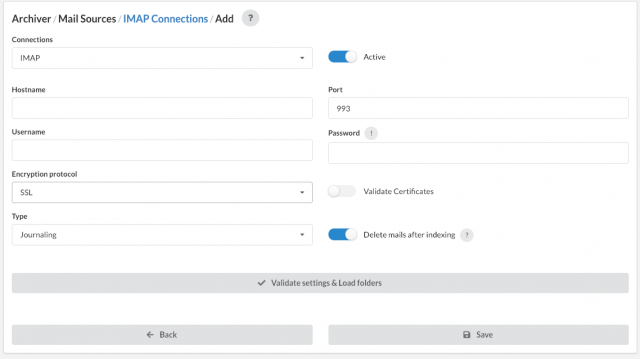
- Füllen Sie alle Informationen aus, um auf das Postfach zuzugreifen. Wählen Sie im Dropdown Type Journaling und lassen Sie Delete mails after indexing aktiviert.
-
Validieren Sie Ihre Einstellungen und klicken Sie auf Save
- Überprüfen Sie, ob E-Mails in Ihren Libraesva Archiver abgerufen werden.