Libraesva Archiver lässt sich vollständig in Microsoft Office 365 integrieren. Office 365 nutzt Azure Active Directory als Verzeichnisdienst. Jeder Office 365-Tenant entspricht einem Azure AD-Tenant, in dem seine Benutzerinformationen gespeichert werden. Diese Anleitung beschreibt die Schritte, die erforderlich sind, um Ihrem Libraesva Archiver Berechtigungen für Ihren Office 365-Tenant zu erteilen. Libraesva Archiver nimmt keine Änderungen am Office 365-Tenant selbst vor.


Office 365-Verbindung konfigurieren
- Navigieren Sie zu https://portal.azure.com/ und melden Sie sich mit Ihren Administratoranmeldedaten an
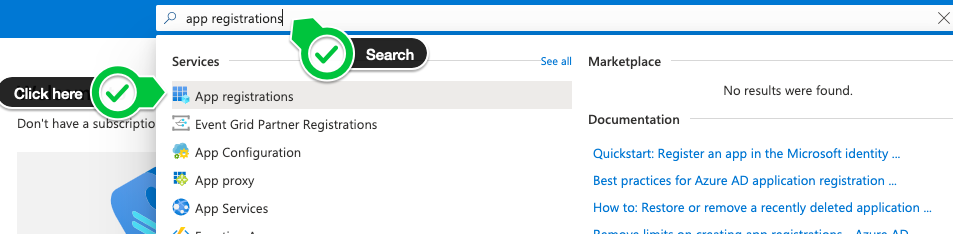
- Öffnen Sie das App registrations-Portal wie gezeigt:
- Klicken Sie auf die Schaltfläche New registration oben links auf der Seite
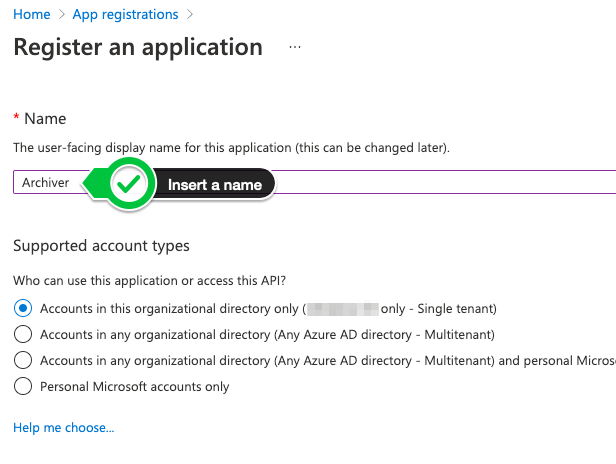
- Geben Sie Archiver als Namen der Anwendung ein und tragen Sie die URL, über die Sie auf den Archiver zugreifen, in das Feld Sign-on URL ein
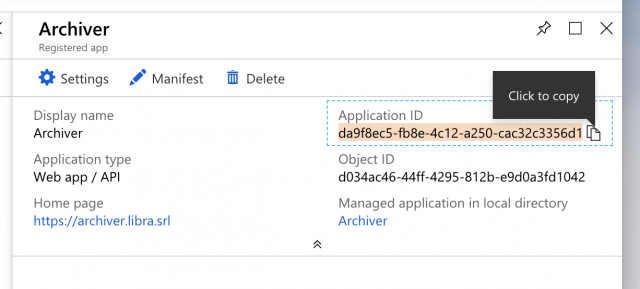
- Notieren Sie sich die in der oberen linken Ecke angezeigte Application (client) ID:
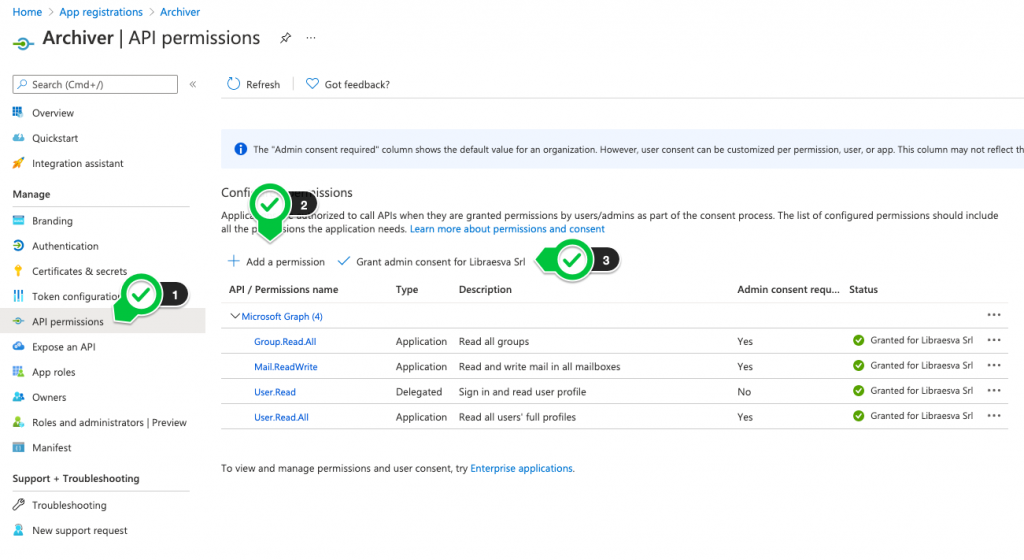
- Klicken Sie nun im linken Menü auf API permissions:
- Klicken Sie auf Add a permission
- Wählen Sie die Microsoft Graph API
- Wählen Sie unter Application permissions die folgenden Berechtigungen aus
- Wenn Sie Mailbox delegation aktivieren möchten, wählen Sie zusätzlich die folgenden Berechtigungen aus
- Klicken Sie auf Done
- Klicken Sie auf Grant admin consent und dann im Dialogfeld auf Yes
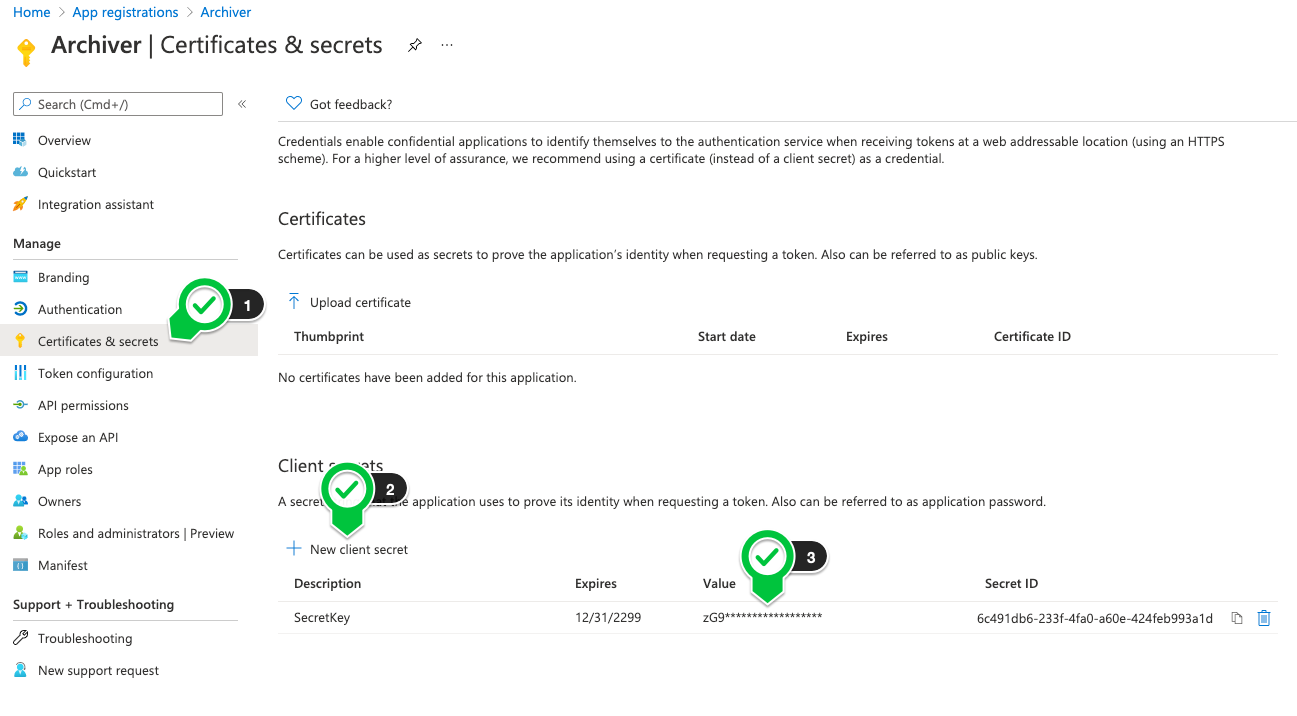
- Wählen Sie nun den Abschnitt Certificates & secrets aus:
- Fügen Sie einen neuen Client-Secret hinzu, indem Sie Archiver als Beschreibung eingeben und in der Dropdown-Liste Expires ein Datum auswählen. Mit der neuesten Aktualisierung der Microsoft-Sicherheitsrichtlinien ist es nicht mehr möglich, ein unbefristetes Zertifikat zu erstellen.
- Klicken Sie auf Save
- Kopieren Sie nun den neu generierten key value, den Sie für den nächsten Schritt benötigen.
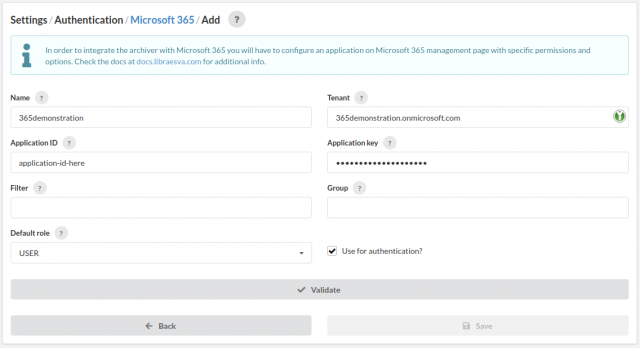
- Navigieren Sie nun zu Ihrem Libraesva Archiver und wählen Sie Settings > Authentication > Microsoft 365 Configuration
- Wählen Sie Ihren Tenant aus und klicken Sie auf +
- Geben Sie der neuen Verbindung einen Namen
- Fügen Sie die zuvor kopierte Application ID ein (Hinweis: Die Application ID ist nicht dasselbe wie die Client ID)
- Fügen Sie das oben kopierte Passwort in das Feld Application key ein
- Geben Sie den Namen Ihres Microsoft 365-Tenants in das Feld Tenant ein (dies ist der Tenant-Name Ihres Office 365; wenn Ihr Administratorkonto admin@testcompany.onmicrosoft.com lautet, ist Ihr Tenant höchstwahrscheinlich einfach testcompany.onmicrosoft.com)
- Geben Sie einen benutzerdefinierten filter ein, wenn Sie Benutzer filtern möchten (dies ist optional und eine Alternative zum Feld Group)
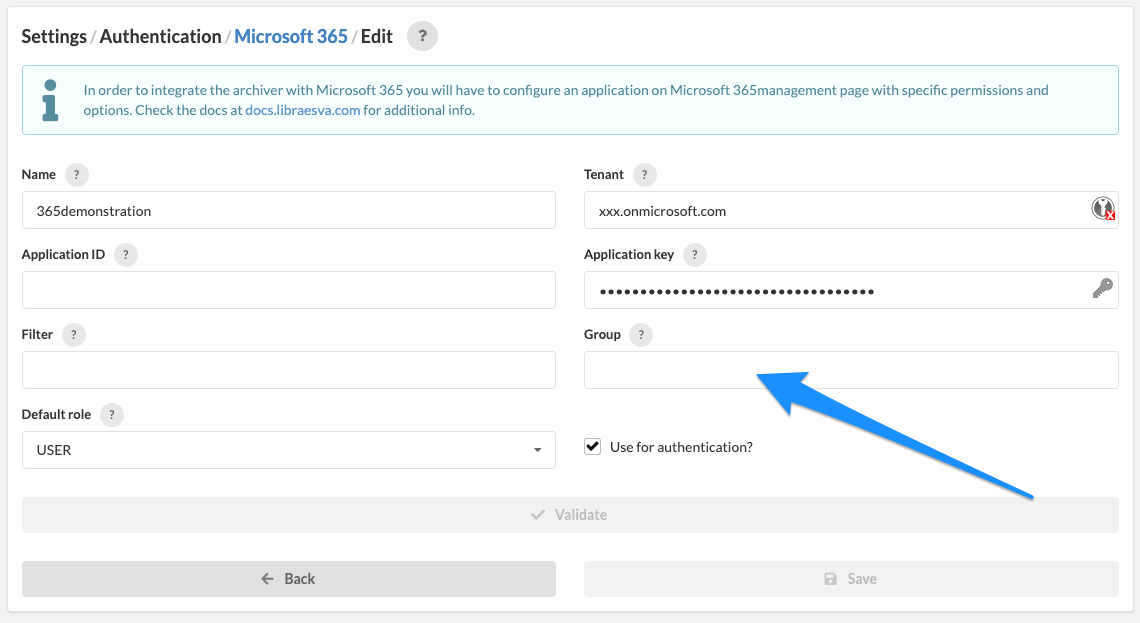
- Konfigurieren Sie die UUID einer Microsoft 365-Group, wenn Sie nur die Benutzer dieser Gruppe filtern möchten (dies ist optional und eine Alternative zum Feld Filter)
- Geben Sie die Standardrolle ein, die den importierten Benutzern zugewiesen wird. Setzen Sie dieses Feld für normale Benutzer auf USER. Benutzer, die mit dieser Authentifizierungsmethode authentifiziert werden, erhalten diese Rolle.
- Aktivieren Sie Use for authentication, wenn Sie diesen Benutzern erlauben möchten, sich mit dem Email Archiver zu authentifizieren. Dies ist die Standardeinstellung und erforderlich, um den Benutzern Zugriff auf den Archiver zu gewähren (über die Webapp, das Outlook-Plugin oder die mobilen Apps).
- Klicken Sie auf Validate und prüfen Sie, ob alles korrekt ist.
- Klicken Sie auf Save
Office 365-Authentifizierung konfigurieren
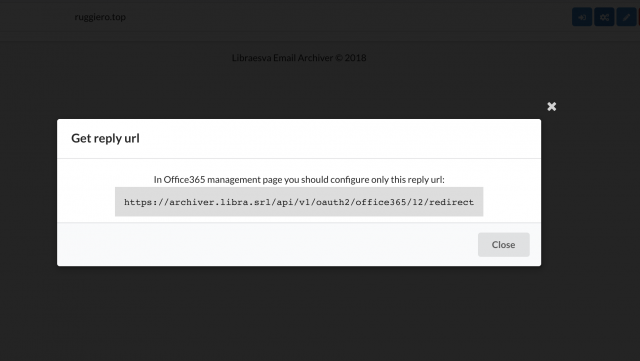
Navigieren Sie zu Ihrem Libraesva Archiver und wählen Sie Settings > Authentication > Office 365- Klicken Sie auf das Einstellungssymbol vor der Bearbeiten-Schaltfläche, wie gezeigt:
- Kopieren Sie die URL, die der Libraesva Archiver generiert hat
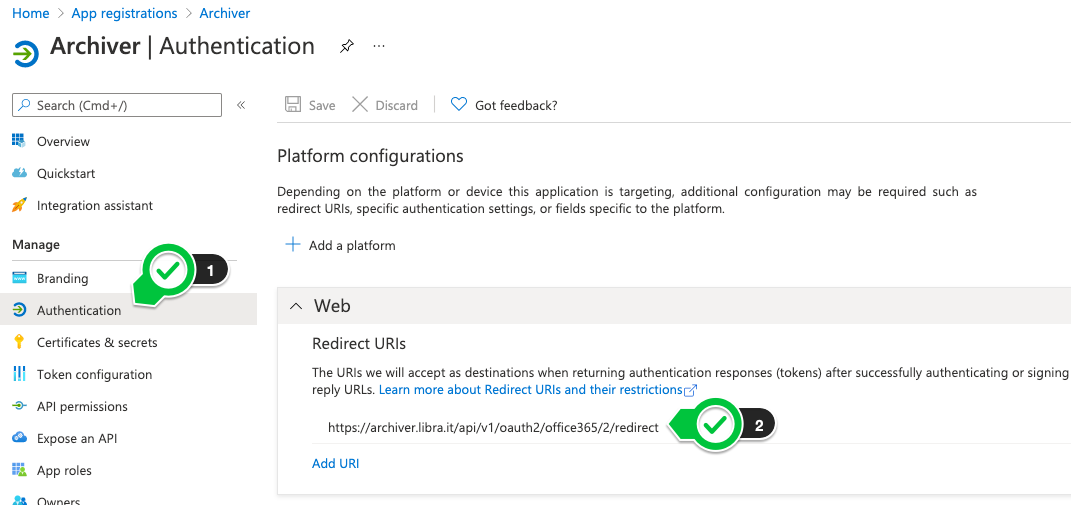
- Navigieren Sie zu Azure Portal > App registrations > Archiver > Authentication
- Ersetzen Sie die Archiver-URL durch die oben kopierte neue URL
Auf eine Teilmenge von Benutzern beschränken
Sie können eine Teilmenge der Benutzer mithilfe einer Microsoft 365-Group einrichten.- Navigieren Sie zu https://portal.azure.com/ und melden Sie sich mit Ihren Administratoranmeldedaten an
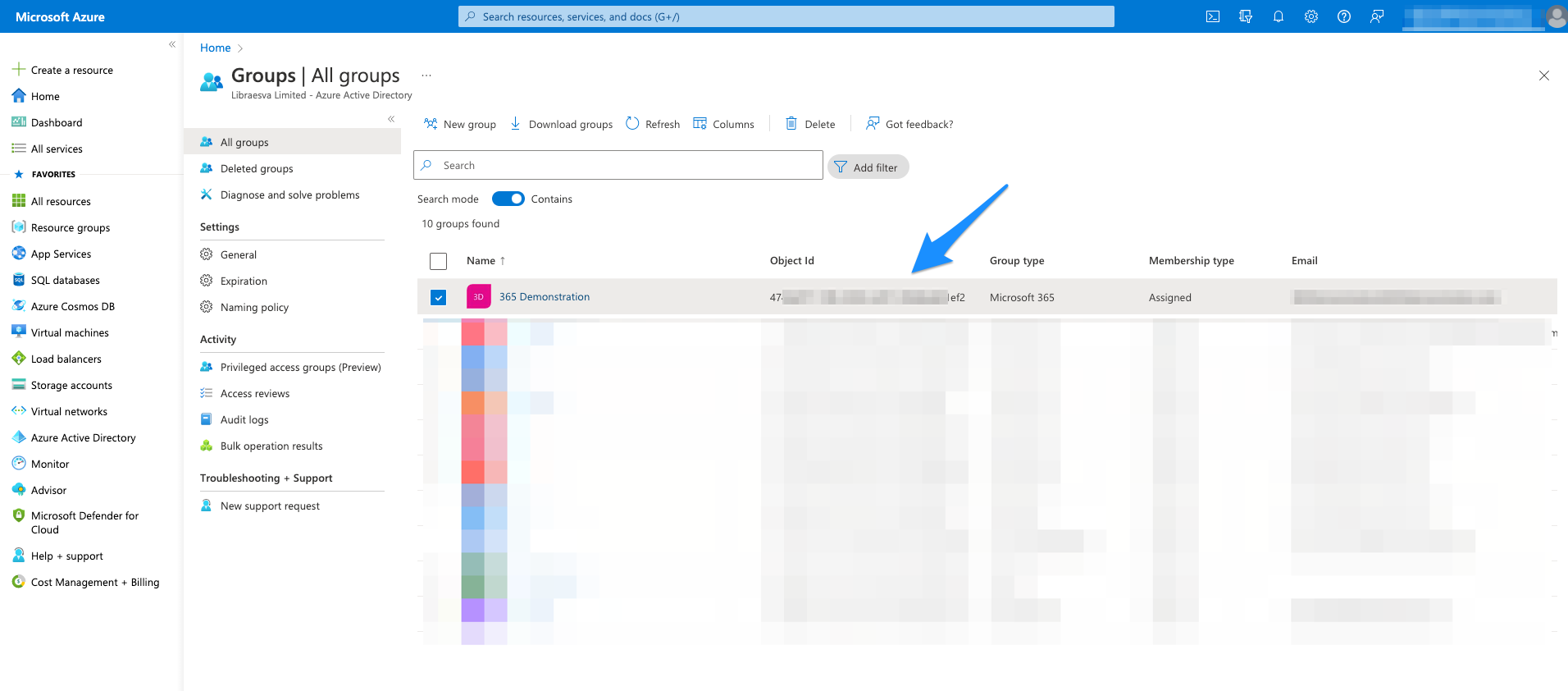
- Öffnen Sie den Abschnitt Groups
- Kopieren Sie die Gruppen-ID und fügen Sie sie in den entsprechenden Abschnitt im Archiver ein