Durch Klicken auf die grüne Augen-Schaltfläche am Ende jedes Ergebnisses wird die Seite mit den Nachrichtendetails angezeigt.
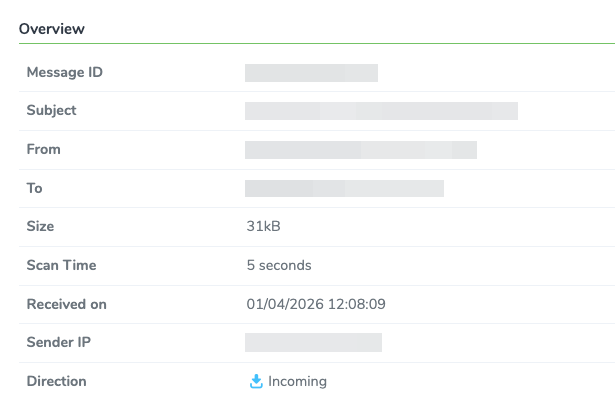
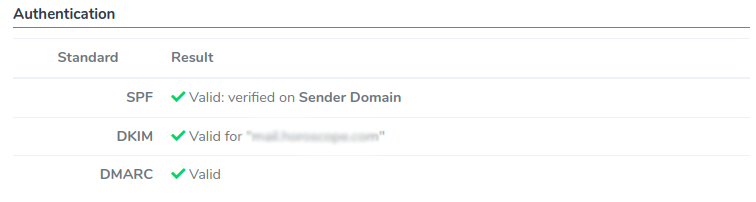
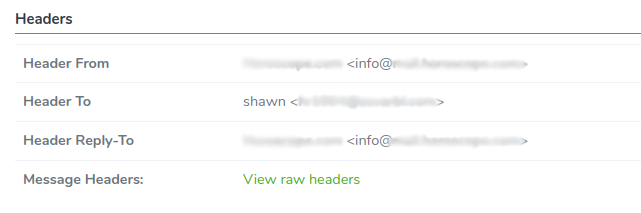
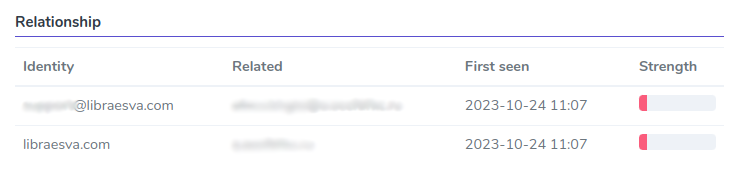
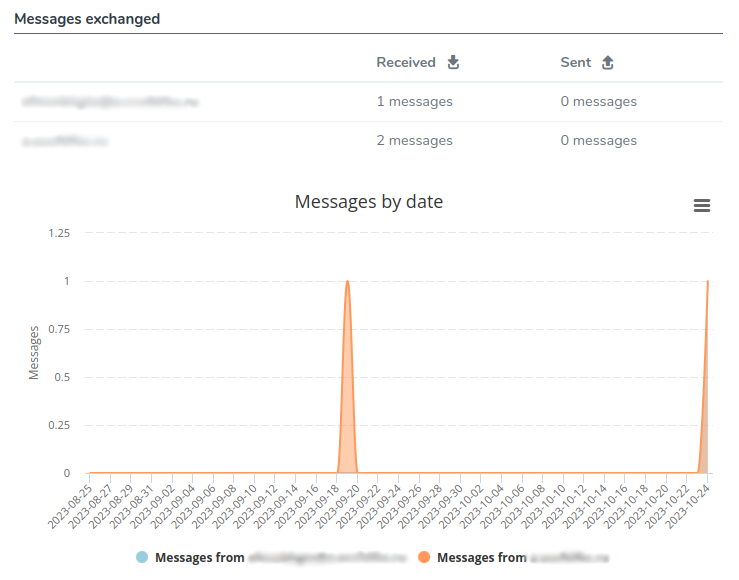
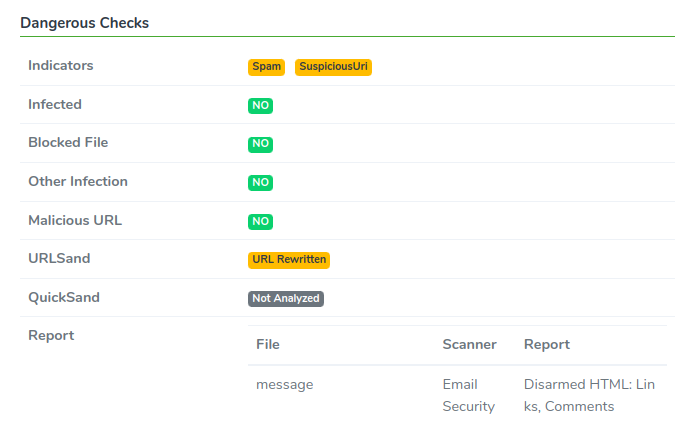
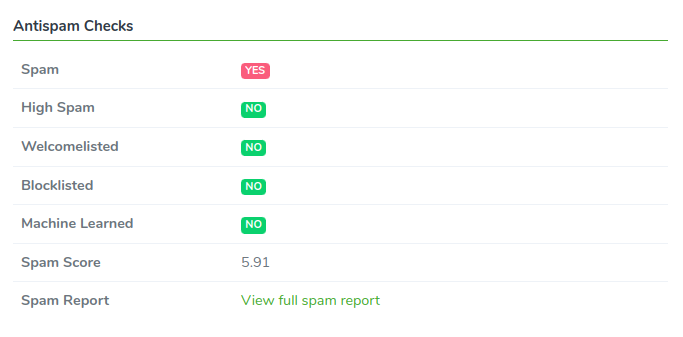
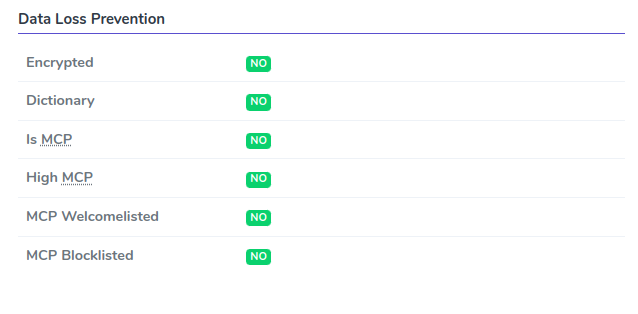
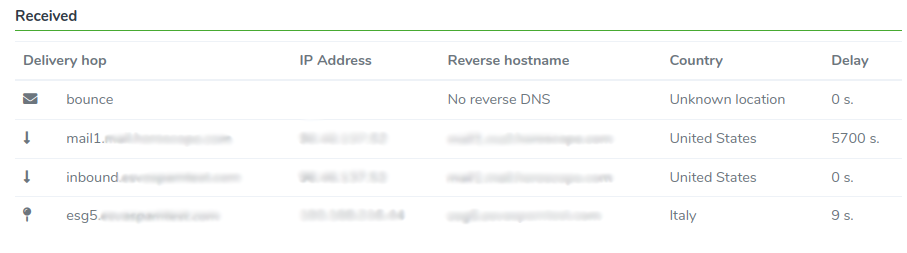
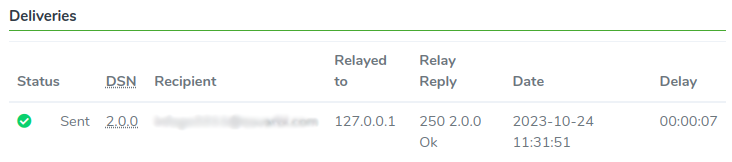
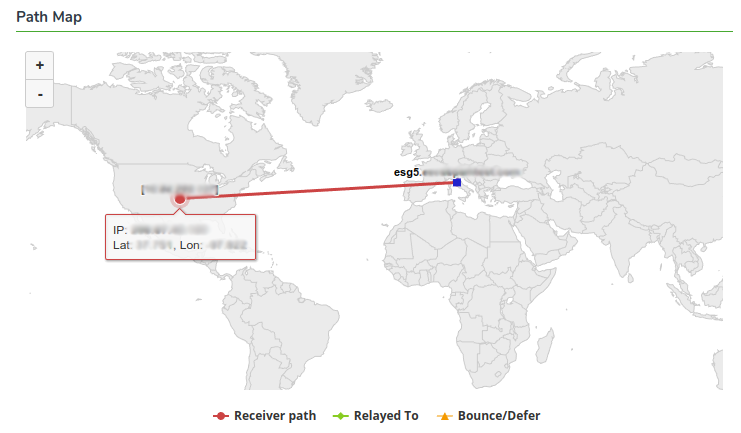
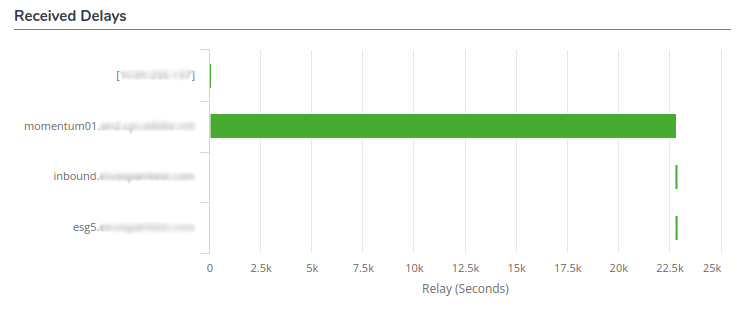
Die Seite mit den Nachrichtendetails enthält einen Abschnitt mit allgemeinen E-Mail-Daten sowie 5 weitere Abschnitte mit erweiterten Informationen. Alle Abschnitte werden im Folgenden ausführlich behandelt.
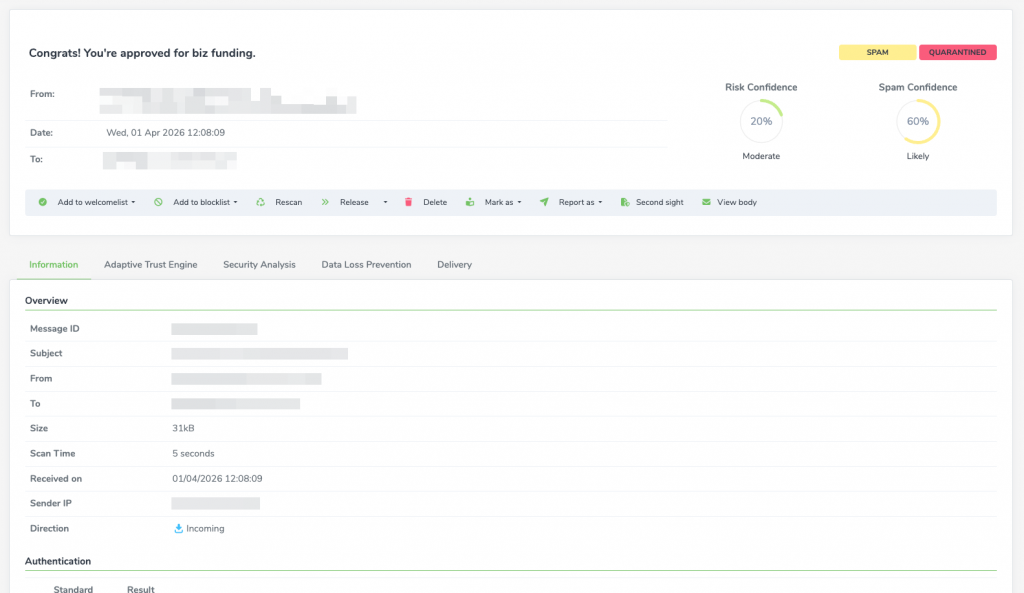 Im ersten Abschnitt werden die grundlegenden Informationen zur Nachricht sowie die Nachrichten-Badges angezeigt.
Das erste Badge zeigt das Scan-Ergebnis, das zweite zeigt die letzte Aktion, die die Email Security für die Nachricht durchgeführt hat (quarantined, delivered, deferred usw.).
Im ersten Abschnitt werden die grundlegenden Informationen zur Nachricht sowie die Nachrichten-Badges angezeigt.
Das erste Badge zeigt das Scan-Ergebnis, das zweite zeigt die letzte Aktion, die die Email Security für die Nachricht durchgeführt hat (quarantined, delivered, deferred usw.).
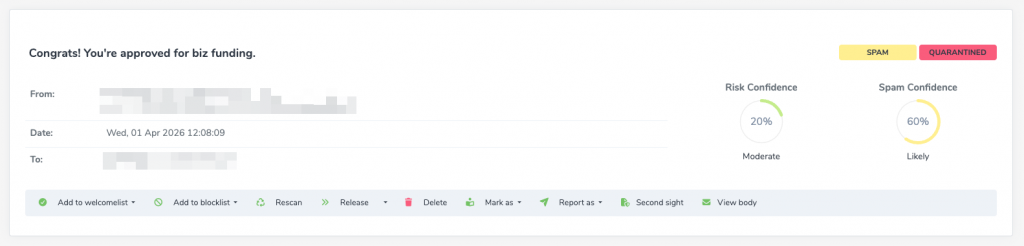 Sie können mehrere Aktionen für die von Ihnen analysierte Nachricht durchführen:
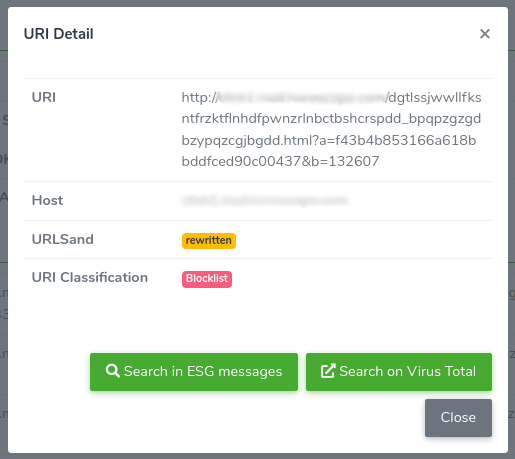
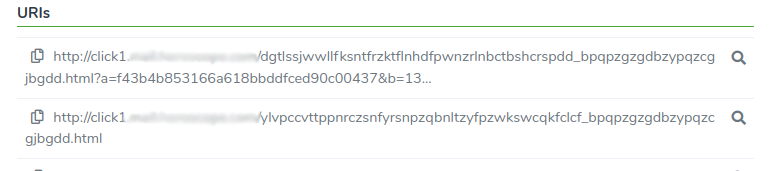 Durch Klicken auf das Lupensymbol am Ende jeder URI können Sie die Details der URI und die von der URLSand-Engine durchgeführte Aktion einsehen. Sie können sie außerdem in allen anderen Nachrichten auf der Appliance suchen oder bei Virus Total nachschlagen.

- Subject (als Abschnittstitel)
- From (die E-Mail-Adresse, von der die E-Mail stammt)
- Date (das Datum, an dem die E-Mail auf der Appliance eingegangen ist)
- To (die E-Mail-Adresse, an die die E-Mail zugestellt werden soll)
- Risk Confidence (eine Sicherheitseinschätzung wie Phishing, Malware, Business-Compromise-E-Mails usw.)
- Spam Confidence (eine Junk-Einschätzung wie Spam, Newsletter-E-Mails usw.)
- Add to Welcomelist (Sie können zwischen der IP-Adresse des Absenders oder der E-Mail-Adresse des Absenders wählen)
- Add to Blocklist (Sie können zwischen der IP-Adresse des Absenders oder der E-Mail-Adresse des Absenders wählen)
- Rescan (die Nachricht wird in die Scan-Warteschlange der Appliance eingereiht, um bei geänderten Appliance-Einstellungen ein anderes Scan-Ergebnis zu erhalten)
- Release (oder Release to (angegebene Adresse(n)) durch Klicken auf den Pfeil rechts neben der Schaltfläche)
- Delete (die Nachricht vollständig von der Appliance entfernen)
- Mark as (diese Nachricht wird von der Bayes-Engine als good oder bad gelernt)
- Report as (die Nachricht als good im Fall eines False Positive oder als bad im Fall eines False Negative an Libraesva Labs zur weiteren Analyse melden)
- Second Sight (einen Second Sight-Bericht von Libraesva Labs erhalten)
- View Body (den E-Mail-Text direkt über die ESG-Oberfläche anzeigen)