Outlook verhindert möglicherweise das automatische Herunterladen von Bildern in PhishBrain-Nachrichten, da die sendende Domain nicht in der Liste der vertrauenswürdigen/sicheren Absender enthalten ist.
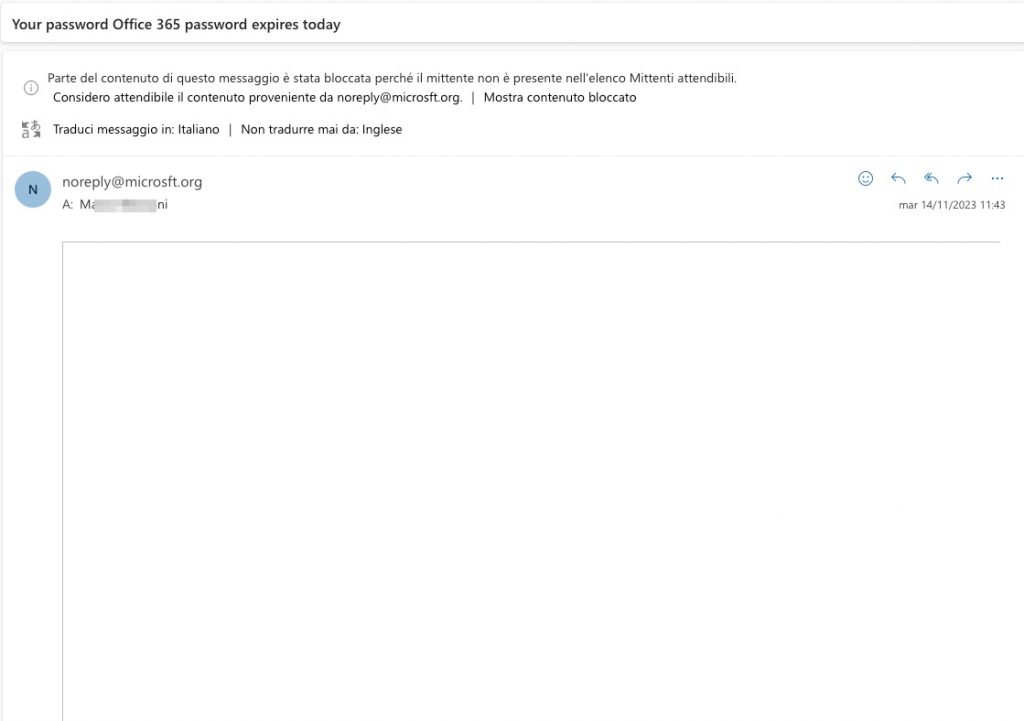 Um für Ihre Benutzer das Herunterladen von PB-sendenden Domains zu erlauben, gibt es zwei Möglichkeiten:

Über Global Policy
- Fügen Sie die PB sending domains im Outlook-Client hinzu, exportieren Sie sie in eine .txt-Datei und speichern Sie diese .txt-Datei in einer Dateifreigabe, auf die alle Clients zugreifen können
- Gehen Sie in der GPO zu User Configuration>Policies>Administrative Templates>Microsoft Office Outlook > Options > Preferences > Junk Email > Specify path to Safe Senders list
- Aktivieren Sie diese Richtlinie und geben Sie den Pfad zu der in Schritt 1 gespeicherten .txt-Datei an.
- Jetzt müssen Sie über die Windows-Registrierung Outlook anweisen, die Datei tatsächlich zu importieren.
Erstellen Sie einen Registrierungsschlüssel unter Computer\HKEY_CURRENT_USER\Software\Policies\Microsoft\office\<version>\outlook\options\mail
- Value Name: JunkMailImportLists
- Value Type: REG_DWORD
- Value Data:1
- Base: Decimal
Über PowerShell
Zu einem bestimmten Postfach hinzufügen
- Postfachname abrufen
-
>Get-Mailbox -ResultSize Unlimited
-
- Vertrauenswürdige Domains für jedes Postfach hinzufügen
>Set-MailboxJunkEmailConfiguration "april.o'neil" -TrustedSendersAndDomains @{Add="microsft.org","awazon.com"}
- Aktualisierte Konfiguration überprüfen
-
>Get-MailboxJunkEmailConfiguration "april.o'neil"
-
Massenweise Hinzufügen zu mehreren Postfächern
Um die Einstellung auf mehrere Postfächer anzuwenden (oder eine Teilmenge mit dem Parameter-Filter), können Sie die Ausgabe des Befehls Get-mailbox mit Set-MailboxJunkEmailConfiguration kombinieren
>Get-Mailbox -ResultSize Unlimited -Filter "name -eq 'pparker'" | Set-MailboxJunkEmailConfiguration -TrustedSendersAndDomains @{Add="microsft.org","awazon.com"}