Diese Anleitung beschreibt die erforderlichen Schritte, um über das Microsoft Entra admin center die Anwendung Libraesva PhishBrain zu Ihrem Microsoft Entra-Tenant hinzuzufügen. Am Office 365-Tenant selbst werden durch Libraesva PhishBrain keine Änderungen vorgenommen.
- Navigieren Sie zu https://entra.microsoft.com/ und melden Sie sich mit Ihren Administratoranmeldedaten an
- Öffnen Sie das Applications menu und klicken Sie auf Enterprise applications, dann auf New application:
- Klicken Sie auf die Schaltfläche Create your own application, vergeben Sie einen Namen für die registrierte App und klicken Sie auf die Schaltfläche Create:
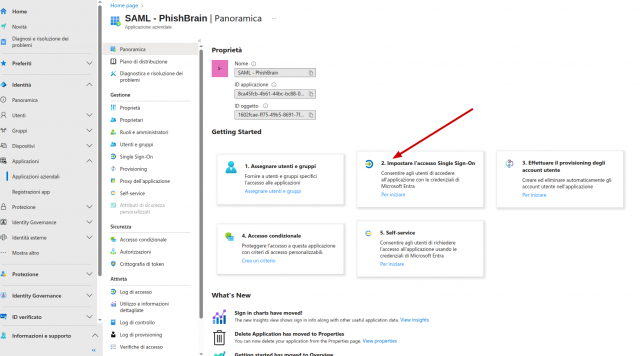
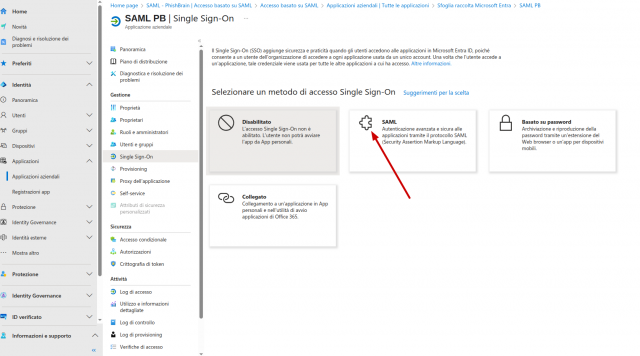
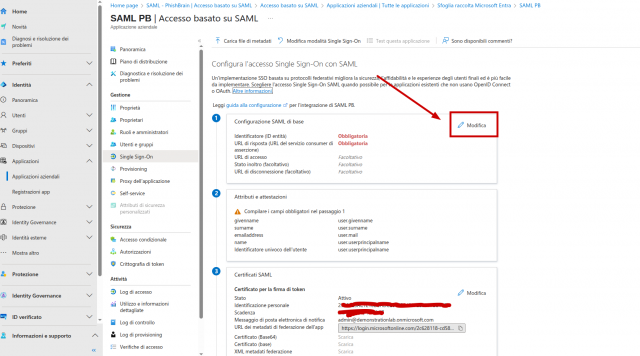
- Wählen Sie Single Sign-on scope und anschließend SAML als SSO-Methode
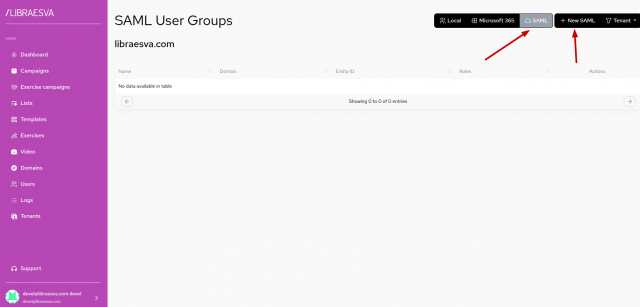
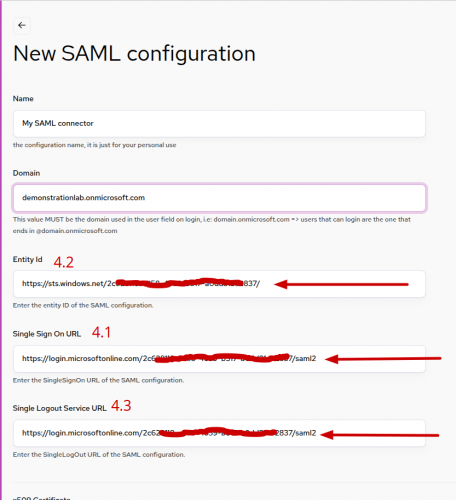
- Jetzt können Sie die SAML-Konfiguration in PhishBrain erstellen, gehen Sie zu Users -> SAML -> new SAML:
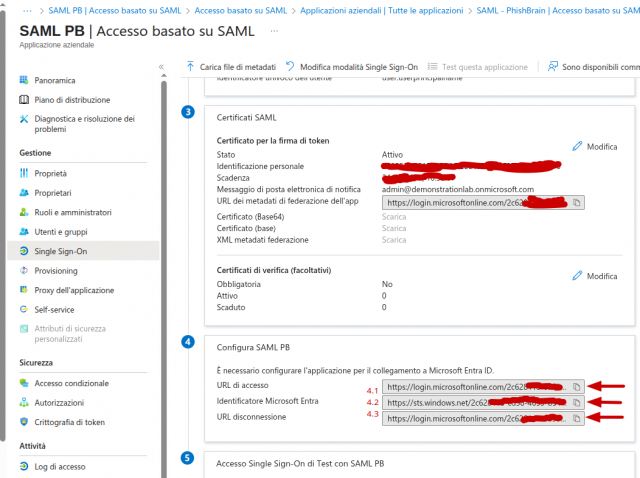
- Kopieren Sie die Informationen aus Abschnitt 4 in die neue SAML-Konfiguration von PhishBrain:
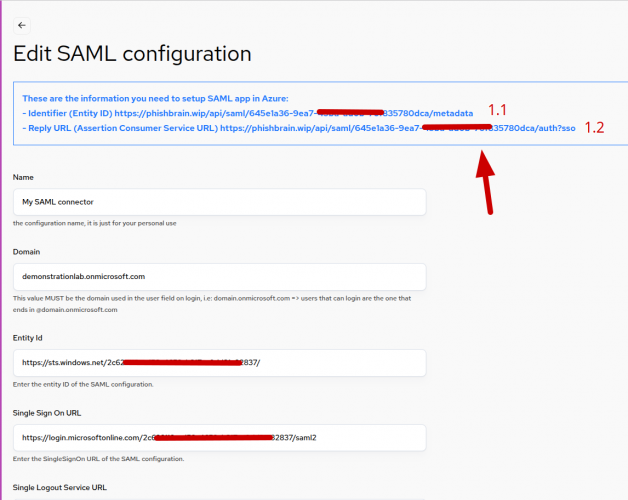
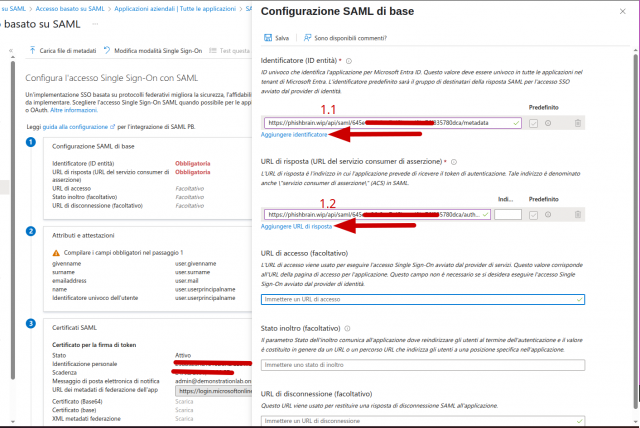
- wenn Sie die Konfiguration in PhishBrain speichern, erhalten Sie die für die Entra-Konfiguration benötigte URL. Kopieren Sie diese in Abschnitt 1:
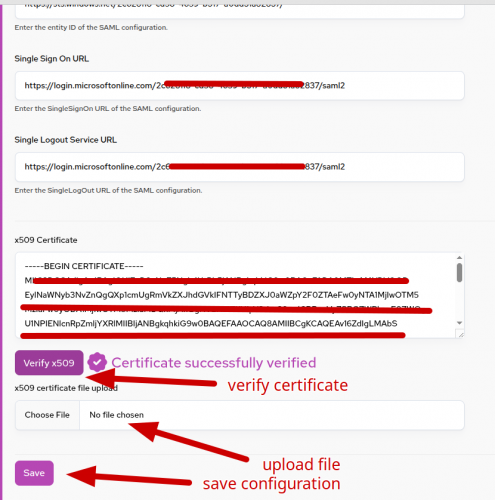
- Als Letztes benötigen Sie das x509-Zertifikat, laden Sie es von Entra herunter:
- und laden Sie es in der PhishBrain SAML-Konfiguration hoch, überprüfen und speichern Sie: