PhishBrain für MSPs
PhishBrain ist ein sehr effektives Tool zur Sensibilisierung für Phishing, das MSPs verwenden können, um Bewertungen bei Kunden durchzuführen und Schwachstellen innerhalb ihrer Benutzerbasis aufzuzeigen.
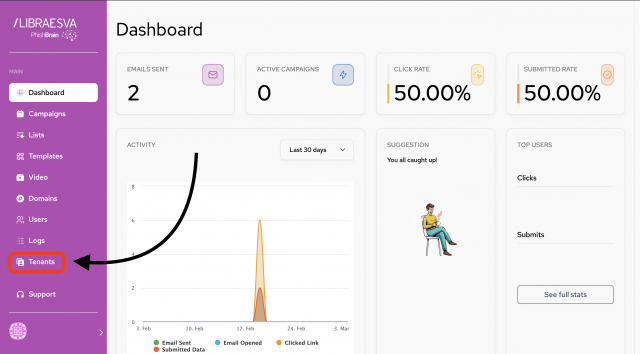 Gehen Sie zu Tenants > New Tenant
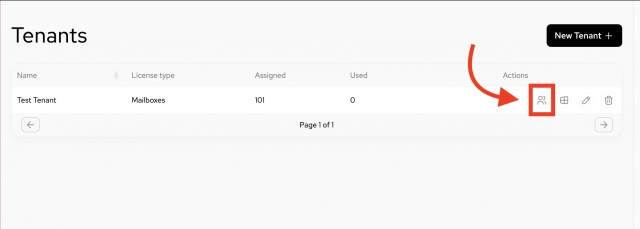
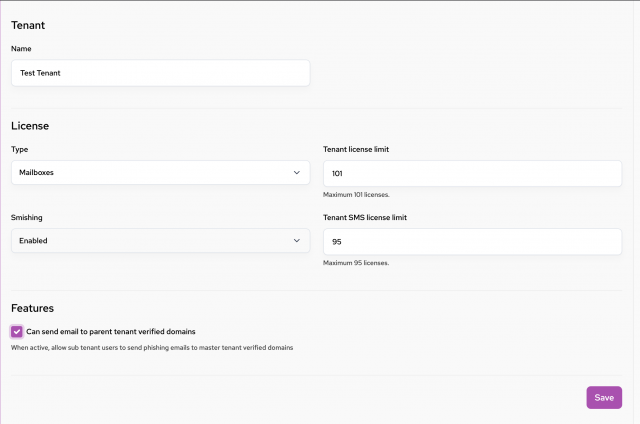 Nach dem Speichern sehen Sie den neuen Tenant auf der Seite Tenants.
Klicken Sie als Nächstes auf die blaue Schaltfläche Users unter Actions
Nach dem Speichern sehen Sie den neuen Tenant auf der Seite Tenants.
Klicken Sie als Nächstes auf die blaue Schaltfläche Users unter Actions
 Klicken Sie als Nächstes auf New User
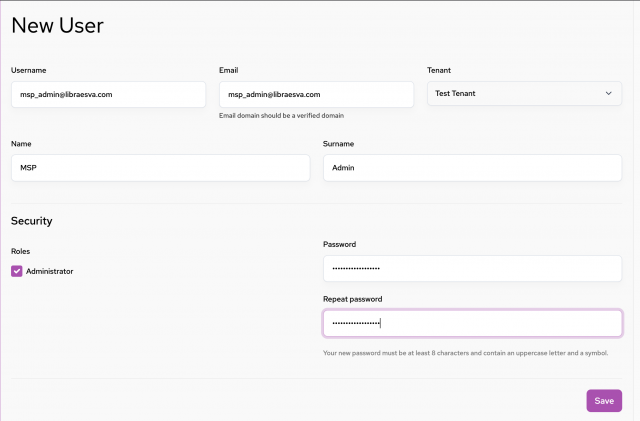
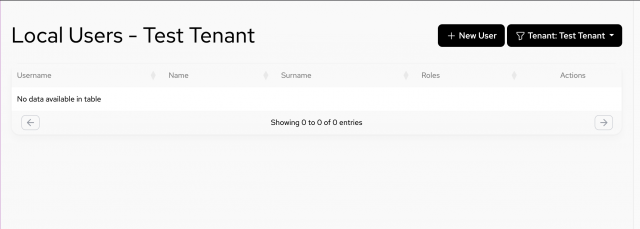 Fügen Sie die Details des Primary Administrator des neuen Tenants hinzu (in der Regel eine Person vom MSP)
 Als Nächstes richten Sie den Tenant des Kunden so ein, dass Sie Phishing-Kampagnen senden können.
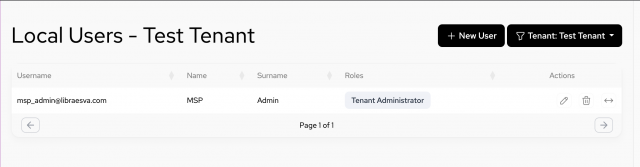
Gehen Sie zu Tenants und klicken Sie auf die Schaltfläche Users (Schaltfläche mit Personen unter Actions)
Klicken Sie dann neben dem neu erstellten Benutzer (msp_admin@libraesva.com, im Beispiel) auf die Schaltfläche Switch User (letzte Schaltfläche mit Pfeilen unter Actions)
Als Nächstes richten Sie den Tenant des Kunden so ein, dass Sie Phishing-Kampagnen senden können.
Gehen Sie zu Tenants und klicken Sie auf die Schaltfläche Users (Schaltfläche mit Personen unter Actions)
Klicken Sie dann neben dem neu erstellten Benutzer (msp_admin@libraesva.com, im Beispiel) auf die Schaltfläche Switch User (letzte Schaltfläche mit Pfeilen unter Actions)
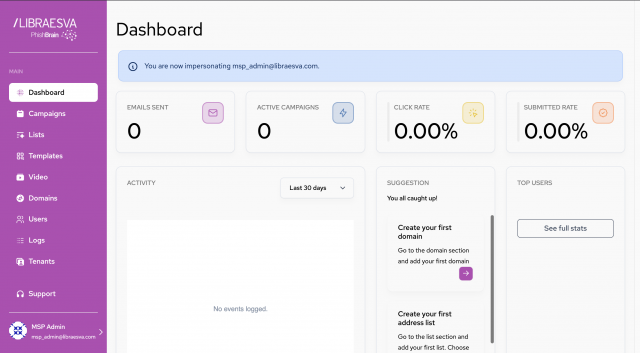
 Sie sind nun beim Tenant Ihres Kunden angemeldet (Test Tenant, im Beispiel) und übernehmen die Rolle des Tenant-Administrators
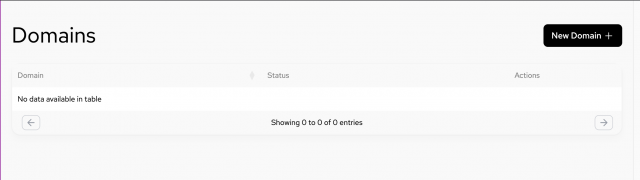 Nach der Eingabe der Domain sehen Sie Anweisungen zur Verifizierung der Domain bei Ihrem Registrar.
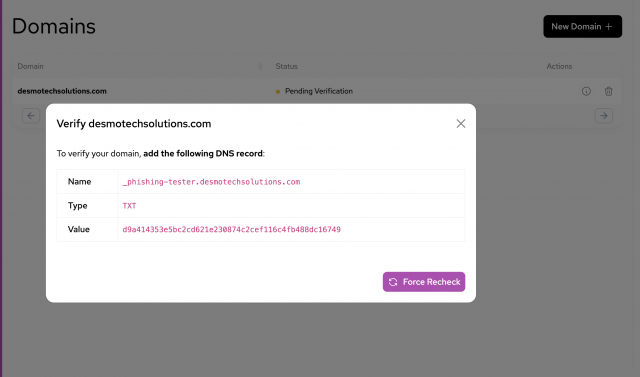 Besuchen Sie Ihren Registrar und erstellen Sie einen neuen DNS-Eintrag mit dem Eintragstyp TXT (Beispiel GoDaddy unten).
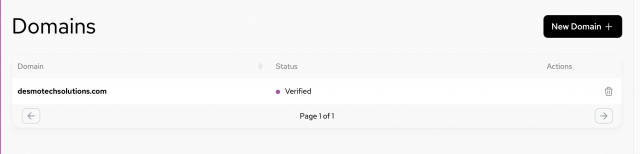
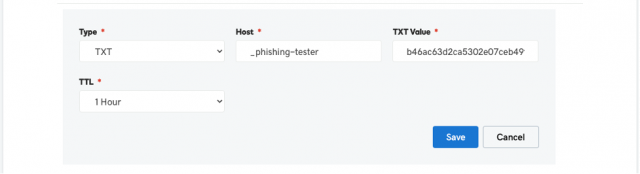 PhishBrain überprüft alle 5 Minuten auf DNS-Aktualisierungen. Es kann daher einige Minuten dauern, bis der Status der Domain Verified wird.
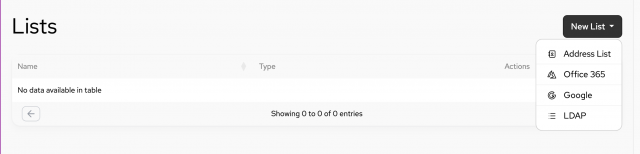
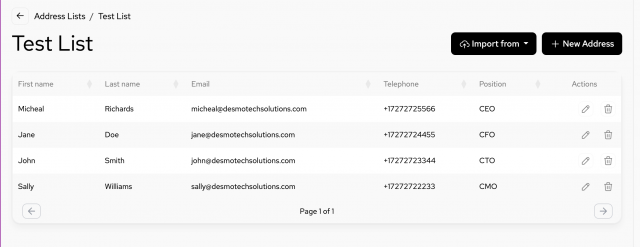
 Gehen Sie als Nächstes zu Lists > New List
 Nachdem alle Empfängerdetails eingegeben wurden, klicken Sie auf Save.
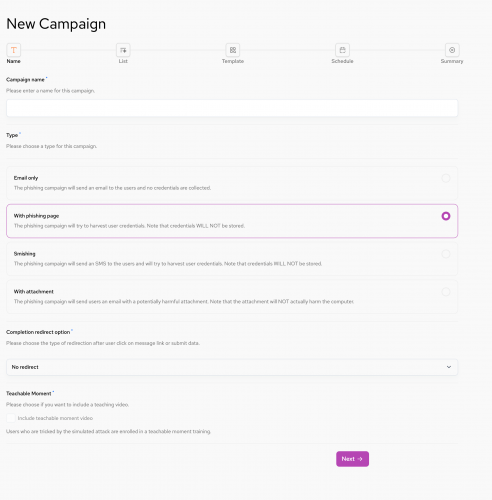
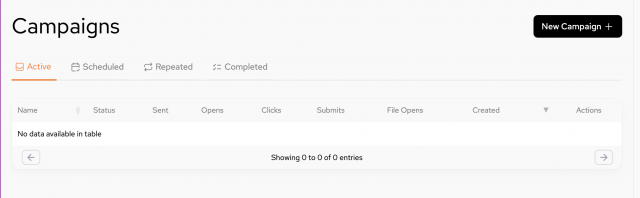 Schritt 1. Benennen und konfigurieren Sie die Kampagne (weitere Details zu den Optionen finden Sie auf der spezifischen Handbuchseite)
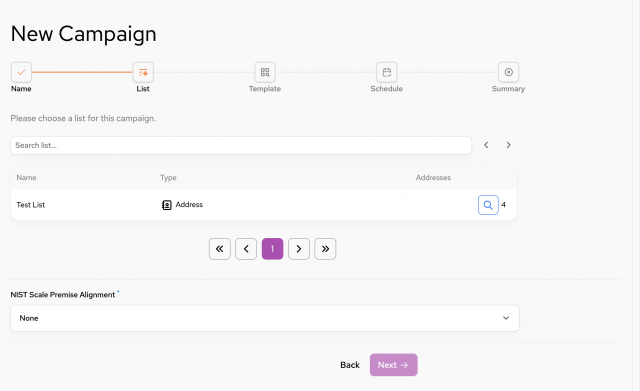
 Schritt 2. Wählen Sie die Zielliste aus (C-Suite, im Beispiel)
 Schritt 3. Wählen Sie Ihre Vorlage(n) aus (wenn Sie mehrere Vorlagen auswählen, werden sie beim Start zufällig den Zielpersonen zugewiesen). Im Beispiel haben wir „DocuSign Service“ ausgewählt.
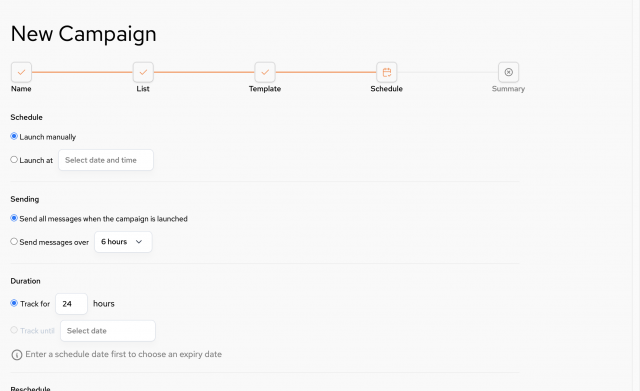
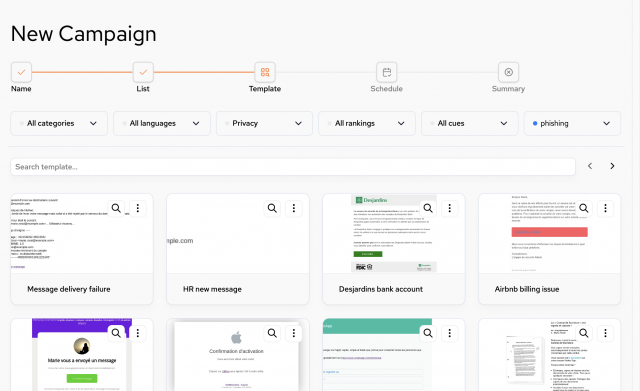 Schritt 4. Planen Sie die Kampagne. Wir haben die Standardeinstellungen ausgewählt.
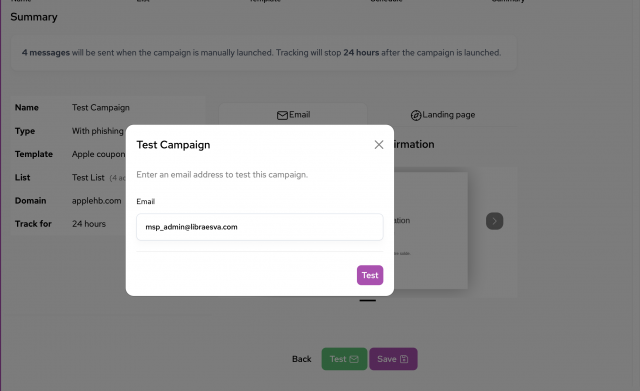
 Sie können von der Zusammenfassungsseite aus eine Test-E-Mail senden (muss eine E-Mail innerhalb der verifizierten Domain des Tenants sein).
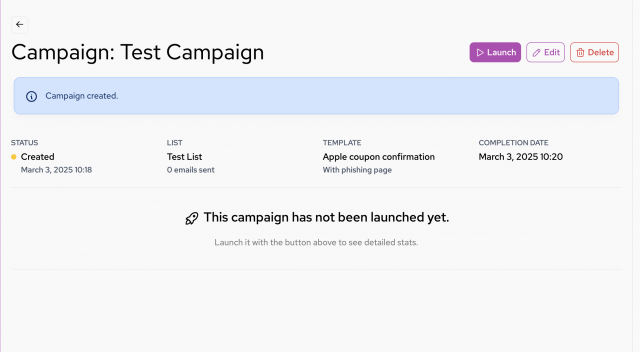
 Klicken Sie auf Save, um die Einrichtung der Kampagne abzuschließen, und klicken Sie auf die Schaltfläche Launch, wenn Sie bereit sind, sie zu starten.
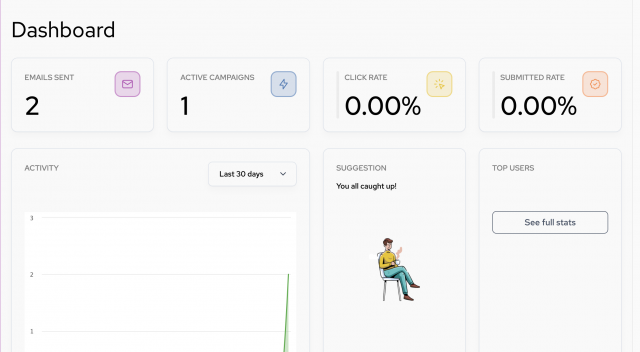
 Um die Ergebnisse der Bewertung / Kampagne zu sehen, gehen Sie zum Dashboard des Tenants.
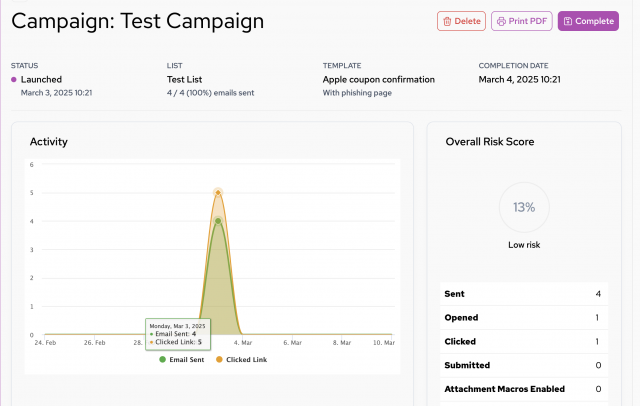
Das Dashboard zeigt Ihnen die Ergebnisse der Kampagne in Echtzeit, und Sie können jederzeit unten links im Dashboard auf die Kampagne klicken, um deren Overall Risk Score zu erhalten.
Um die Ergebnisse der Bewertung / Kampagne zu sehen, gehen Sie zum Dashboard des Tenants.
Das Dashboard zeigt Ihnen die Ergebnisse der Kampagne in Echtzeit, und Sie können jederzeit unten links im Dashboard auf die Kampagne klicken, um deren Overall Risk Score zu erhalten.

Teil 1. Einrichten des Tenants Ihres Kunden
Melden Sie sich bei PhishBrain an- Name: Geben Sie den Namen des Kunden ein
- License Limit: Geben Sie die Anzahl der E-Mails oder Sendungen (je nach Ihrem Lizenztyp) ein, die Sie dem neuen Tenant zuweisen möchten. Wenn Ihre Lizenz die Option „smishing“ enthält, können Sie diese optional aktivieren und dem neuen Tenant Sendungen zuweisen.
- Klicken Sie auf Save
- Der Benutzername und die E-Mail-Adresse sollten sich innerhalb der Domain befinden, die Sie verifizieren und an die Sie Phishing-E-Mails senden möchten
- Überprüfen Sie die Rolle des Administrator
- Klicken Sie auf Save
Teil 2. Vorbereiten des Kunden-Tenants für Phishing-Kampagnen
Zunächst müssen Sie den Besitz der Domain verifizieren*, an die Sie Phishing-E-Mails senden möchten. * Wir verlangen die Verifizierung des Domainbesitzes, um Missbrauch zu verhindern. Ohne diese Verifizierung könnte jeder, der sich anmeldet, simulierte Phishing-E-Mails an beliebige Personen weltweit senden, was den Ruf der Domain von PhishBrain schädigen und den gesamten Dienst unbrauchbar machen würde. Gehen Sie zu Domains > New Domain- Geben Sie den Domainnamen ein (desmotechsolutions.com, in unserem Beispiel)
- Wählen Sie aus, wie Sie Ihre Empfängerliste füllen möchten
- Address List wäre die schnellste und einfachste Methode
- Einfacher Import aus einer CSV-Datei oder manuelle Eingabe der Details