Importante: capire come funzionano l'attribuzione e la de-duplicazione delle email
L'email archiver de-duplica le email. Questo significa che se piu' utenti sono coinvolti nello stesso scambio di email, viene archiviata una singola copia di ogni email. L'archiver tiene traccia di chi e' coinvolto in ogni email (mittente, destinatari, cc, bcc) per controllare chi puo' accedere a quella specifica email.
Esempio: se l'utente A ha scritto all'utente B, viene memorizzata una singola copia dell'email. Sia l'utente A che l'utente B possono vedere questa email. Quando elimini questa email, essa scompare per entrambi gli utenti.
Ci sono situazioni in cui questa de-duplicazione non avviene e vengono archiviate piu' copie della stessa email. Ad esempio, quando importi un PST puoi scegliere se attribuire l'email a un singolo utente o a tutti gli utenti coinvolti negli scambi di email. Nel primo caso solo l'utente che hai scelto puo' vedere l'email, nel secondo caso tutti gli utenti coinvolti possono vedere l'email. La scelta tra le due opzioni e' una questione di privacy. Puoi decidere tu.
Quando l'email viene importata da un connettore, viene sempre attribuita a un singolo utente: il proprietario della casella di posta da cui l'email e' stata importata.
Quando l'email viene importata tramite journaling, viene attribuita a tutti gli utenti coinvolti nella conversazione.
Quando l'email viene importata da PST o da altri archivi, puoi scegliere.
Questo e' importante per capire cosa succede se elimini un'email. Potrebbe essere l'unica copia di quell'email e la sua eliminazione la fara' scomparire per tutti gli utenti.
Eliminare le email dall'email archiver
Eliminare le email e' quindi un'operazione
molto delicata su un sistema progettato per archiviare e conservare le email.
Per fornire protezione contro
l'eliminazione accidentale e per rispettare i requisiti normativi internazionali in materia di
integrita' delle informazioni, l'eliminazione di grandi volumi di email dal Libraesva Email Archiver puo' essere effettuata solo tramite le
regole di retention delle email. Volumi ridotti possono essere eliminati dall'interfaccia utente. Questo protegge da
errori e da
sabotaggi.
Ricorda: l'email archiver e' progettato per conservare le email. Eliminare piu' email in blocco e' un'operazione
pericolosa ed e' quindi
intenzionalmente non immediata l'eliminazione in blocco delle email nell'archiver.
Inoltre, l'email archiver utilizza uno schema di soft-delete seguito da un hard-delete. Eliminare un'email significa contrassegnarla come eliminata, senza rimuoverla effettivamente dall'archivio. In una fase successiva l'email viene eliminata fisicamente.
A partire dalla release 21.8, quando configuri una regola di retention per eliminare un grande volume di email, il soft-delete avviene non prima di una settimana dalla configurazione della regola. Questa e' una protezione aggiuntiva contro la perdita di dati. L'amministratore e il responsabile della privacy vengono notificati due volte (sette e quattro giorni prima) del fatto che l'email verra' eliminata.
Il soft-delete puo' essere forzato se, in circostanze particolari, non vuoi avvalerti di questa protezione.
L'hard-delete avviene in una fase successiva in base alle politiche di pulizia del tenant. Puo' anche essere forzato per avvenire immediatamente, se necessario, da settings > tenant premendo l'icona:

Abbiamo posto grande attenzione nel proteggere i tuoi dati attraverso processi progettati per evitare perdite di dati accidentali o dolose. Tenendo conto di tutto cio', presta attenzione quando ti approcci all'eliminazione delle email dall'archiver.
Caso 1: vuoi eliminare una singola email (in tempo reale)
Per eliminare una singola email segui i passaggi seguenti:
- Vai su Search
- Inserisci un criterio di ricerca
- Apri l'email
- Clicca su Delete
Caso 2: vuoi eliminare un sottoinsieme limitato di email (in tempo reale)
Per eliminare alcune email segui i passaggi seguenti:
- Vai su Search
- Inserisci un criterio di ricerca
- Verifica che il sottoinsieme risultante sia corretto
- Clicca su "select all" oppure seleziona manualmente le caselle relative alle email da eliminare
- Clicca su Delete
Caso 3: vuoi eliminare un sottoinsieme delle email archiviate (in blocco)
Per eliminare alcune email dall'archiver segui i passaggi seguenti.
- Come amministratore, vai su Search.
- Inserisci il criterio di ricerca per selezionare il sottoinsieme di email che vuoi eliminare.
- Clicca su Search e verifica che le email restituite da questa ricerca siano quelle che vuoi eliminare.
- Salva questa ricerca come Global search con un nome tipo "Delete some mails":
- In Archiver > Retention Rules crea una regola di retention basata su questa ricerca con una scadenza di 0 giorni (a meno che non sia una regola di retention permanente)
- Salva la regola di retention
- Le regole di retention vengono eseguite ogni notte, quindi puoi semplicemente aspettare fino al giorno seguente. Se vuoi forzare l'eliminazione immediatamente, accedi alla console dell'hypervisor e scegli l'opzione "Force retention rules to be applied now" (se il tuo appliance e' su Libraesva cloud, contatta il supporto).
- Rimuovi la regola di retention dopo che e' stata eseguita, a meno che non sia una regola di retention permanente
Caso 4: vuoi eliminare tutte le email relative a un singolo utente (in blocco)
Per eliminare tutte le email di un singolo utente segui i passaggi seguenti.
Eliminare tutte le email appartenenti SOLO all'utente
- Come amministratore, vai su Search.
- Inserisci una query di tipo "filter" "contains address" e inserisci l'indirizzo dagli utenti suggeriti in autocompletamento
- NOTA: questo selezionera' le email appartenenti SOLO a questo utente.
- Clicca su Search
- Salva questa ricerca vuota come Global search con un nome tipo "Delete user pparker@365demonstration.com":
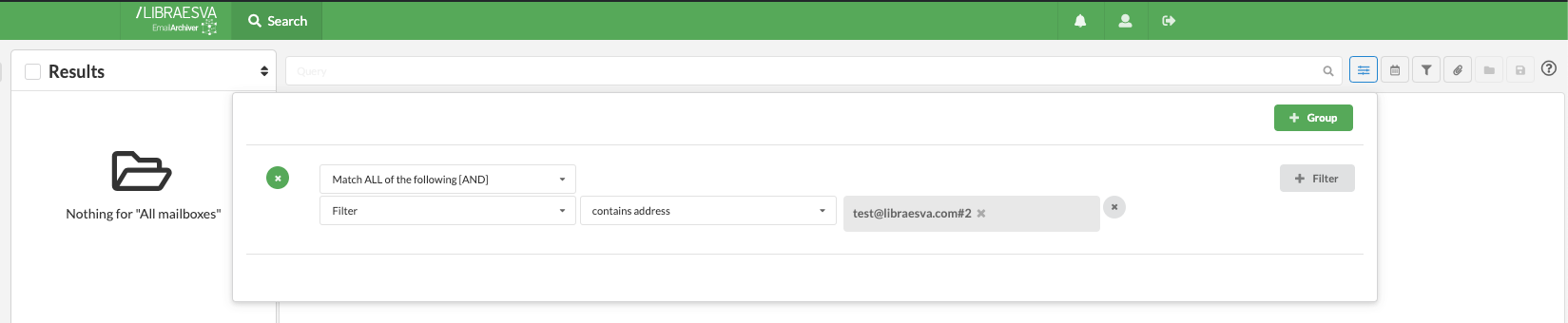
- In Archiver > Retention Rules crea una regola di retention basata su questa ricerca con una scadenza di 0 giorni:
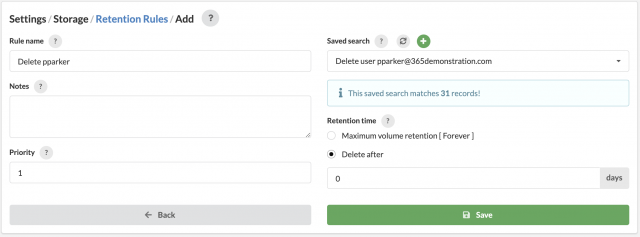
- Salva la regola di retention
- Le regole di retention vengono eseguite ogni notte, quindi puoi semplicemente aspettare fino al giorno seguente. Se vuoi forzare l'eliminazione immediatamente, accedi alla console dell'hypervisor e scegli l'opzione "Force retention rules to be applied now" (se il tuo appliance e' su Libraesva cloud, contatta il supporto).
- Rimuovi la regola di retention dopo che e' stata eseguita
Eliminare tutte le email di "journaling" con l'utente in FROM
- Come amministratore, vai su Search.
- Inserisci una query con piu' condizioni:
- tipo "From" "contains address only" e inserisci l'indirizzo email
- tipo "To or Cc" "doesn't contain address" e inserisci "*@userdomain.tld"
- questa condizione escludera' tutte le email inviate internamente ad altri utenti.
- Aggiungi tante condizioni quante indicate (passaggio 2) per evitare di eliminare email appartenenti ad altri alias di dominio del tenant.
- Clicca su Search
- Salva questa ricerca vuota come Global search con un nome tipo "Delete from journaling user pparker@365demonstration.com":
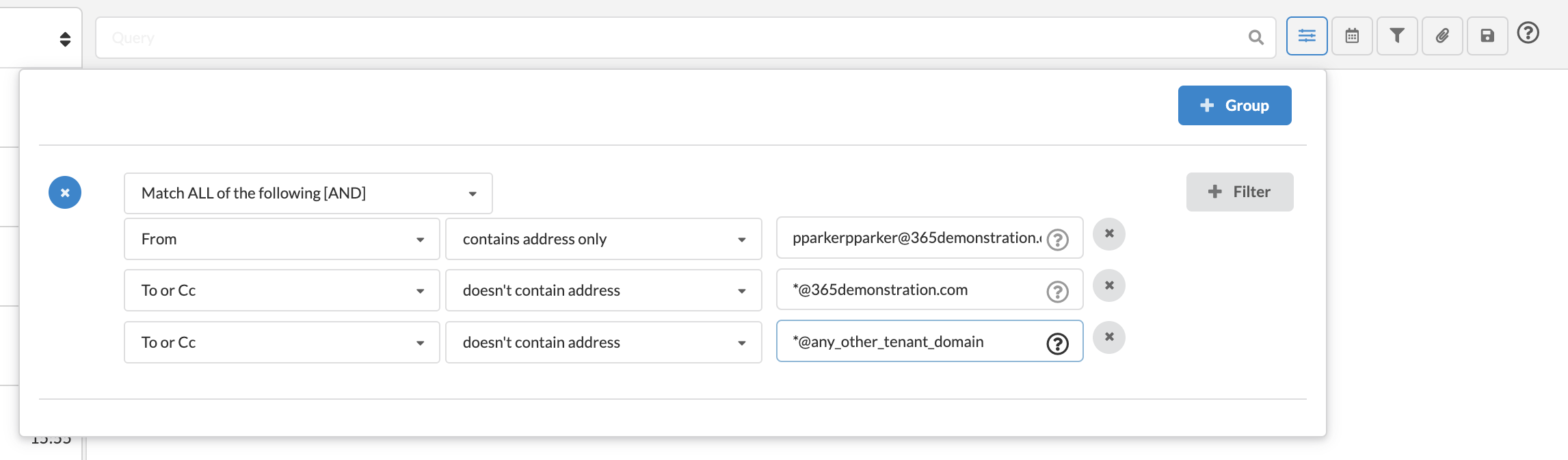
- In Archiver > Retention Rules crea una regola di retention basata su questa ricerca con una scadenza di 0 giorni:
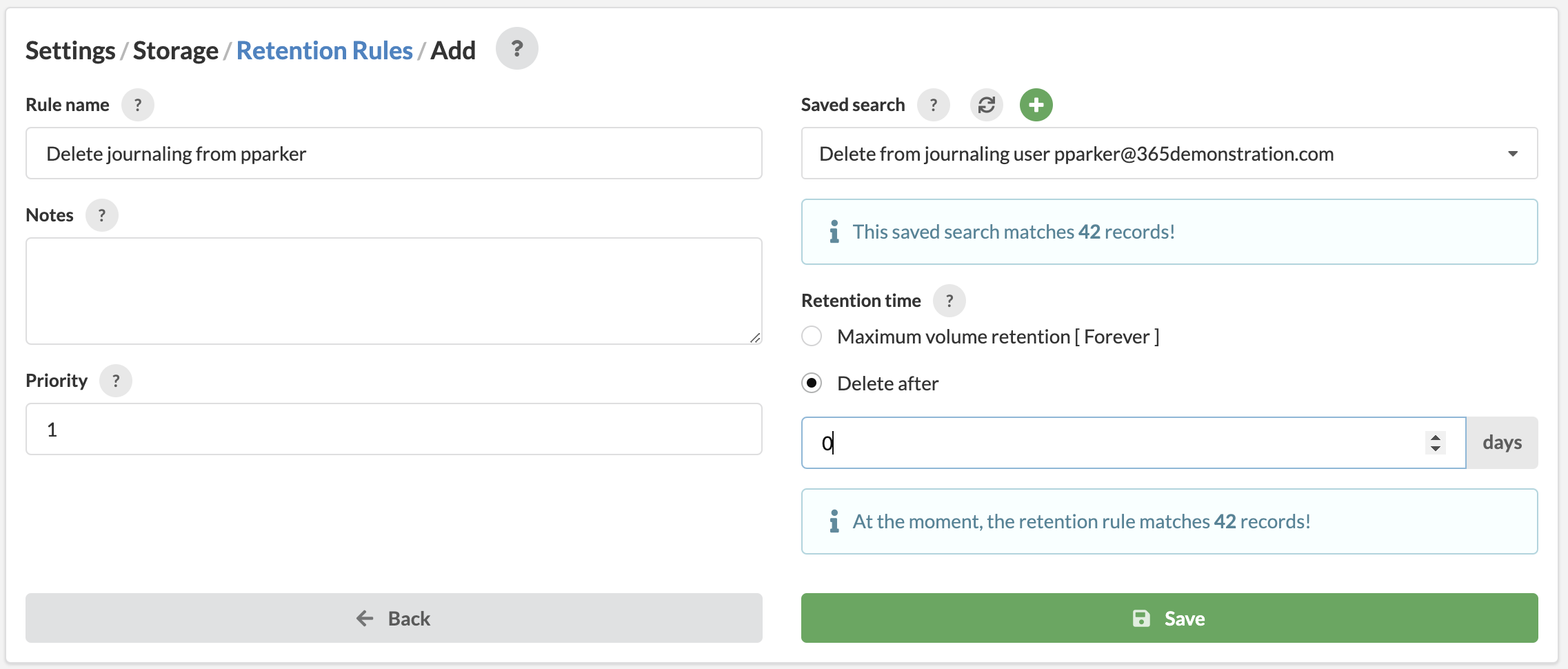
- Salva la regola di retention
- Le regole di retention vengono eseguite ogni notte, quindi puoi semplicemente aspettare fino al giorno seguente. Se vuoi forzare l'eliminazione immediatamente, accedi alla console dell'hypervisor e scegli l'opzione "Force retention rules to be applied now" (se il tuo appliance e' su Libraesva cloud, contatta il supporto).
- Rimuovi la regola di retention dopo che e' stata eseguita
Eliminare tutte le email di "journaling" con l'utente in TO o Cc
[fruitful_alert type="alert-warning"]
Nota: Questo caso non puo' essere risolto configurando una ricerca salvata dedicata, ma ogni email che contiene l'indirizzo email dell'utente in To o Cc deve essere analizzata dall'amministratore prima dell'approvazione dell'eliminazione; per identificare le email da analizzare:[/fruitful_alert]
- Come amministratore, vai su Advanced Search.
- Inserisci una query di tipo "To or Cc" "contains address" e inserisci l'indirizzo email
- Clicca su Search
- Ogni email puo' essere analizzata prima dell'approvazione dell'eliminazione
Caso 5: vuoi eliminare tutte le email di un tenant (in blocco)
Opzione 1: elimina il tenant (se non ti serve piu') da Settings > Tenants.
Opzione 2: per mantenere tutte le configurazioni del tenant (compresi i volumi) eliminando tutte le email, segui i passaggi seguenti.
- Come amministratore, vai su Search.
- Seleziona il Tenant corretto dal menu in alto a sinistra.
- Clicca su "All Mailboxes".
- Salva questa ricerca "vuota" come Global search con un nome tipo "All email", assicurandoti che corrisponda a tutti i messaggi del Tenant selezionato:

- In Archiver > Retention Rules crea una regola di retention basata su questa ricerca con una scadenza di 0 giorni:
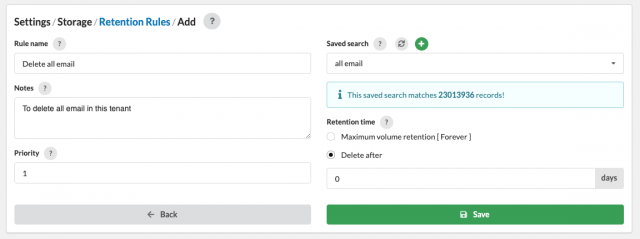
- Salva la regola di retention
- Le regole di retention vengono eseguite ogni notte, quindi puoi semplicemente aspettare fino al giorno seguente. Se vuoi forzare l'eliminazione immediatamente, accedi alla console dell'hypervisor e scegli l'opzione "Force retention rules to be applied now" (se il tuo appliance e' su Libraesva cloud, contatta il supporto).
- Rimuovi la regola di retention dopo che e' stata eseguita
Utilizzo della licenza di storage
Nel caso di licenza basata sullo storage, per liberare lo spazio di licenza utilizzato, e' necessario eseguire il purge per eliminare fisicamente le email eliminate logicamente.
Per eseguire il purge fai riferimento a
questa pagina.