È possibile accedere all'archiver con il proprio account admin di office 365 e avere privilegi di amministratore nell'archiver.
Accedi ad Azure AD (https://portal.azure.com/) con un account admin
 Clicca su Register
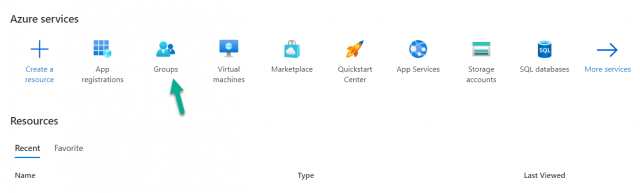
 In Azure AD, clicca su groups
 Clicca su New Group
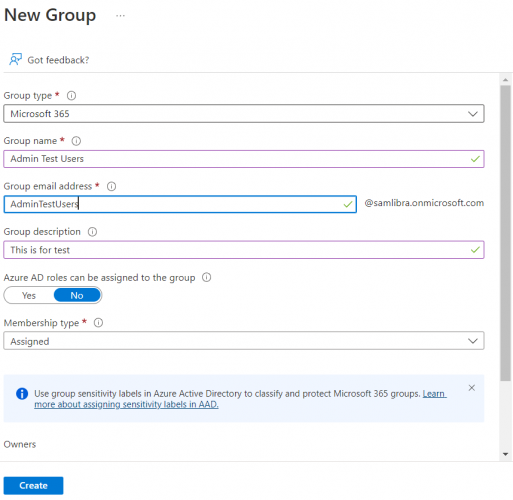
In Group Type, scegli Microsoft 365 group
Inserisci un nome per il gruppo. Es. (Admin Users)
Inserisci una descrizione per il
In Membership, lascia (Assigned)
Aggiungi il proprietario del gruppo
Aggiungi i membri del gruppo
Clicca Create
Clicca su New Group
In Group Type, scegli Microsoft 365 group
Inserisci un nome per il gruppo. Es. (Admin Users)
Inserisci una descrizione per il
In Membership, lascia (Assigned)
Aggiungi il proprietario del gruppo
Aggiungi i membri del gruppo
Clicca Create
 Una volta creato il gruppo, clicca sul gruppo appena creato
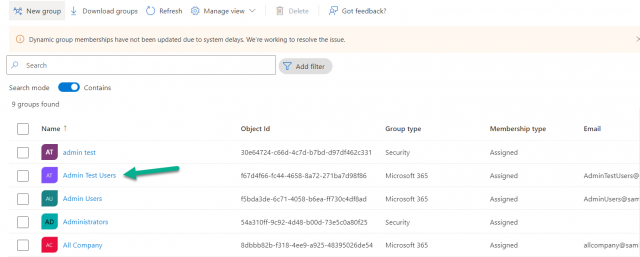 Nei dettagli del gruppo, prendi nota dell'Object Id
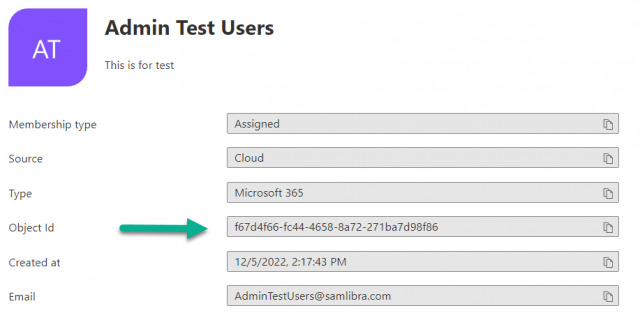 Vai al tuo ESG Archiver
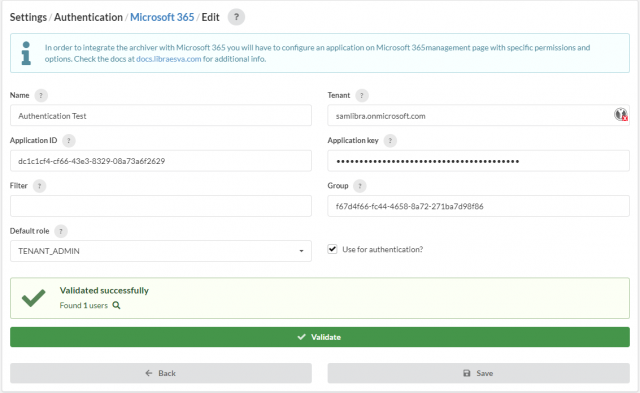 Ora creerai un connettore per gli utenti nel gruppo appena creato
Clicca su Archiver in alto e clicca Connectors
Ora creerai un connettore per gli utenti nel gruppo appena creato
Clicca su Archiver in alto e clicca Connectors
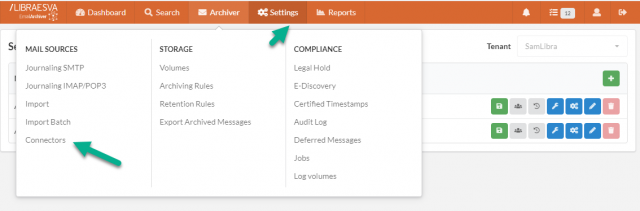
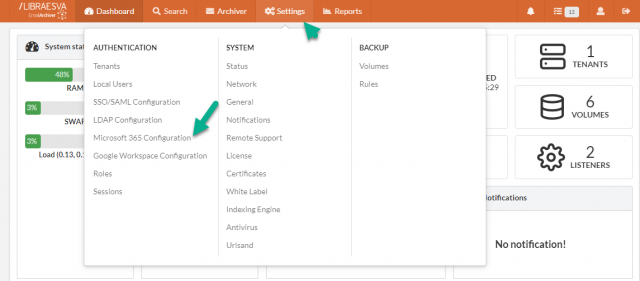
 Ora clicca su Settings e clicca Microsoft 365 Configuration
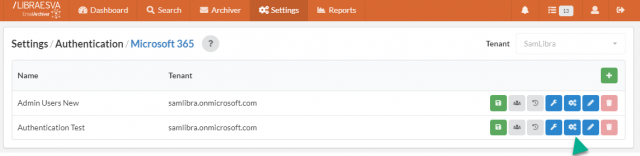
 Clicca sull'icona evidenziata di seguito nello screenshot
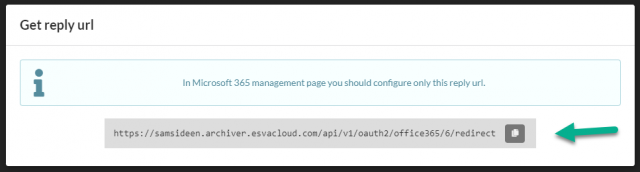
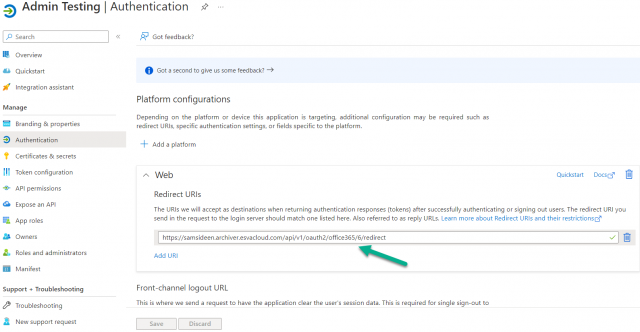
 Copia l'URL
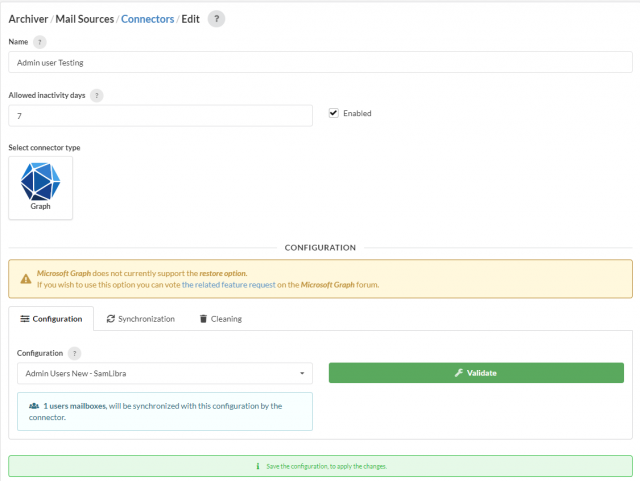
 Torna indietro
 Torna all'archiver
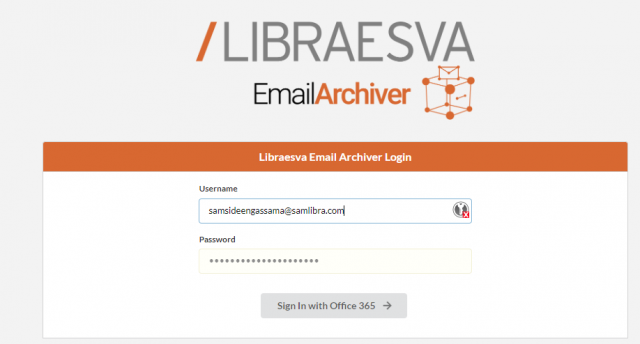
Esci dall'archiver e accedi utilizzando l'indirizzo email di uno degli account nel gruppo appena creato in Azure AD.
Digita l'indirizzo email dell'account e clicca Sign in with office 365
Torna all'archiver
Esci dall'archiver e accedi utilizzando l'indirizzo email di uno degli account nel gruppo appena creato in Azure AD.
Digita l'indirizzo email dell'account e clicca Sign in with office 365
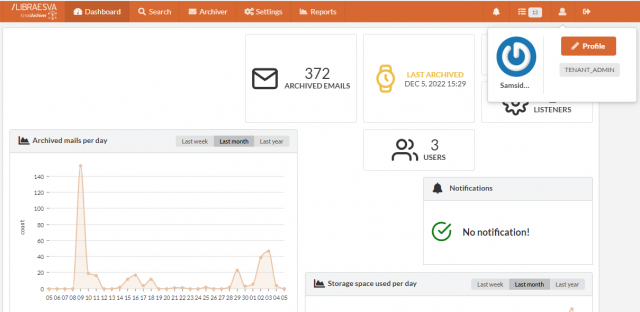
 L'account utente con cui hai effettuato l'accesso avrà accesso da amministratore all'archiver
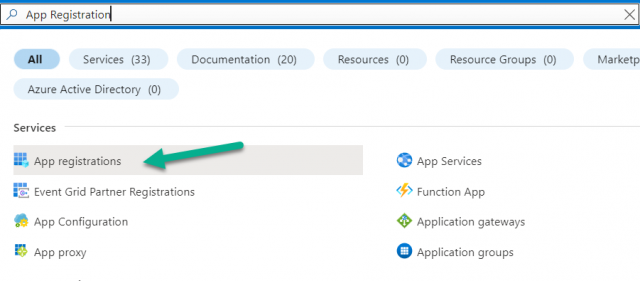
- Nella barra di ricerca, digita App Registration e cliccaci sopra
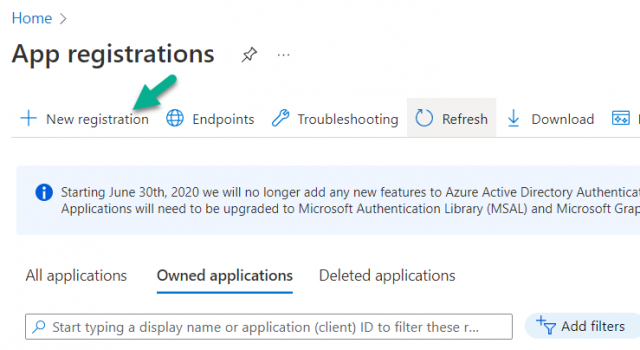
- In App Registration, clicca su New registration in alto
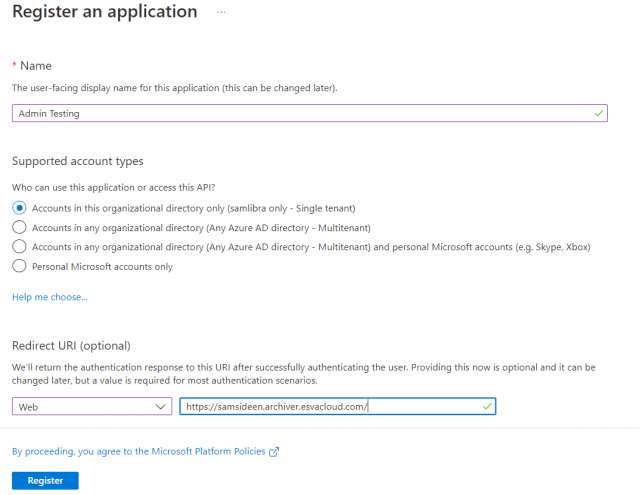
- Digita un nome per l'applicazione e inserisci l'URL che utilizzi per accedere all'archiver nel campo Sign-on URL
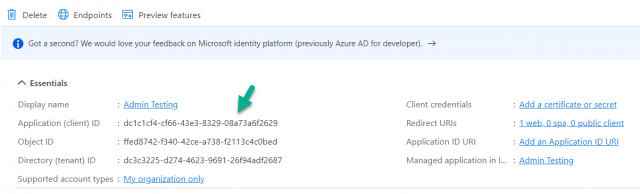
- Prendi nota dell'Application (client) ID mostrato nell'angolo in alto a sinistra:
- Ora clicca su API permissions nel menu a sinistra:
- Clicca Add a permission
- Seleziona Microsoft Graph and Application permissions
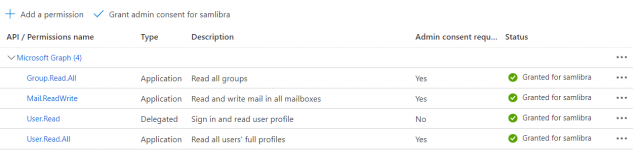
- Seleziona i seguenti permessi sotto Application permissions
- Clicca Done
- Clicca Grant admin consent e clicca Yes nella finestra di dialogo
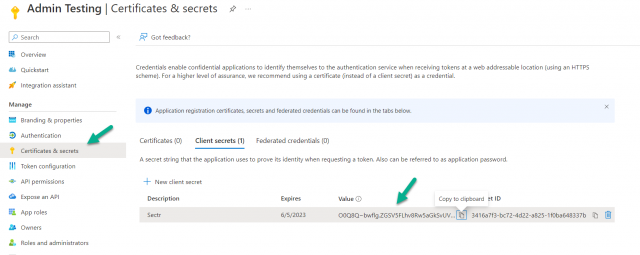
- Ora seleziona la sezione Certificates & secrets
- Clicca New Client secret, digita un nome nella descrizione, e scegli una data dal menu a tendina Expires Con il più recente aggiornamento delle policy di sicurezza Microsoft, non è più possibile generare un certificato perpetuo.
- Clicca Save
- Ora copia il key value appena generato: ti servirà per il passaggio successivo.
- Ora naviga al tuo Libraesva Archiver e seleziona Settings > Authentication > Microsoft 365 Configuration
- Seleziona il tuo tenant e clicca +
- Dai un nome alla nuova connessione
- Inserisci l'Application ID copiato prima (Nota: l'Application ID non è lo stesso del Client ID)
- Inserisci la password copiata sopra nel campo Application key
- Inserisci il nome del tuo tenant Microsoft 365 nel campo tenant (Questo è il nome del tenant del tuo office 365: se il tuo account admin è admin@testcompany.onmicrosoft.com, il tuo tenant sarà molto probabilmente semplicemente testcompany.onmicrosoft.com)
- Inserisci un filter personalizzato se vuoi filtrare gli utenti (opzionale)
- Nella sezione dei gruppi, inserisci l'Object ID del gruppo creato in precedenza
- Nel ruolo predefinito, scegli TENANT_ADMIN o qualsiasi altro ruolo che vuoi assegnare agli utenti di questo gruppo.
- Seleziona Use for authentication se vuoi permettere a questi utenti di autenticarsi con l'Email Archiver. Questa è l'impostazione predefinita ed è necessaria per dare accesso all'archiver agli utenti (tramite la web app, il plugin per Outlook, o le app mobili).
- Clicca Validate e verifica che tutto sia corretto.
- Seleziona un tenant e clicca +
- Inserisci il nome della connessione
- Clicca Graph
- Sotto Configuration, clicca sulla freccia a discesa e scegli la Microsoft 365 Authentication creata in precedenza
- Clicca Validate
- Clicca Save
- Naviga su Azure Portal > App registrations, clicca sulla registrazione dell'app creata in precedenza
- Sostituisci l'URL dell'archiver con il nuovo URL copiato sopra