Questo articolo è una guida per configurare Google Workspace con Libraesva ESG.
 Con questa configurazione, Google instraderà anche la posta interna (dal tuo dominio al tuo dominio) attraverso ESG. Questo fornirà visibilità sul traffico email interno. Per NON eseguire i controlli antispam sulla posta interna puoi aggiungere una whitelist per un'email del tuo dominio (i controlli di sicurezza verranno comunque eseguiti).
Se desideri che la posta interna rimanga all'interno di Google e non venga instradata attraverso ESG, leggi il paragrafo “How to bypass ESG for internal email” più avanti.
Con questa configurazione, Google instraderà anche la posta interna (dal tuo dominio al tuo dominio) attraverso ESG. Questo fornirà visibilità sul traffico email interno. Per NON eseguire i controlli antispam sulla posta interna puoi aggiungere una whitelist per un'email del tuo dominio (i controlli di sicurezza verranno comunque eseguiti).
Se desideri che la posta interna rimanga all'interno di Google e non venga instradata attraverso ESG, leggi il paragrafo “How to bypass ESG for internal email” più avanti.
 [/fruitful_alert]
Per aggiungere un dominio e inoltrare le email pulite a Google Apps, vai su Admin Area in ESG Mail Transport >Relay Configuration e seleziona Domain Relay > New. Compila i campi come segue:
[/fruitful_alert]
Per aggiungere un dominio e inoltrare le email pulite a Google Apps, vai su Admin Area in ESG Mail Transport >Relay Configuration e seleziona Domain Relay > New. Compila i campi come segue:
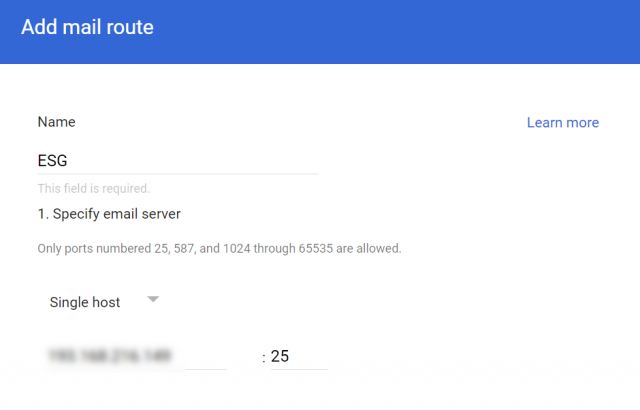
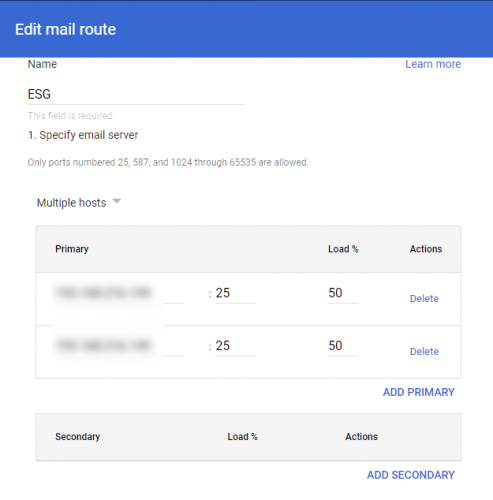
 Questo è un esempio di configurazione per un cluster ESG:
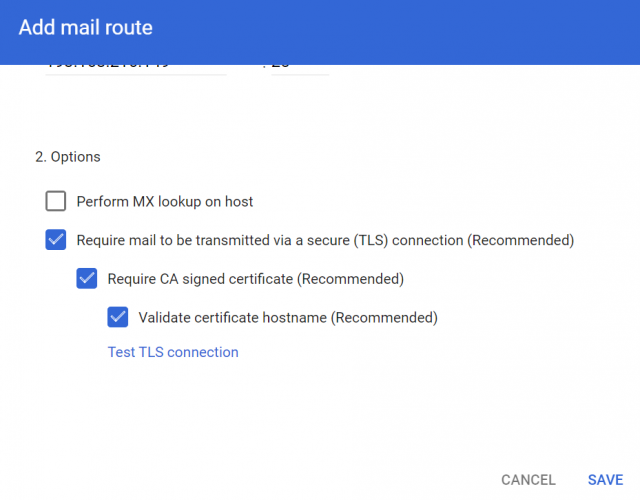
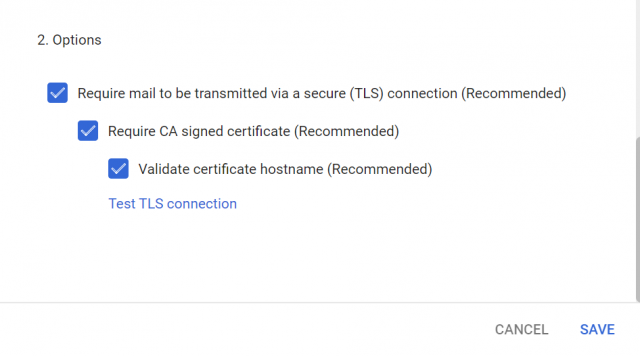 Deselezionando “Require mail to be transmitted via a secure(TLS) connection” consenti l'uso di certificati TLS autofirmati su ESG.
Se desideri selezionare questa casella, assicurati di avere un certificato valido non autofirmato in uso per SMTP sul tuo appliance/i ESG.
Hai appena creato un host che non è ancora in uso. Nel passaggio successivo lo utilizzerai per una regola outbound.
Deselezionando “Require mail to be transmitted via a secure(TLS) connection” consenti l'uso di certificati TLS autofirmati su ESG.
Se desideri selezionare questa casella, assicurati di avere un certificato valido non autofirmato in uso per SMTP sul tuo appliance/i ESG.
Hai appena creato un host che non è ancora in uso. Nel passaggio successivo lo utilizzerai per una regola outbound.
 Clicca su SAVE in fondo alla pagina e il tuo traffico email in uscita verrà instradato attraverso il tuo ESG.
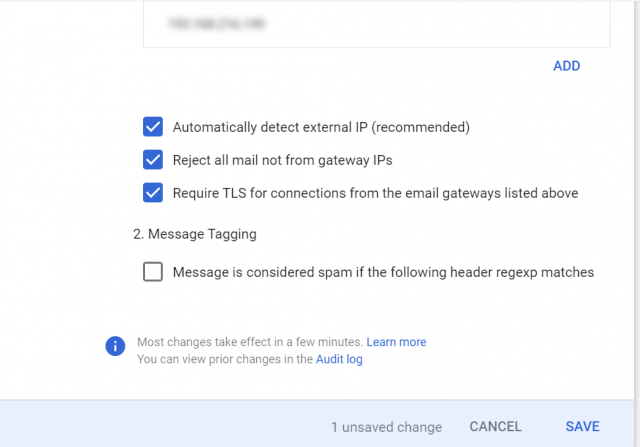 Un'alternativa alla disabilitazione di “Reject all mail, not from gateway IPs” è aggiungere agli IP dell'Inbound Gateway tutte le sottoreti IP di Google, che possono essere recuperate dal record txt di Google spf.google.com.
Configurazione Inbound
[fruitful_alert type="alert-warning"]ATTENZIONE: se all'interno del tuo tenant Google Workspace hai creato regole per l'inoltro interno, segui prima questa guida[/fruitful_alert] Google Inbound Gateway- Accedi al Google Workspace Domain Management Portal.
- Vai su Apps > Google Workspace> Gmail > Spam, Phishing and Malware
- Trova l'opzione Inbound gateway e inserisci l'Hostname pubblico o l'indirizzo IP di Libraesva ESG
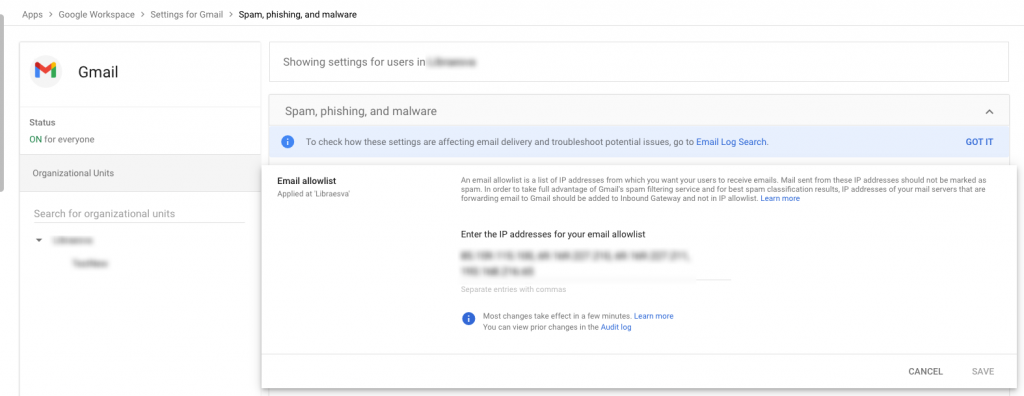
- Trova la Email Allowlist Table e inserisci l'indirizzo IP pubblico di Libraesva ESG, o gli indirizzi in caso di cluster
Aggiungere un relay su Libraesva Email Security Gateway
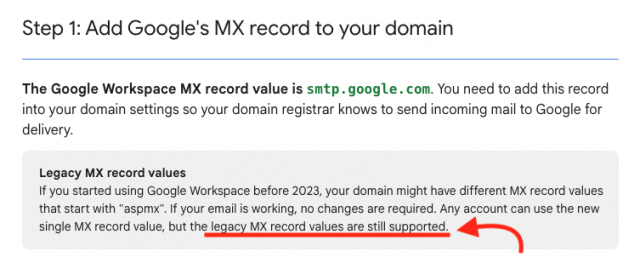
[fruitful_alert type="alert-warning"] ATTENZIONE: il record del server di posta di Google Workspace è cambiato dal VECCHIO "aspmx.l.google.com" al NUOVO "smtp.google.com". SE LA TUA EMAIL FUNZIONA, NON DEVI MODIFICARE LA CONFIGURAZIONE ATTUALE. Maggiori informazioni qui: https://support.google.com/a/answer/1600425- Domain: specifica il tuo dominio, quello che hai con Google Apps
- Mail Server: smtp.google.com
- Port: 25
- Use MX: NO.
- Recipient Verification: Dynamic Verification or Valid Recipient List (oppure “Disabled” se hai abilitato un “catch-all address”)
- Dynamic Verification Server Address: smtp.google.com
- Dynamic Verification Port: 25
- Domain Anti-spoofing impostalo su SPF.
Configurazione Outbound (opzionale)
Questa è una configurazione opzionale.Considerare attendibile Google Workspace in Libraesva ESG
Per considerare attendibile Google Workspace e abilitare il relay della posta in uscita, vai su ESG Admin Area Mail Transport >Relay Configuration e seleziona Trusted Networks. Clicca sul pulsante Enable accanto a Trust Google Suite.Aggiungere un nuovo Host Route in Google Workspace
- Accedi al Google Workspace Domain Management Portal.
- Vai su Apps > Google Workspace > Gmail > Hosts
- Clicca su ADD ROUTE
- Assegna un nome, ad esempio ESG
- Scegli Single Host se hai una singola istanza ESG oppure Multiple hosts se hai un cluster
- Inserisci gli indirizzi IP del tuo appliance/i ESG e, in caso di più host, il peso.
(Opzionale) Non instradare le notifiche di documenti condivisi per destinatari esterni attraverso ESG
Se condividi documenti con destinatari esterni, devi aggiungere una Routing Rule aggiuntiva per bypassare ESG.- Accedi al Google Workspace Domain Management Portal.
- Vai su Apps > Google Workspace > Gmail > Routing
- Clicca su ADD ROUTE
- Assegna un nome, ad esempio Route google drive notification normally
- Imposta “Messages to affect” su Outbound
- Imposta il flag “Change route” e seleziona Normal Routing.
- Clicca su Show more options e seleziona sia Users che Groups
- Sotto “Envelope filter” seleziona “Only affect specific envelope senders
- Dal menu a tendina seleziona “Single email address”
- Inserisci il seguente indirizzo email drive-shares-dm-noreply@google.com utilizzato dalle notifiche di Google Drive
- Clicca SAVE
Aggiungere una nuova Routing Rule per il flusso Outbound in Google Workspace
- Accedi al Google Workspace Domain Management Portal.
- Vai su Apps > Google Workspace > Gmail > Routing
- Clicca su ADD ROUTE
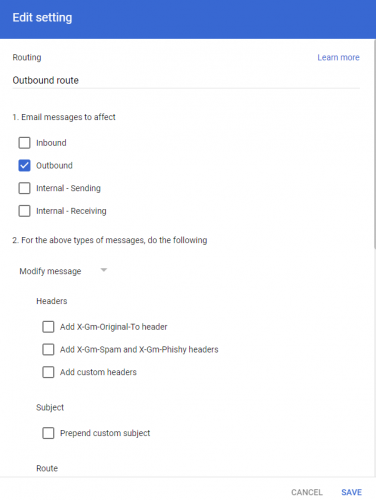
- Assegna un nome, ad esempio Outbound route
- Imposta “Messages to affect” su “Outbound”
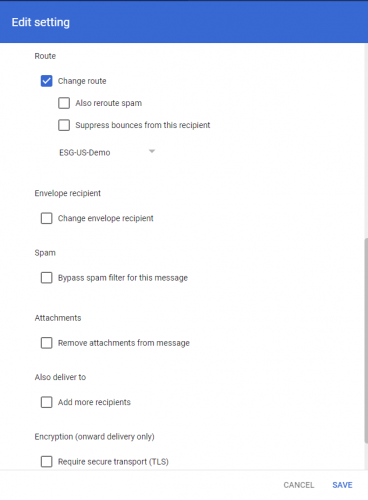
- Imposta il flag “Change route” e scegli l'host creato al passaggio precedente (ESG).
- Clicca SAVE
Come bypassare ESG per la posta interna (consigliato)
Per impostazione predefinita, Google instrada la posta interna (dal tuo dominio al tuo dominio) verso l'inbound gateway (ESG). Se preferisci disabilitare il controllo antispam per il traffico interno, è consigliabile non instradare il traffico tramite ESG. Questo ridurrà notevolmente il carico sull'appliance (ad es. tempi di coda e dimensione dello storage). I controlli di sicurezza verranno comunque eseguiti sulla posta interna. Se desideri che la posta interna rimanga all'interno di Google e non venga instradata verso ESG, devi eseguire le configurazioni riportate di seguito.Configurazione per bypassare ESG per la posta interna (passaggio 1 di 3)
- Accedi al Google Workspace Domain Management Portal.
- Vai su Apps > Google Workspace > Gmail > Hosts
- Clicca su ADD ROUTE
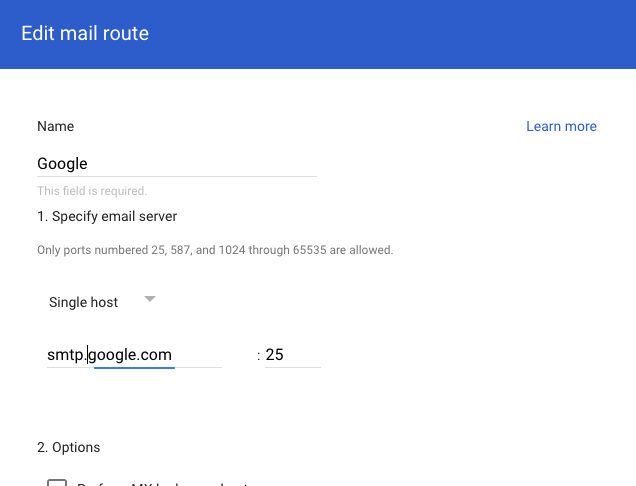
- Assegna un nome, ad esempio GOOGLE
- Scegli Single Host
- Inserisci smtp.google.com
- Imposta la porta su 25
- Clicca SAVE
Configurazione per bypassare ESG per la posta interna (passaggio 2 di 3)
- Accedi al Google Workspace Domain Management Portal.
- Vai su Apps > Google Workspace > Gmail > Spam, Phishing and Malware
- Trova l'Inbound gateway e clicca EDIT
- Disabilita “Reject all mail, not from gateway IPs”
Configurazione per bypassare ESG per la posta interna (passaggio 3 di 3)
- Accedi al Google Workspace Domain Management Portal.
- Vai su Apps > Google Workspace > Gmail > Routing
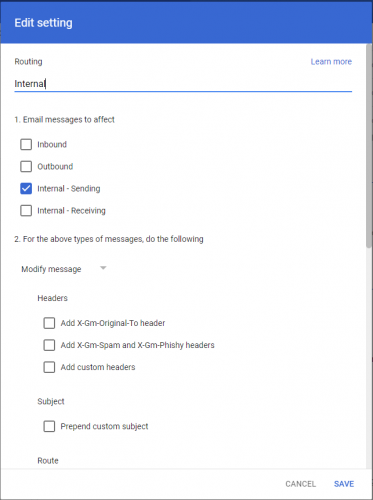
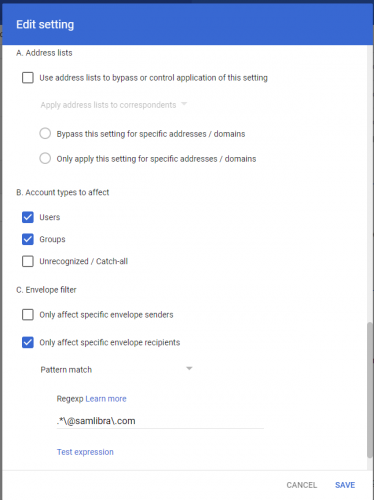
- Aggiungi una nuova route con il nome “Internal”
- Sotto “Messages to affect” seleziona “Internal – sending”
- Sotto “Envelope filter” seleziona “Only affect specific envelope recipients“
- Dal menu a tendina seleziona “Pattern match”
- Inserisci il seguente pattern sostituendo yourdomain.com con il tuo dominio: .*\@yourdomain\.com
- NOTA: si tratta di un'espressione regolare, quindi è importante mantenere il backslash.
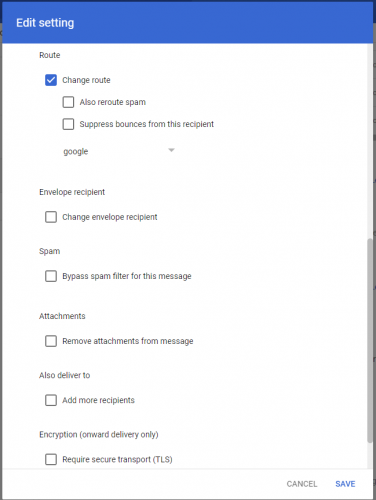
- Sotto “Route” seleziona “Change route” e scegli la route “google” dal menu a tendina.
- Clicca su “show options” alla fine del form e seleziona sia “users” che “groups”
- Clicca su ADD SETTING
- Clicca su SAVE