Considerare attendibile G Suite in Libraesva ESG
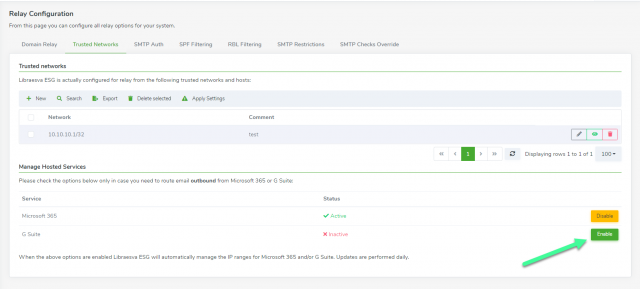
Per considerare attendibile Google G Suite e abilitare il relay della posta in uscita, vai su Admin Area > Mail Transport > Relay Configuration e seleziona Trusted Networks. Fai clic sul pulsante Enable accanto a Trust Google Suite.
Configurazione del connettore ESG
Libraesva ESG offre un'integrazione nativa con G-Suite. Per recuperare informazioni come utenti, gruppi e indirizzi email da un tenant Office 365 devi assegnare alcune autorizzazioni dal tuo tenant G-Suite.
Per configurare l'integrazione avrai bisogno di queste credenziali:
- Client ID e Client Secret OAuth2: vengono utilizzati per autenticare gli utenti dall'interfaccia web
- Configurazione JSON dell'account di servizio: viene utilizzata per recuperare tutti gli utenti remoti e tutte le email remote
- Il tuo Organization ID di G-Suite
Per creare il connettore, fai clic su
Admin Area ->
Integrations->
G Suite e poi fai clic su
New
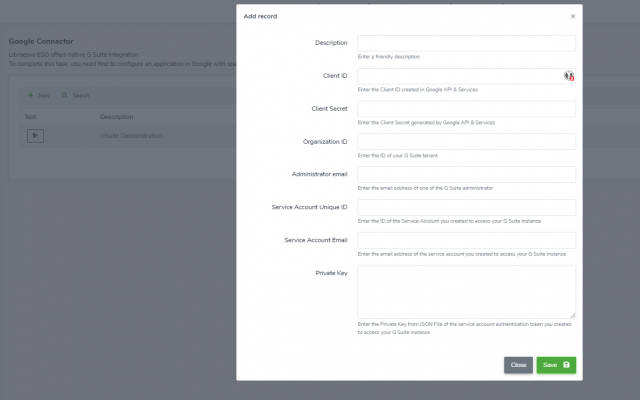
| Domain |
Seleziona un dominio specifico a cui associare questo connettore oppure seleziona All Domains |
| Description |
Inserisci qui una descrizione descrittiva |
| Client ID |
Inserisci il Client ID creato in Google API & Services |
| Client Secret |
Inserisci il Client Secret generato da Google API & Services |
| Google Organization ID |
Inserisci l'ID della tua Organizzazione GSuite |
| Administrator email |
Inserisci l'indirizzo email di uno degli Amministratori di G-Suite |
| Service Account Unique ID |
Inserisci l'ID del Service Account creato per accedere alla tua istanza G-Suite |
| Service Account Email |
Inserisci l'indirizzo email del Service Account creato per accedere alla tua istanza G-Suite |
| Private Key |
Inserisci la Private Key dal file JSON del token di autenticazione del Service Account creato per accedere alla tua Organizzazione G-Suite |
Fai clic su
Save
Testa le tue impostazioni facendo clic sull'icona di test accanto alla voce della tua connessione.
Aggiungere un relay a Libraesva Email Security Gateway
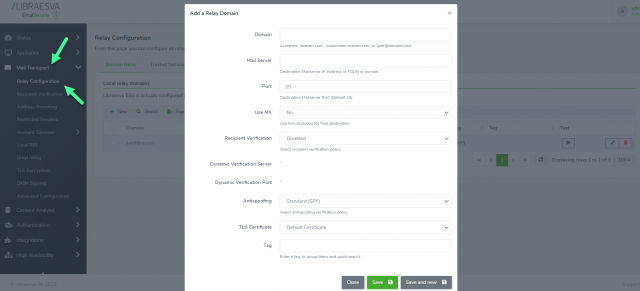
Per aggiungere un dominio e inoltrare le email pulite a Google Apps, vai su Admin Area > Mail Transport & Relay Configuration e seleziona Domain Relay > New. Compila i campi come segue:
-
Domain: specifica il tuo dominio, quello che hai con Google Apps
-
Mail Server: aspmx.l.google.com
-
Port:: 25
-
Use MX: NO.
-
Recipient Verification: Dynamic Verification (oppure "Disabled" se hai abilitato un "catch-all address")
-
Dynamic Verification Server Address: aspmx.l.google.com
-
Dynamic Verification Port: 25
-
Domain Anti-spoofing impostalo su SPF.
Infine, ricordati di aggiungere il record MX con la priorità più alta (peso minore) della tua appliance ESG per instradare il flusso di posta attraverso Libraesva ESG.
 Importare gli utenti da G-Suite all'appliance ESG
Fai clic su
Mail Transport->
Recipient Verification->G-Suite Import
Fai clic sull'icona a forma di matita per modificare
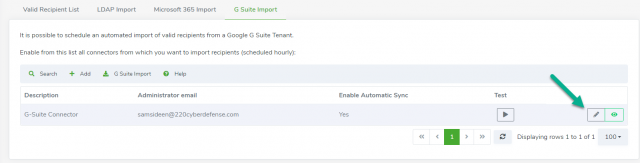
In Enable Automatic Sync, seleziona la casella per consentire la sincronizzazione automatica e fai clic su Save
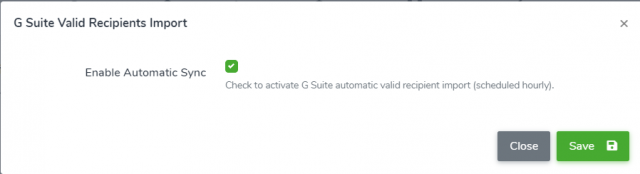
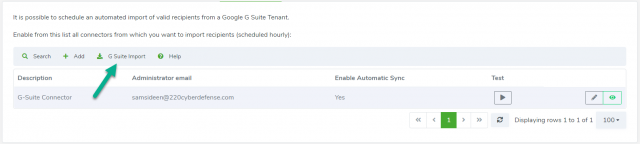
Nella pagina Valid Recipient Verification, fai clic su
G-Suite Import. Questo importerà tutti gli utenti presenti nel server di posta G-Suite e si sincronizzerà automaticamente ogni ora per importare i nuovi utenti creati