Cliccando sull'icona verde a forma di occhio posta alla fine di ogni risultato, viene mostrata la pagina di dettaglio del messaggio.
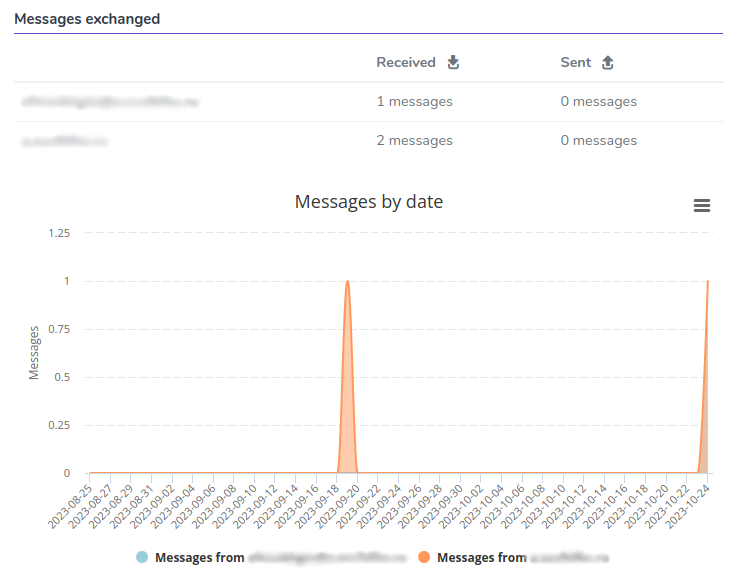
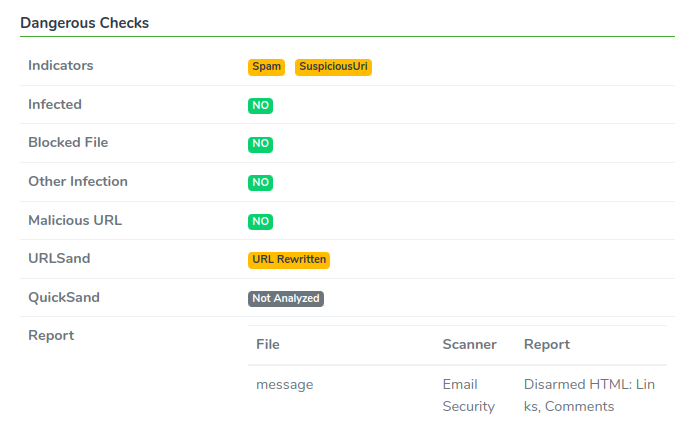
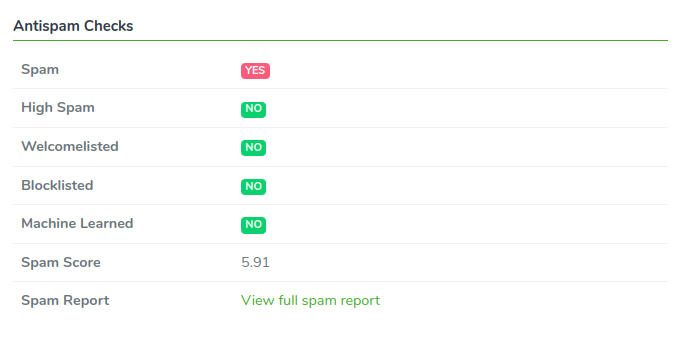
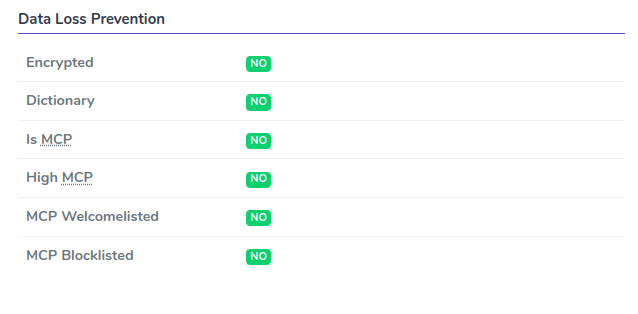
La pagina di dettaglio del messaggio contiene una sezione con i dati generali dell'email e 5 sezioni aggiuntive con informazioni avanzate. Tutte le sezioni verranno approfondite di seguito.
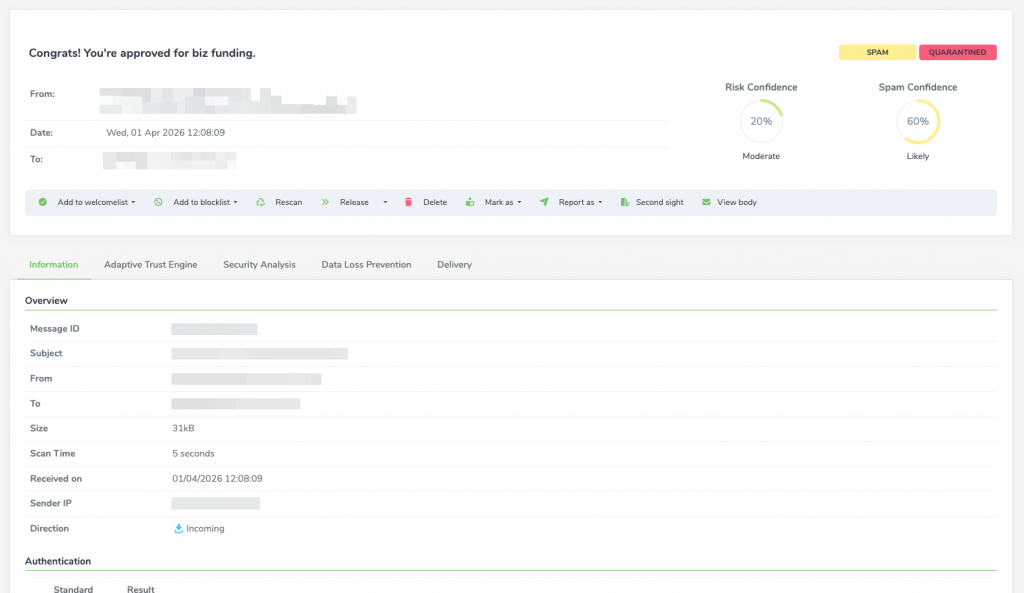 Nella prima sezione vengono mostrate le informazioni di base del messaggio e i badge del messaggio.
Il primo badge rappresenta il risultato della scansione, il secondo rappresenta l'ultima azione eseguita da Email Security sul messaggio (in quarantena, consegnato, rimandato ecc...).
Nella prima sezione vengono mostrate le informazioni di base del messaggio e i badge del messaggio.
Il primo badge rappresenta il risultato della scansione, il secondo rappresenta l'ultima azione eseguita da Email Security sul messaggio (in quarantena, consegnato, rimandato ecc...).
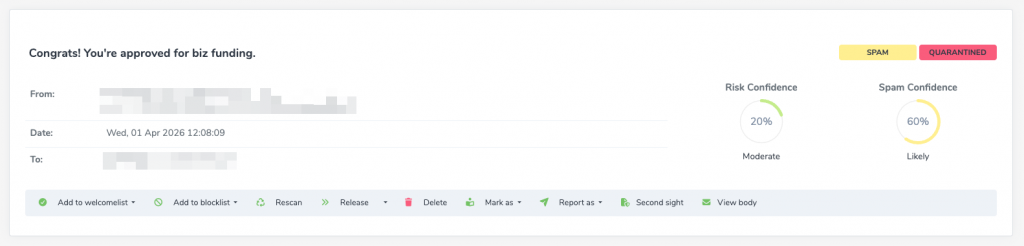 Puoi eseguire molte operazioni sul messaggio che stai analizzando:
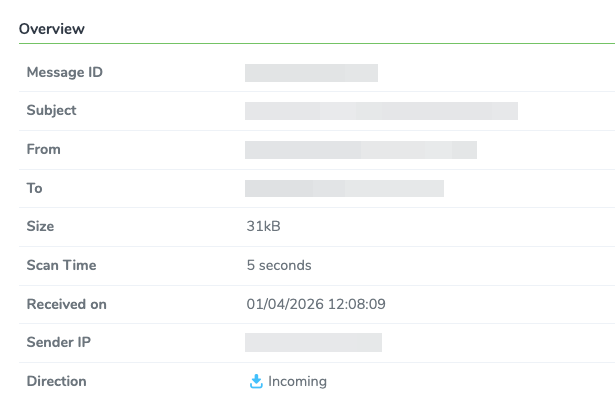
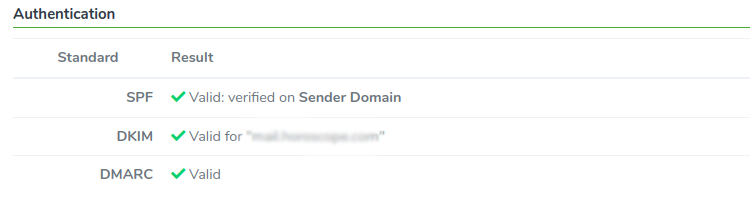
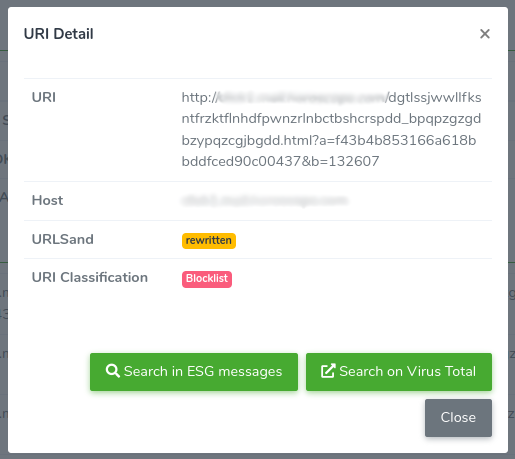
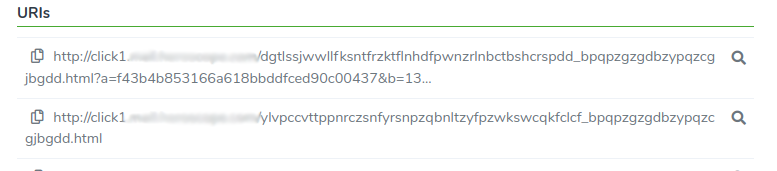 Cliccando sull'icona della lente d'ingrandimento alla fine di ogni URI puoi vedere i dettagli dell'URI e quale azione ha eseguito il motore URLSand. Puoi anche cercarlo in tutti gli altri messaggi presenti sull'appliance oppure cercarlo su Virus Total.

- Subject (come titolo della sezione)
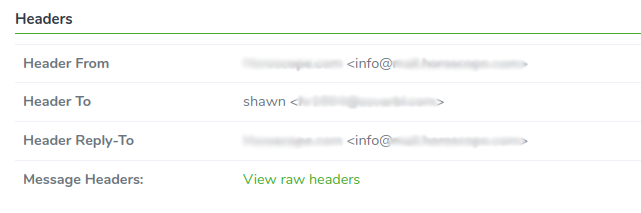
- From (l'indirizzo email da cui proviene l'email)
- Date (la data in cui l'email è arrivata sull'appliance)
- To (l'indirizzo email a cui l'email dovrebbe essere consegnata)
- Risk Confidence (una stima di sicurezza come phishing, malware, email di compromissione aziendale ecc...)
- Spam Confidence (una stima di posta indesiderata come spam, newsletter ecc...)
- Add to Welcomelist (puoi scegliere tra l'indirizzo IP del mittente o l'indirizzo email del mittente)
- Add to Blocklist (puoi scegliere tra l'indirizzo IP del mittente o l'indirizzo email del mittente)
- Rescan (inserisce il messaggio nella coda di scansione dell'appliance con l'obiettivo di ottenere un risultato di scansione diverso, nel caso in cui siano state modificate le impostazioni dell'appliance)
- Release (oppure Release to (indirizzo/i specificato/i) cliccando sulla freccia a destra del pulsante
- Delete (rimuove completamente il messaggio dall'appliance)
- Mark as (questo messaggio verrà appreso dal motore bayesiano come good o bad)
- Report as (segnala il messaggio, come good in caso di falso positivo o bad in caso di falso negativo, a Libraesva Labs per ulteriori analisi)
- Second Sight (ottieni un report Second Sight da Libraesva Labs)
- View Body (visualizza il corpo dell'email direttamente dall'interfaccia ESG)