Da questa sezione puoi gestire i tuoi target. Una lista è un gruppo di utenti che può essere utilizzato come target in una campagna di Phishing Simulation.
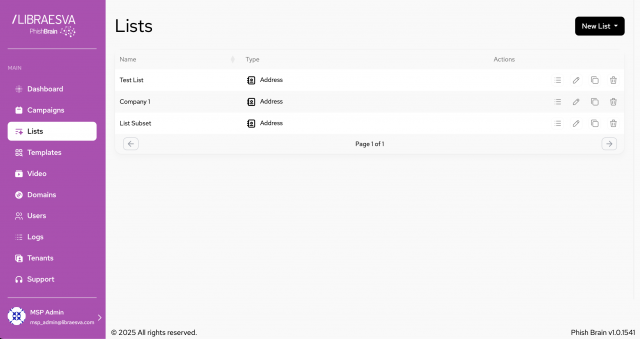
Per aggiungere una nuova lista clicca sul pulsante New List. Puoi scegliere tra uno dei 4 diversi tipi di lista:
- Address List - È una semplice lista di indirizzi, puoi popolarla manualmente o importarla da file CSV
- Office 365 - Questo tipo di lista è collegata a un tenant Office 365 e recupererà automaticamente gli utenti
- Google - Questo tipo di lista è collegata a un tenant Google e recupererà automaticamente gli utenti
- LDAP - Questo tipo di lista è collegata a un servizio di directory Ldap e recupererà automaticamente gli utenti.
Le icone accanto a ogni voce permettono azioni come: visualizzare, modificare, copiare ed eliminare la lista selezionata.
Address List
Configurazione molto semplice, inserisci semplicemente uno per uno tutti i tuoi target.
In alternativa puoi importare da un file CSV con le seguenti caratteristiche:
- Senza intestazione
- Senza qualificatori di testo
- Usa la virgola (',') come separatore di campo
Posizione dei campi:
- Nome
- Cognome
- Email
- Telefono
- Posizione
NOTA: se una voce è già presente con lo stesso indirizzo email, gli altri campi verranno aggiornati; altrimenti verrà inserita come nuova voce.
Esempio:
Name_0,Surname_0,name.surname0@example.com,+393331234560,position_0
Name_1,Surname_1,name.surname1@example.com,+393331234561,position_1
Office 365
La configurazione di Microsoft Office 365 richiede l'accesso al portale di amministrazione Office 365 per effettuare alcune configurazioni.
Office 365 si basa su Azure Active Directory come servizio di directory. Ogni tenant Office 365 corrisponde a un tenant Azure AD dove vengono memorizzate le informazioni degli utenti. Questa guida illustrerà i passaggi necessari per concedere a Libraesva PhishBrain l'accesso in interrogazione al tuo tenant Office 365; i permessi necessari sono:
- per ottenere i dettagli degli utenti: user.read.all (oppure User.ReadBasic.All se non ti servono i numeri di telefono)
- per filtrare gli utenti per gruppo: Group.Read.All
Libraesva PhishBrain non apporta alcuna modifica al tenant Office 365 stesso.
Segui i passaggi di questa guida:
Microsoft Azure AD Libraesva App registration
Una volta completata la configurazione del tuo tenant Office 365, puoi procedere con la configurazione seguente:
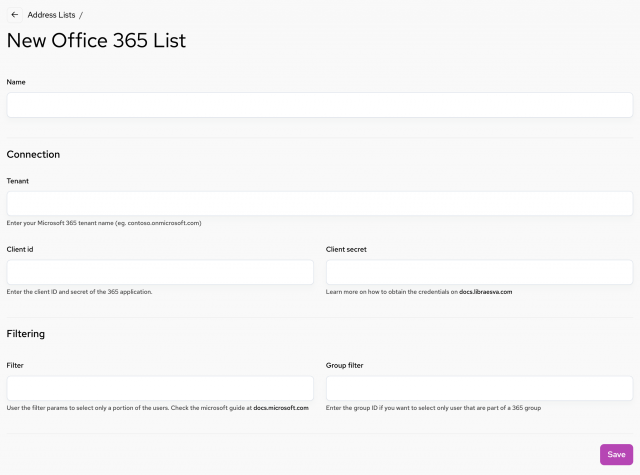
| Name |
Assegna un nome |
| Tenant |
Questo è il nome del tenant del tuo Office 365; se il tuo account amministratore è admin@testcompany.onmicrosoft.com, il tuo tenant sarà molto probabilmente semplicemente testcompany.onmicrosoft.com |
| Description |
Inserisci qui una descrizione facilmente riconoscibile |
| Client ID |
Inserisci il Client ID dell'applicazione che hai creato in Office 365 |
| Client Secret |
Inserisci il Client Secret generato da Office 365 |
| Filter |
Filtro opzionale usato durante il recupero degli utenti, consulta la sintassi delle Microsoft Graph API
|
| Group Filter |
Come alternativa più semplice, se vuoi filtrare un gruppo di utenti, inserisci qui il Group ID di Office 365 che vuoi filtrare. |
Clicca su
Save
Google
Libraesva PhishBrain necessita di alcuni permessi sul tuo Google Tenant per poter recuperare informazioni come utenti, gruppi e indirizzi email da Google.
Segui i passaggi di questa guida:
GSuite APIs & Services registration
Una volta completata la configurazione delle GSuite APIs & Services, puoi procedere con la configurazione seguente:
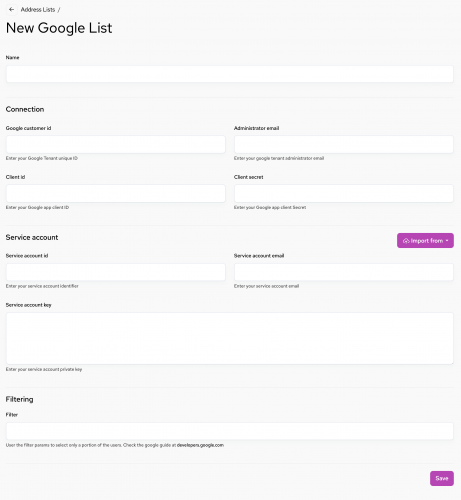
| Name |
Assegna un nome |
| Google Customer ID |
Inserisci l'ID della tua organizzazione Google |
| Administrator email |
Inserisci l'indirizzo email di uno degli amministratori del tenant |
| Client ID |
Inserisci il Client ID creato in Google API & Services |
| Client Secret |
Inserisci il Client Secret generato da Google API & Services |
| Service Account ID |
Inserisci l'ID del Service Account che hai creato per accedere alla tua istanza Google |
| Service Account Email |
Inserisci l'indirizzo email del Service Account che hai creato per accedere alla tua istanza Google |
| Service Account Key |
Inserisci la Private Key dal file JSON del token di autenticazione del Service Account che hai creato per accedere alla tua organizzazione Google |
Puoi importare i dati del
Service Account dal file JSON di Google.
Clicca su
Save
LDAP
Libraesva PhishBrain ti consente di recuperare voci da un servizio di directory tramite il protocollo LDAP.
Le informazioni necessarie per la connessione sono quelle abituali; fai riferimento al tuo amministratore di sistema per ottenere i dettagli di configurazione:
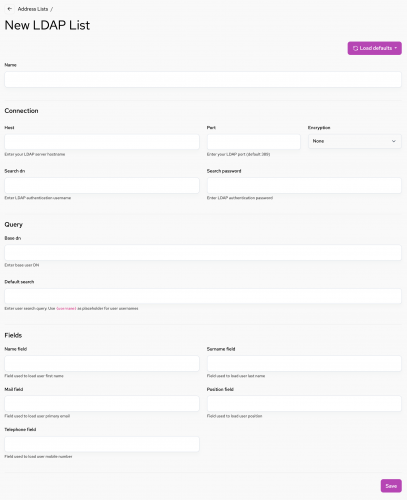
| Name |
Assegna un nome |
| Host |
Inserisci qui l'indirizzo IP o l'hostname del tuo host LDAP |
| Port |
Inserisci la porta TCP (solitamente 389) |
| Encryption |
Seleziona l'opzione di crittografia richiesta dal tuo server |
| Search DN |
Inserisci il nome utente per autenticarti ed effettuare le ricerche |
| Search Password |
Inserisci la password |
| Base DN |
Inserisci il Distinguish Name dei tuoi utenti |
| Default Search |
Inserisci la query di ricerca, seguendo la sintassi LDAP |
| Name Field |
Inserisci il campo LDAP del nome |
| Surname Field |
Inserisci il campo LDAP del cognome |
| Mail Field |
Inserisci il campo LDAP dell'email dell'utente |
| Position Field |
Inserisci il campo LDAP del ruolo dell'utente |
| Telephone Field |
Inserisci il campo LDAP del numero di cellulare dell'utente |
Nota: cliccando sul pulsante "Load defaults" in alto a destra puoi caricare informazioni preimpostate per i servizi di directory più comuni.
Clicca su
Save