Il menù Users disponibile nella dashboard ti permette di gestire i tuoi utenti. Puoi creare altri utenti che potranno accedere e gestire le campagne.
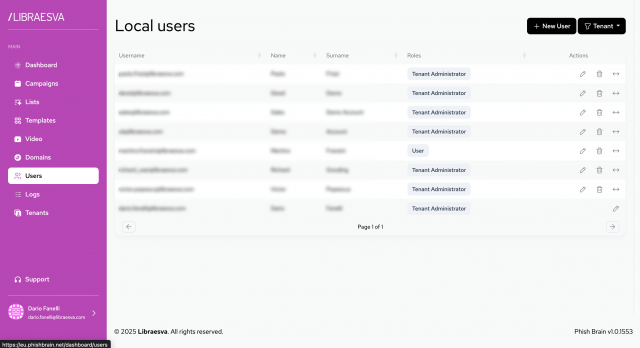
Accanto a ogni utente, all’estrema destra e in base ai permessi, ci sono tre icone per modificare, eliminare e impersonare la voce. In un ambiente multi tenant puoi filtrare gli utenti cliccando sul pulsante
Tenant.
Hai due possibilità per creare utenti: creare utenti permanenti nella piattaforma (Local users) oppure configurare la piattaforma per consentire l’accesso agli utenti Microsoft desiderati; in quest’ultimo caso gli utenti vengono reindirizzati a Microsoft 365 per l’accesso e poi arrivano su PhishBrain.
Local Users
Ruoli utente
A un utente possono essere associati due ruoli diversi:
- User role
- Tenant Administrator role
Il ruolo Tenant Administrator ha privilegi elevati e può creare altri utenti e tenant (se la tua licenza è multi tenant) e autorizzare nuovi domini.
Il ruolo User può utilizzare tutte le funzionalità ma non può creare altri utenti o tenant né autorizzare nuovi domini come destinatari.
Aggiungere un nuovo utente
Per aggiungere un nuovo utente clicca sul pulsante "
New User".
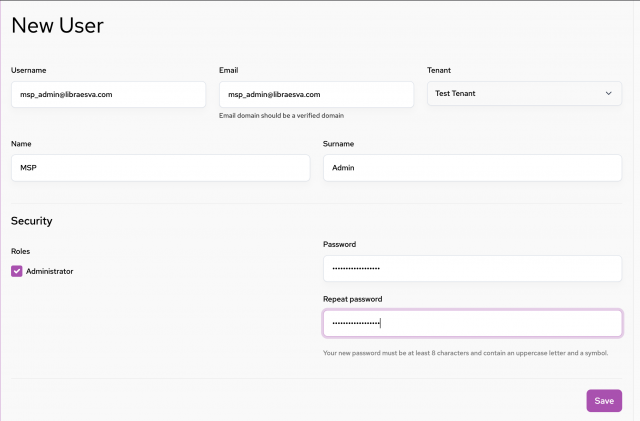
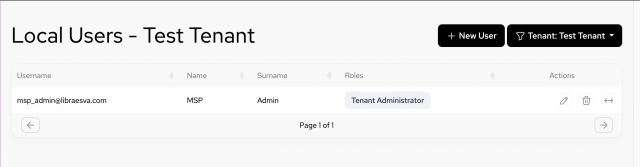
Devi compilare il form sopra. Tutti i campi sono autoesplicativi. Il campo dell’indirizzo email sarà il nome utente e la parte di dominio deve essere una di quelle autorizzate nella sezione Domains.
Se vuoi assegnare il privilegio
Tenant Administrator spunta la relativa opzione.
Impersonare un utente
Se il tuo utente ha privilegi di amministratore puoi impersonare altri utenti del tuo tenant cliccando sull’azione
Switch user dell’utente che vuoi impersonare.
Microsoft 365
Nota bene: al momento gli utenti provenienti dalla configurazione Microsoft 365 avranno solo il
User role e, pur potendo vedere le sezioni profilo e License, non possono modificarle. Inoltre il loro fuso orario è quello del tenant e non è modificabile. Poiché questi utenti non esistono in PhishBrain, non possono essere impersonati.
Nel menu Users della dashboard, cliccando sul pulsante Microsoft 365 accedi all’elenco delle configurazioni Microsoft 365.
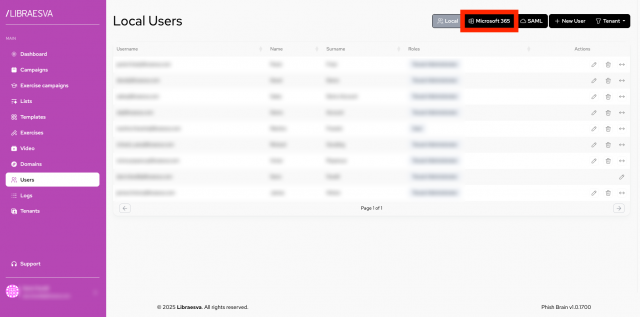
In questa sezione puoi creare, modificare o eliminare una configurazione per gli utenti destinati al login su PhishBrain.
Aggiungere o modificare una configurazione Microsoft 365
La configurazione è analoga a quella delle
liste di indirizzi Office 365
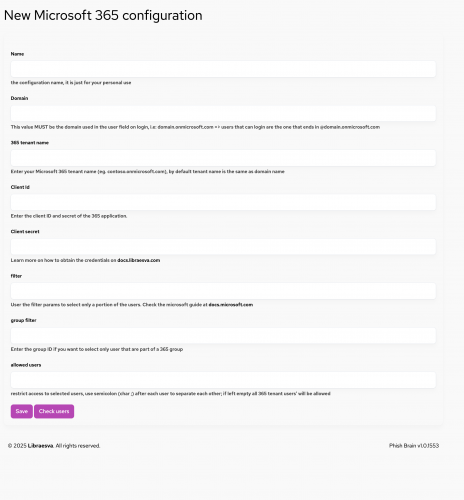
| Name |
Un nome per la tua configurazione |
| Domain |
Deve essere il dominio dei tuoi utenti. Esempio: se i tuoi utenti sono nome.cognome@some.domain.com devi inserire some.domain.com; se hai più domini devi creare più configurazioni Microsoft 365 in PhishBrain |
| 365 Tenant Name |
È il nome del tenant del tuo Office / Microsoft 365 / Azure: se il tuo account amministratore è admin@testcompany.onmicrosoft.com, il tenant sarà con ogni probabilità testcompany.onmicrosoft.com |
| Client ID |
Inserisci l’Application Client ID creato in Azure |
| Client Secret |
Inserisci il Client Secret generato da Azure |
| Filter |
Filtro facoltativo usato nel recupero degli utenti, consulta la sintassi delle Microsoft Graph API
|
| Group Filter |
In alternativa più semplice, se vuoi filtrare un gruppo di utenti inserisci qui l’Office 365 Group ID da filtrare. |
Se vuoi verificare l’elenco di utenti corrispondente alla configurazione appena compilata puoi cliccare sul pulsante
Check users; al termine clicca su
Save.
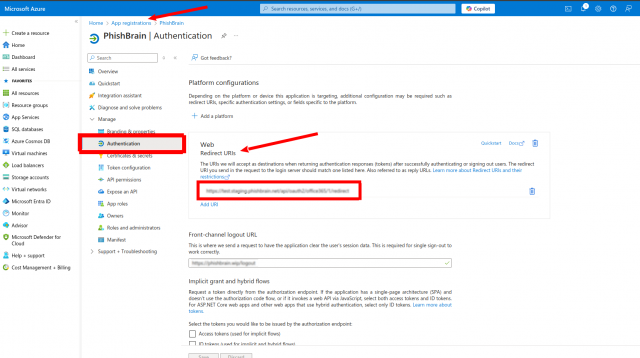
Nell’immagine precedente, in alto, vedi un testo con un URL (evidenziato in rosso): il testo nel rettangolo rosso è l’URL da impostare come redirect URL in Azure