Libraesva ESG permet des règles de filtrage de contenu basées sur des dictionnaires.Cette fonctionnalité offre une puissante capacité de filtrage de contenu pour atténuer les risques associés à l'email.
Une règle de politique compare les mots d'un dictionnaire à ceux d'un email et effectue une action lorsqu'il y a une correspondance. Vous pouvez utiliser cette technologie pour analyser les injures et autres contenus indésirables entrant dans votre organisation.
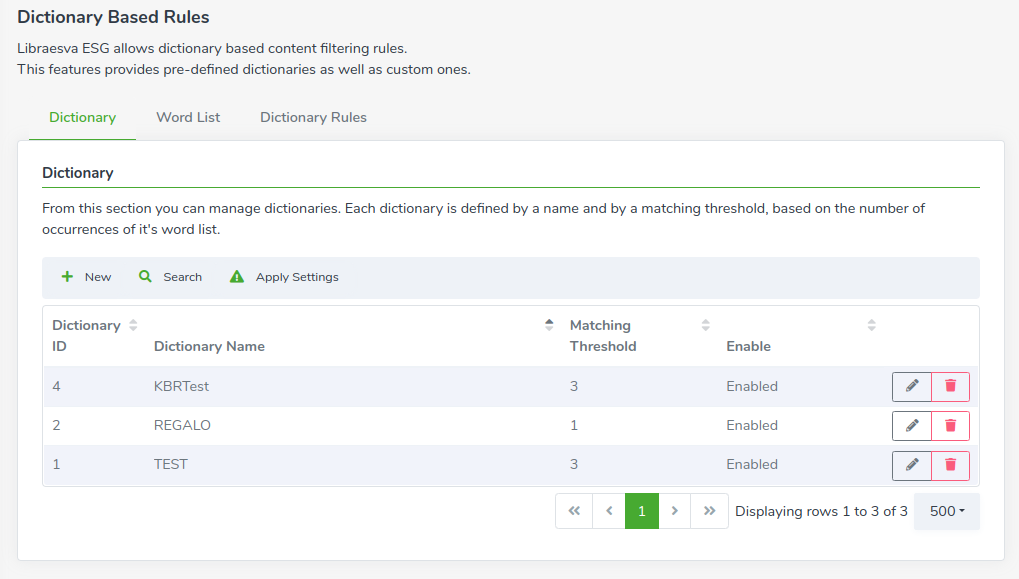
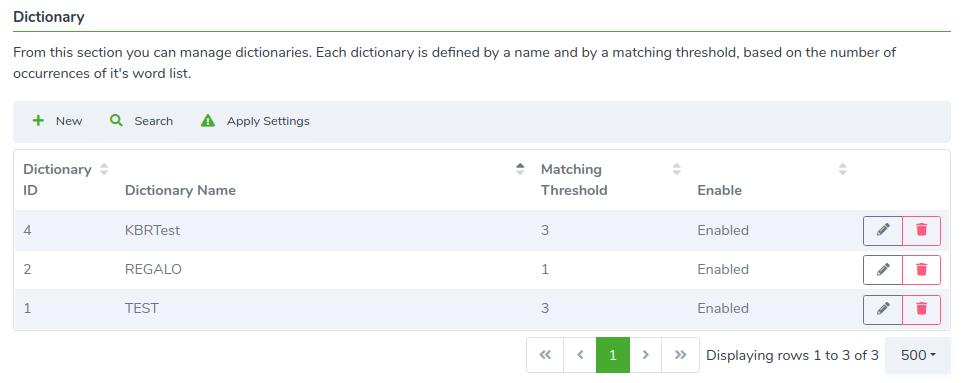 Pour créer un nouveau dictionnaire, vous devez cliquer sur le bouton New dans la barre d'outils du tableau.
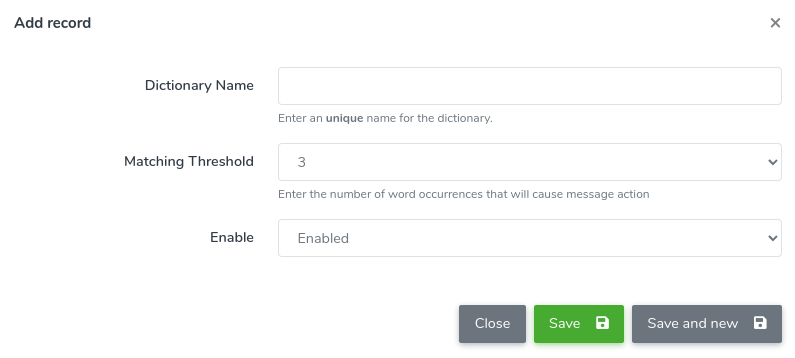
La boîte de dialogue ci-dessous s'affiche, vous demandant le Dictionary Name et le Matching Threshold, qui est le nombre d'occurrences de mots déclenchant l'action sur le message.
Pour créer un nouveau dictionnaire, vous devez cliquer sur le bouton New dans la barre d'outils du tableau.
La boîte de dialogue ci-dessous s'affiche, vous demandant le Dictionary Name et le Matching Threshold, qui est le nombre d'occurrences de mots déclenchant l'action sur le message.
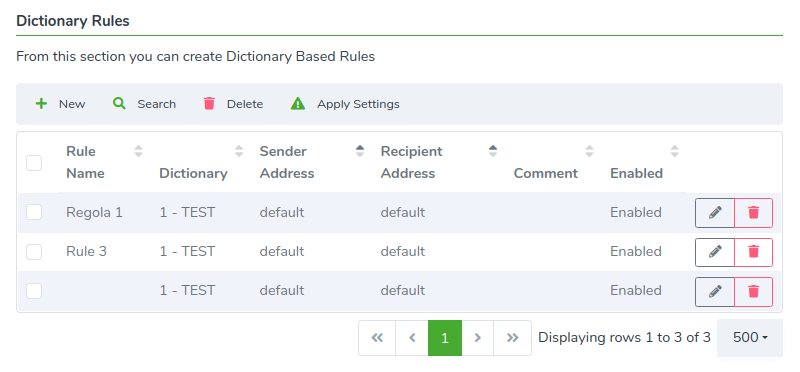 Pour créer une règle, cliquez sur le bouton New. La boîte de dialogue ci-dessous s'affiche.
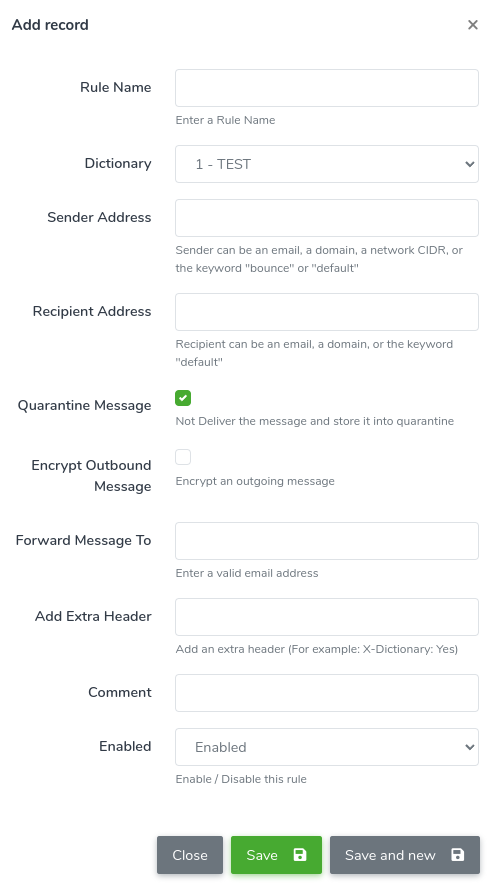
Les champs de la boîte de dialogue à remplir sont :
Pour créer une règle, cliquez sur le bouton New. La boîte de dialogue ci-dessous s'affiche.
Les champs de la boîte de dialogue à remplir sont :
Dictionnaire
La première condition pour créer une règle basée sur un dictionnaire est un Dictionary. Ce tableau répertorie tous les dictionnaires précédemment créés. Vous pouvez filtrer les enregistrements affichés en effectuant une Search.Liste de mots
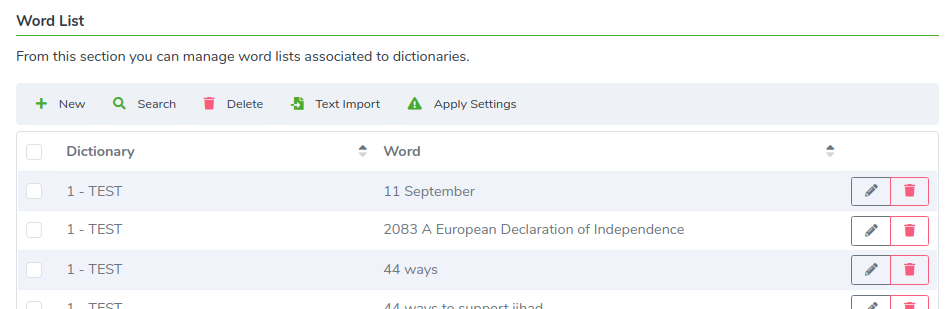
Un Dictionary est composé de mots ; dans cet onglet, vous pouvez ajouter des mots au(x) dictionnaire(s) précédemment créé(s). Le tableau affiche les mots existants associés à un dictionnaire. Vous pouvez filtrer les résultats en effectuant une Search. Vous pouvez créer un nouveau mot en cliquant sur le bouton New dans la barre d'outils du tableau ou en important un fichier CSV (un mot par ligne). Pour supprimer un ou plusieurs mots, vous pouvez les sélectionner dans le tableau et cliquer sur le bouton Delete. Attention : lorsqu'une modification est effectuée dans le tableau, vous devez cliquer sur Apply Settings pour que les changements prennent effet.Règles de dictionnaire
Depuis cet onglet, vous pouvez enfin créer des règles. Le tableau affiche toutes les règles existantes. Vous pouvez filtrer les résultats affichés en effectuant une Search. Vous pouvez supprimer une ou plusieurs règles du tableau en les sélectionnant et en cliquant sur le bouton Delete dans la barre d'outils du tableau.- Rule Name : le nom de la règle
- Dictionary : sélectionnez un des dictionnaires disponibles
- Sender Address : peut être une adresse email, un domaine, un réseau, "bounce" (expéditeur des messages de retour) ou "default" (n'importe lequel).
- Recipient Address : peut être une adresse email, un domaine, une adresse IP ou le mot-clé "default" pour correspondre à tous
- Quarantine Message : sélectionnez cette option pour stocker le message dans la quarantaine si la règle se déclenche
- Encrypt Outbound Message : sélectionnez cette option pour chiffrer le message
- Forward Message To : saisissez une adresse email si vous souhaitez transférer une copie du message à quelqu'un d'autre
- Add Extra Header : spécifiez l'en-tête supplémentaire qui sera ajouté dans le cas où vous souhaitez tout de même délivrer le message au destinataire prévu