Libraesva ESG effectue des vérifications de conformité sur les noms de fichiers et les types de fichiers afin de vous protéger contre les pièces jointes dangereuses. Il est possible de remplacer ces paramètres avec des listes personnalisées de noms de fichiers et de types de fichiers. Si une pièce jointe correspond à une entrée personnalisée, les vérifications standard de Libraesva ESG seront ignorées.
Avertissement : renseignez avec précaution car cela pourrait exposer votre organisation à des virus, des chevaux de Troie, des malwares et des contenus non sécurisés.
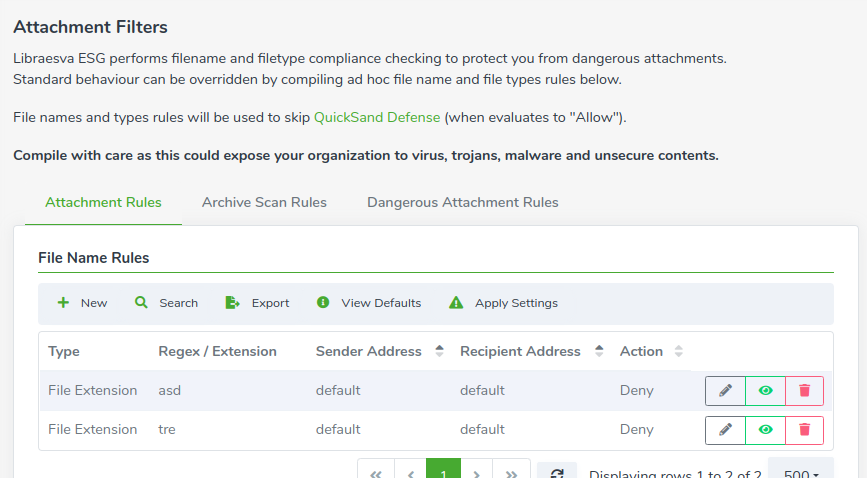
Attachment Rules
Dans cette section, vous pouvez configurer l'action qu'ESG effectuera lors de l'analyse d'une pièce jointe correspondant à l'extension ou au type de fichier donné. Une pièce jointe peut avoir une extension et un type de fichier différents, car les fichiers sont facilement renommables (par exemple, un fichier exécutable pourrait avoir une extension .pdf). Remarque : les vérifications nom de fichier et type de fichier sont distinctes, donc si vous souhaitez autoriser les fichiers exécutables *.exe, vous devrez au minimum autoriser l'extension .exe et autoriser le type de fichier exécutable pour réussir les deux tests. Si l'un ou l'autre des tests refuse la pièce jointe, alors elle sera bloquée.File Name Rules
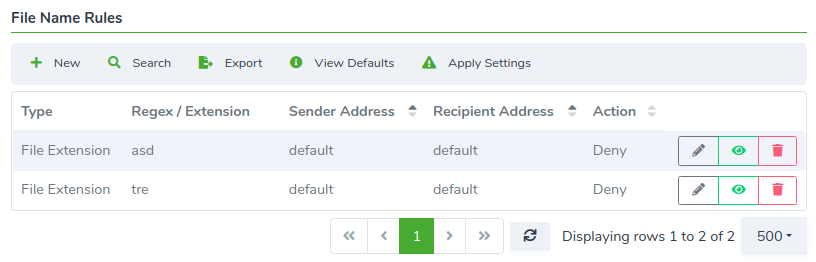
Dans cette section, vous pouvez configurer l'action souhaitée (Allow ou Deny) à effectuer lorsque le nom d'un fichier joint correspond. Dans ce tableau sont affichées toutes les règles actives. Vous pouvez filtrer les règles affichées en effectuant une Search et Exporter les résultats dans des formats courants tels que PDF et CSV. Certaines extensions de fichiers ne sont pas autorisées par défaut dans ESG. Vous pouvez en savoir plus dans la base de connaissances Not allowed attachments. Pour ajouter une nouvelle règle, vous pouvez cliquer sur le bouton New et configurer la règle en suivant ces instructions :- La règle est appliquée à une paire configurable Sender/Recipient. Vous pouvez utiliser le mot-clé default afin d'appliquer cette politique à tous les expéditeurs ou destinataires respectivement.
- Pour créer une politique basée sur l'extension de fichier, définissez le Type sur File Extension et le paramètre Regex / Extension sur l'extension souhaitée.
- Pour créer une politique basée sur le nom de fichier, définissez le Type sur Regular Expression et le paramètre Regex / Extension sur l'expression régulière PCRE correspondant au nom de fichier souhaité.
File Type Rules
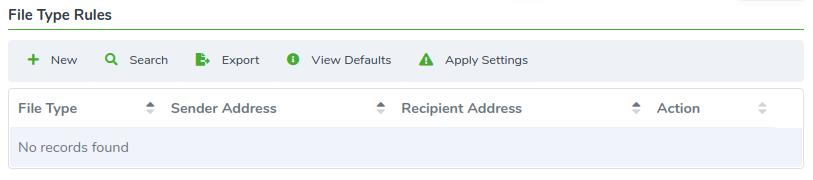
Dans cette section, vous pouvez configurer l'action souhaitée (Allow ou Deny) à effectuer lorsque le type de fichier d'une pièce jointe correspond. Dans ce tableau sont affichées toutes les règles actives. Vous pouvez filtrer les règles affichées en effectuant une Search et Exporter les résultats dans des formats courants tels que PDF et CSV. Certains types de fichiers ne sont pas autorisés par défaut dans ESG. Vous pouvez en savoir plus dans la base de connaissances Not allowed attachments. Pour ajouter une nouvelle règle, vous pouvez cliquer sur le bouton New. Dans la boîte de dialogue qui apparaît, vous pouvez configurer le File Type concerné par la règle et la paire Sender/Recipient à laquelle la règle sera appliquée. Vous pouvez utiliser le mot-clé default afin d'appliquer cette politique à tous les expéditeurs ou destinataires respectivement. Remarque : n'oubliez pas de cliquer sur le bouton Apply Settings dans la barre d'outils du tableau afin de rendre les modifications effectives.Archive Scan Rules
Dans cette section, vous pouvez créer des règles pour les pièces jointes de type archives. Tous les formats d'archives sont pris en charge par Libraesva Email Security. Comme vous pouvez le constater, cet onglet comporte deux sections, car les archives chiffrées sont gérées différemment puisque ESG ne peut pas analyser leur contenu.Scan Archives
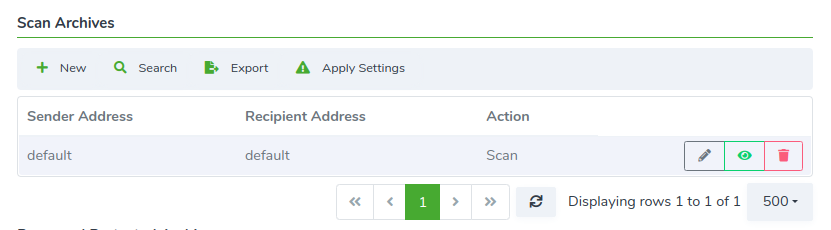
Dans la première section, vous pouvez créer des règles appliquées aux archives non chiffrées. Dans le tableau sont affichées toutes les règles existantes, vous pouvez filtrer les règles affichées en effectuant une Search et Exporter les résultats dans des formats courants tels que PDF et CSV. Pour créer une règle, vous devez cliquer sur le bouton New. Vous devez d'abord saisir la Sender Address et la Recipient Address. Vous pouvez utiliser le mot-clé default afin d'appliquer cette politique à tous les expéditeurs ou destinataires respectivement. Pour chaque paire expéditeur/destinataire, vous devez définir l'Action à effectuer. Vous pouvez effectuer un Scan ou Skiper le processus d'analyse. Remarque : n'oubliez pas de cliquer sur le bouton Apply Settings dans la barre d'outils du tableau afin de rendre les modifications effectives.Password Protected Archives
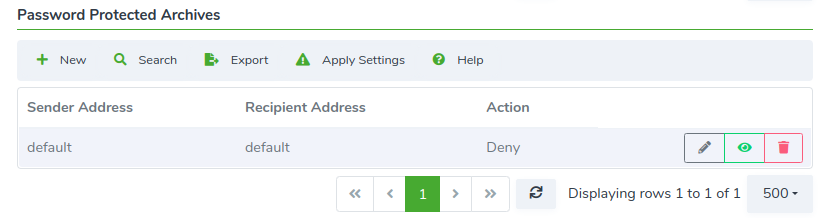
Dans la deuxième section, vous pouvez créer des règles appliquées aux archives chiffrées. Dans le tableau sont affichées toutes les règles existantes, vous pouvez filtrer les règles affichées en effectuant une Search et Exporter les résultats dans des formats courants tels que PDF et CSV. Pour créer une règle, vous devez cliquer sur le bouton New. Vous devez d'abord saisir la Sender Address et la Recipient Address. Vous pouvez utiliser le mot-clé default afin d'appliquer cette politique à tous les expéditeurs ou destinataires respectivement. Pour chaque paire expéditeur/destinataire, vous devez définir l'Action à effectuer. Vous pouvez choisir Allow pour accepter ce type d'archives ou Deny pour les bloquer. Les archives chiffrées sont gérées par l'ensemble des règles définies, et pas uniquement par la première règle correspondante dans le tableau.- l'archive n'est autorisée que si toutes les politiques ont convenu d'autoriser l'archive
- si la seule politique correspondante est celle par défaut, celle-ci est appliquée