Libraesva ESG inclut un utilitaire de sauvegarde qui permet d'enregistrer tous les paramètres système et toutes les données enregistrées afin de redémarrer avec une application propre en cas de disaster recovery.
Depuis cette page, vous pouvez gérer la création ou la restauration de sauvegarde locale ou FTP d'ESG. Vous pouvez également charger un fichier de migration d'historique provenant d'une installation ESG 4.9.
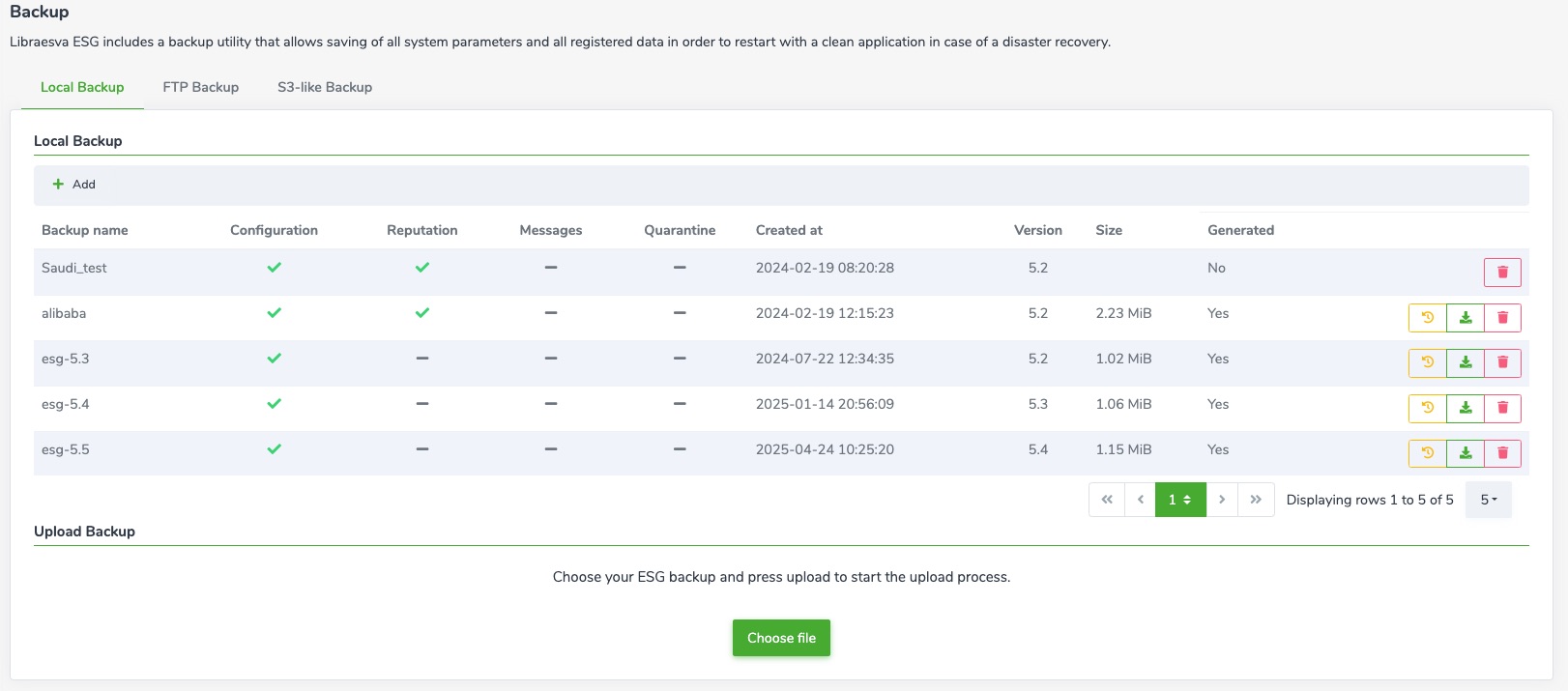 Si vous n'avez jamais créé de sauvegarde, vous pouvez cliquer sur le bouton "Create your first one".
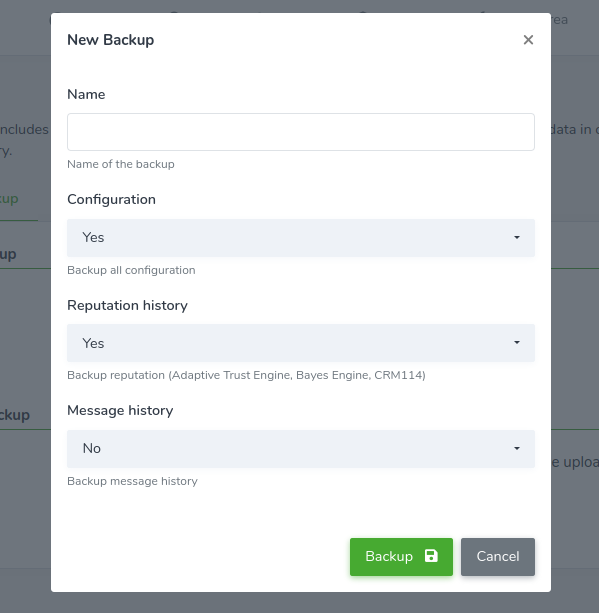
Une nouvelle boîte de dialogue apparaîtra vous demandant les informations suivantes :
Si vous n'avez jamais créé de sauvegarde, vous pouvez cliquer sur le bouton "Create your first one".
Une nouvelle boîte de dialogue apparaîtra vous demandant les informations suivantes :
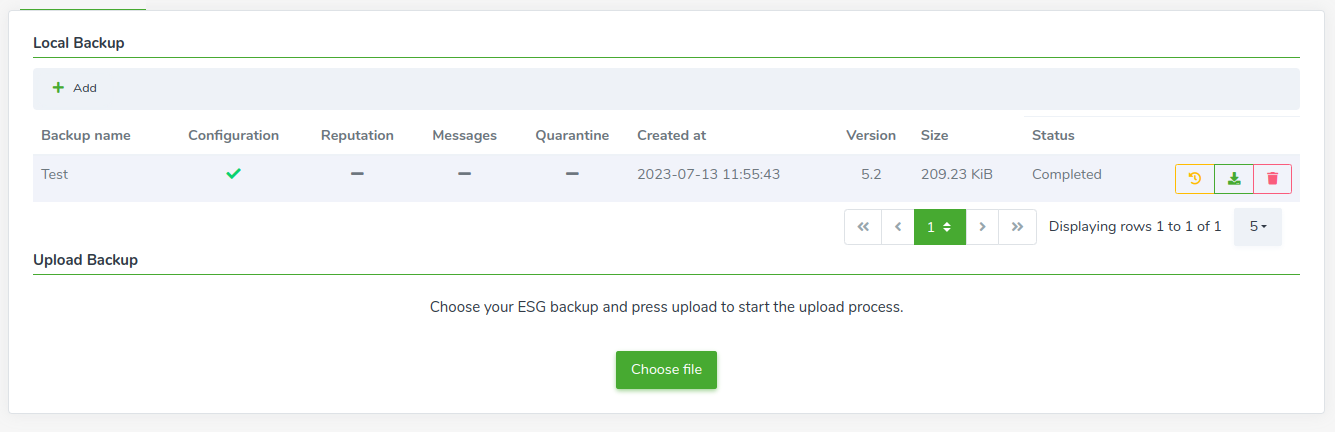
 Une fois la sauvegarde terminée, vous la retrouverez comme indiqué dans l'image ci-dessous.
Si vous souhaitez créer une nouvelle sauvegarde, vous pouvez cliquer sur le bouton "Add" situé dans le coin supérieur gauche du tableau Local Backup.
Pour chaque sauvegarde, des informations utiles sont affichées, telles que le nom de la sauvegarde, ce qu'elle contient (configuration, réputation, messages et quarantaine), le moment de la création, la version de l'appliance et la taille de la sauvegarde.
Pour chaque sauvegarde, vous pouvez effectuer 3 actions :
Une fois la sauvegarde terminée, vous la retrouverez comme indiqué dans l'image ci-dessous.
Si vous souhaitez créer une nouvelle sauvegarde, vous pouvez cliquer sur le bouton "Add" situé dans le coin supérieur gauche du tableau Local Backup.
Pour chaque sauvegarde, des informations utiles sont affichées, telles que le nom de la sauvegarde, ce qu'elle contient (configuration, réputation, messages et quarantaine), le moment de la création, la version de l'appliance et la taille de la sauvegarde.
Pour chaque sauvegarde, vous pouvez effectuer 3 actions :
 Si vous avez précédemment créé une sauvegarde et l'avez téléchargée sur votre PC, vous pouvez choisir de la charger en cliquant sur le bouton "Choose file".
Une fois le processus de chargement terminé, la sauvegarde sera affichée dans le tableau de la section Local Backup et vous pourrez effectuer les actions de restauration, téléchargement ou suppression.
Si vous avez précédemment créé une sauvegarde et l'avez téléchargée sur votre PC, vous pouvez choisir de la charger en cliquant sur le bouton "Choose file".
Une fois le processus de chargement terminé, la sauvegarde sera affichée dans le tableau de la section Local Backup et vous pourrez effectuer les actions de restauration, téléchargement ou suppression.
Local Backup
Depuis cette section, vous pouvez créer ou charger et restaurer un fichier de sauvegarde local.- Name
- Configuration (choisissez si vous souhaitez sauvegarder toutes les configurations de l'appliance)
- Reputation history (choisissez si vous souhaitez sauvegarder les données de machine learning et les données ATE)
- Message history (choisissez si vous souhaitez sauvegarder l'historique des messages de l'appliance)
- La restaurer (l'icône d'horloge à flèche jaune)
- La télécharger (l'icône de téléchargement verte)
- La supprimer (l'icône de corbeille rouge)
FTP Backup
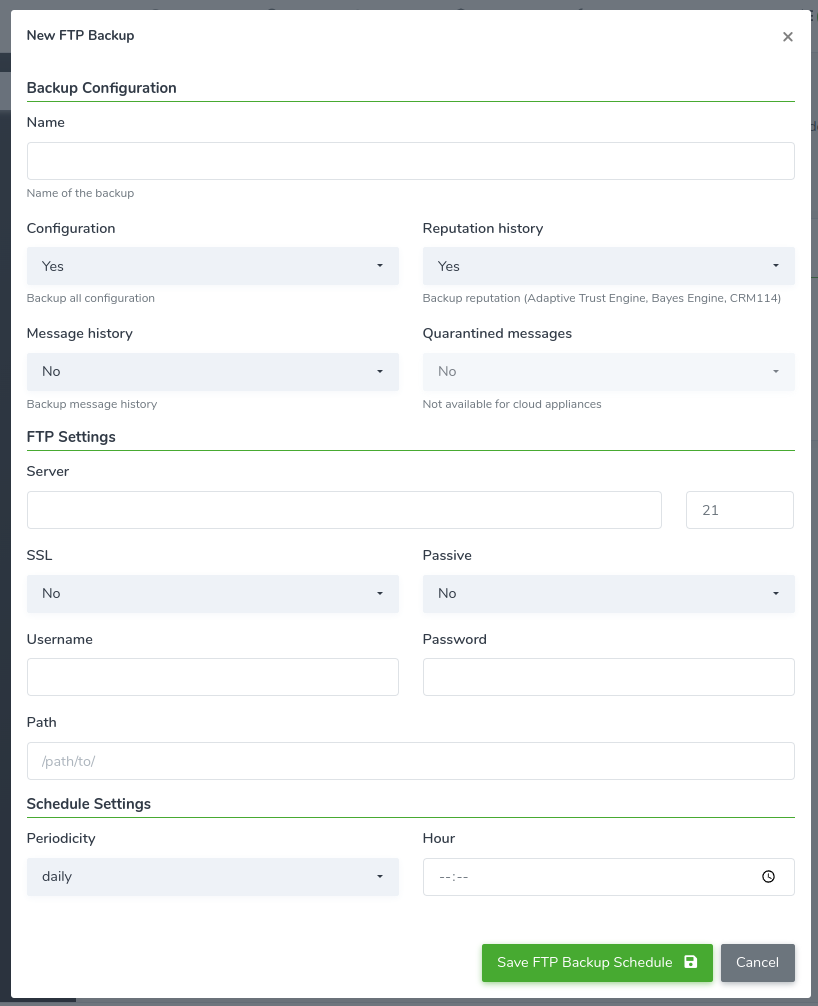
Libraesva ESG prend également en charge la sauvegarde vers un partage FTP externe. Les sauvegardes FTP sont planifiées. Si vous n'avez jamais planifié de sauvegarde FTP, vous pouvez cliquer sur le bouton "Create your first one". Une nouvelle boîte de dialogue apparaîtra vous demandant le nom de la sauvegarde, ce que vous souhaitez sauvegarder et les informations supplémentaires suivantes :- Server and port (l'adresse et le port du serveur FTP auquel se connecter)
- SSL (choisissez d'effectuer ou non une connexion FTP chiffrée via SSL)
- Passive (activez le mode passif FTP)
- Credentials (les identifiants qu'ESG utilisera pour se connecter au serveur FTP)
- Path (le chemin où ESG déposera le fichier de sauvegarde sur le serveur FTP)
- Schedule settings (la fréquence à laquelle ESG effectuera la sauvegarde FTP et l'heure/minute à laquelle la sauvegarde doit être planifiée)
S3-like Backup
Libraesva ESG prend également en charge la sauvegarde vers un bucket externe de type S3. Si vous n'en avez jamais planifié une, vous pouvez cliquer sur le bouton "Create your first one". Une nouvelle boîte de dialogue apparaîtra vous demandant le nom de la sauvegarde, ce que vous souhaitez sauvegarder et les informations supplémentaires suivantes :- Access key
- Secret key
- Bucket name
- Endpoint
- Prefix
- Filename