Qu'est-ce que l'email journaling ?
Le Libraesva Email Archiver peut archiver en temps réel les emails entrants, sortants et internes de tous les utilisateurs Google Workspace. Pour ce faire, la fonction de journal de Google Workspace doit être configurée. C'est le seul moyen de garantir que tous les emails soient archivés intégralement. Grâce à la fonctionnalité de journaling, au moment de l'envoi et de la réception, une copie de l'email respectif est créée par Google Workspace. La copie est ensuite jointe à un rapport de journal (journal report) et stockée dans une boîte aux lettres de journal dédiée. Le rapport de journal contient des informations sur les expéditeurs et destinataires réels ; Google Workspace résout également les destinataires en BCC et les listes de diffusion.
Configuration du Journaling SMTP (à partir de la v22.08)
Libraesva Email Archiver v22.08 prend nativement en charge le Google Workspace SMTP journaling. Cette solution offre une configuration plus simple et un flux de journaling direct vers l'archiveur.
Les instructions ci-dessous vous guideront dans la configuration du SMTP journaling depuis Google Workspace vers le Libraesva Email Archiver.
[fruitful_alert type="alert-warning"]
REMARQUE : votre domaine doit disposer d'un enregistrement SPF valide incluant Google Workspace comme expéditeur autorisé, sinon la procédure suivante échouera.[/fruitful_alert]
Configuration de l'Email Archiver
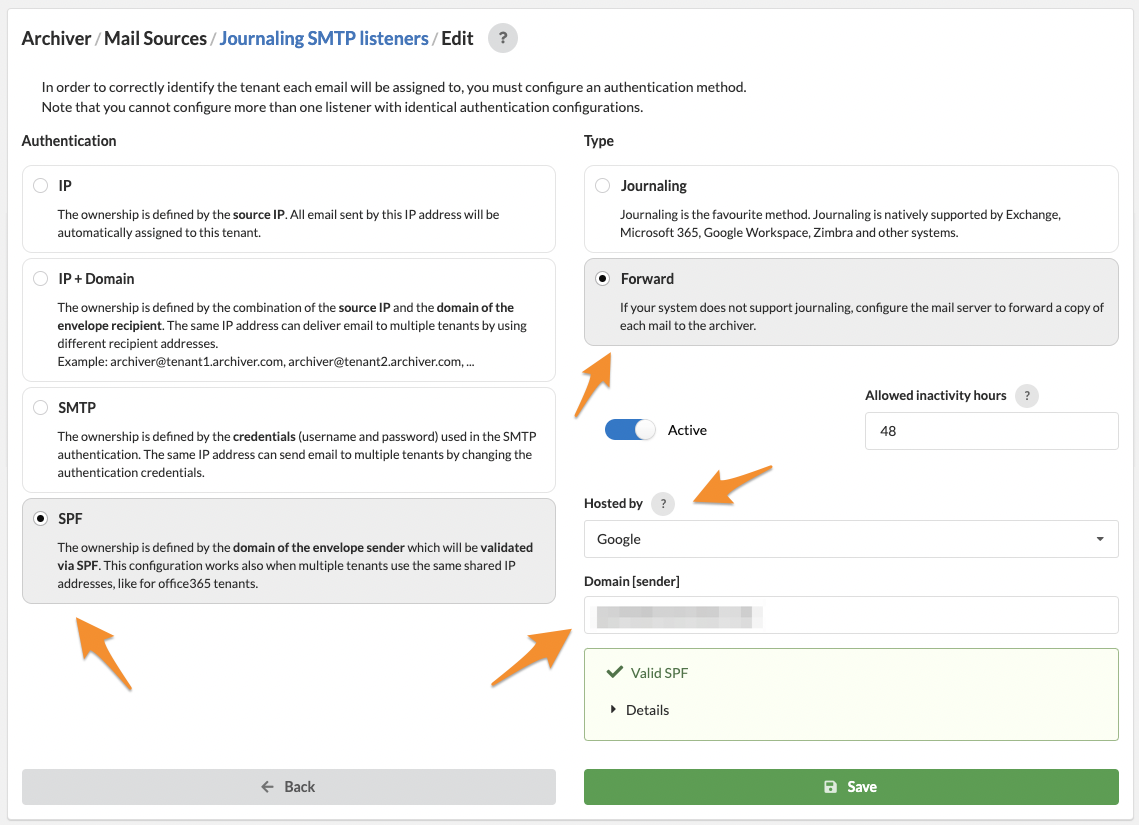
Suivez ces étapes pour configurer l'Email Archiver afin de recevoir le journaling d'emails depuis Google Workspace via SMTP journaling :
- Sélectionnez le menu Archiver > Mail Sources > Journaling SMTP
- Cliquez sur l'icône +
- Authentication : SPF
- Type : Forwarding
- Hosted by : Google
- Sender domain : votre domaine
- Save
Configuration Google Workspace
Pour envoyer une copie des emails (internes, sortants, entrants) depuis Google Workspace vers l'Email Archiver, vous pouvez procéder de deux manières :
Configuration Google Workspace - Route vers l'Archiver
Ces étapes créent une nouvelle route dans Google Workspace pour envoyer une copie de tous les emails (internes, sortants, entrants) vers l'Email Archiver.
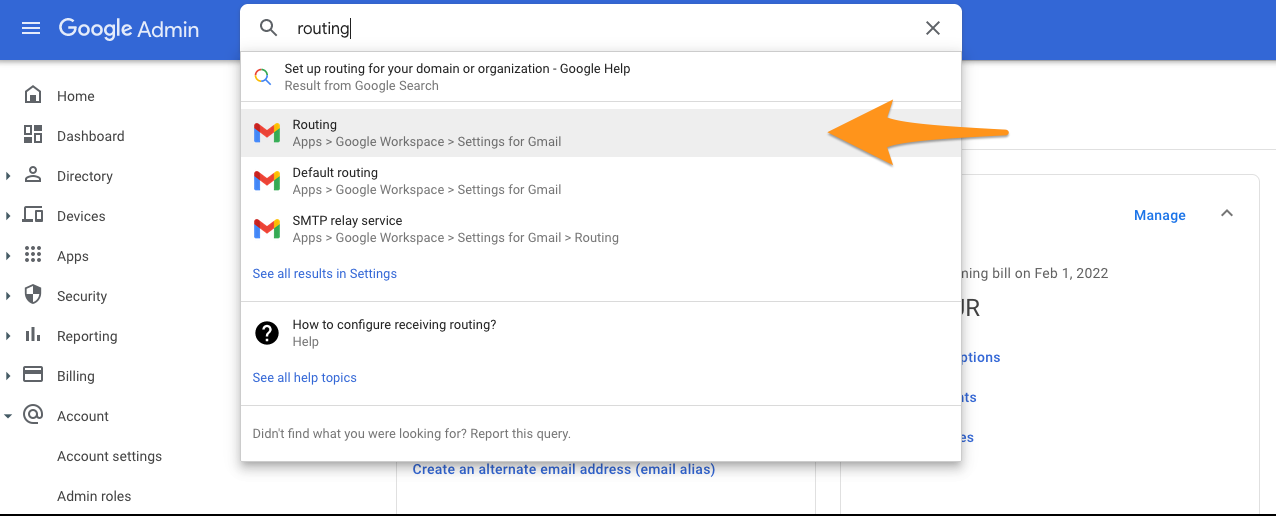
- Cliquez sur Add another rule
- Saisissez un nom de règle de routage, par ex. "Send to Libraesva Archiver"
-
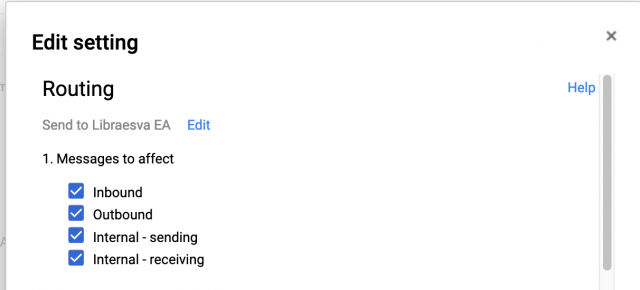
Messages to affect activez toutes les cases : Inbound, Outbound, Internal - sending, Internal - receiving
-
Also deliver sélectionnez Add more recipients et cliquez sur ADD
- Choisissez l'option Basic et ajoutez dans Recipient address votre boîte aux lettres de journaling pour envoyer les messages de journal, puis enregistrez.
La boîte aux lettres de journaling doit être configurée de cette manière archiver@<archiver-FQDN> comme Recipient address.
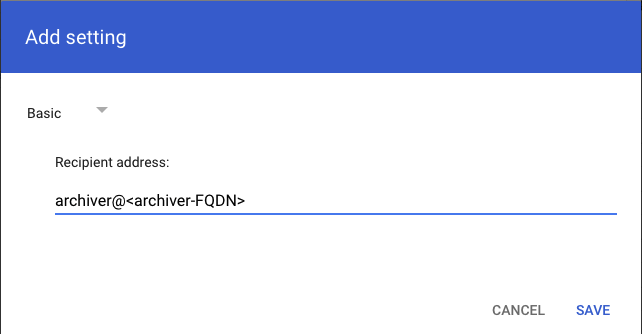
- Cliquez sur Add Setting.
- En bas, cliquez sur Save
À ce stade, Google Workspace est prêt à envoyer une copie de chaque email vers votre boîte aux lettres de journaling.
Sur l'Email Archiver, vous devriez voir arriver de nouveaux emails.
Configuration Google Workspace - Route vers l'Archiver (filtré par utilisateurs)
Ces étapes créent une nouvelle route dans Google Workspace pour envoyer une copie de tous les emails (internes, sortants, entrants) uniquement pour les utilisateurs sélectionnés du tenant vers l'Email Archiver.
Avec cette configuration, vous devrez créer deux configurations de routage, envoi et réception.
Configuration d'envoi
- Cliquez sur Add another rule
- Saisissez un nom de règle de routage, par ex. "Send to Libraesva Archiver - Sending rule"
-
Messages to affect activez toutes les cases : Inbound, Outbound, Internal - sending, Internal - receiving
-
Also deliver sélectionnez Add more recipients et cliquez sur ADD
- Choisissez l'option Basic et ajoutez dans Recipient address votre boîte aux lettres de journaling pour envoyer les messages de journal, puis enregistrez.
La boîte aux lettres de journaling doit être configurée de cette manière archiver@<archiver-FQDN> comme Recipient address.
- Cliquez sur Add Setting.
- Cliquez sur Show options.
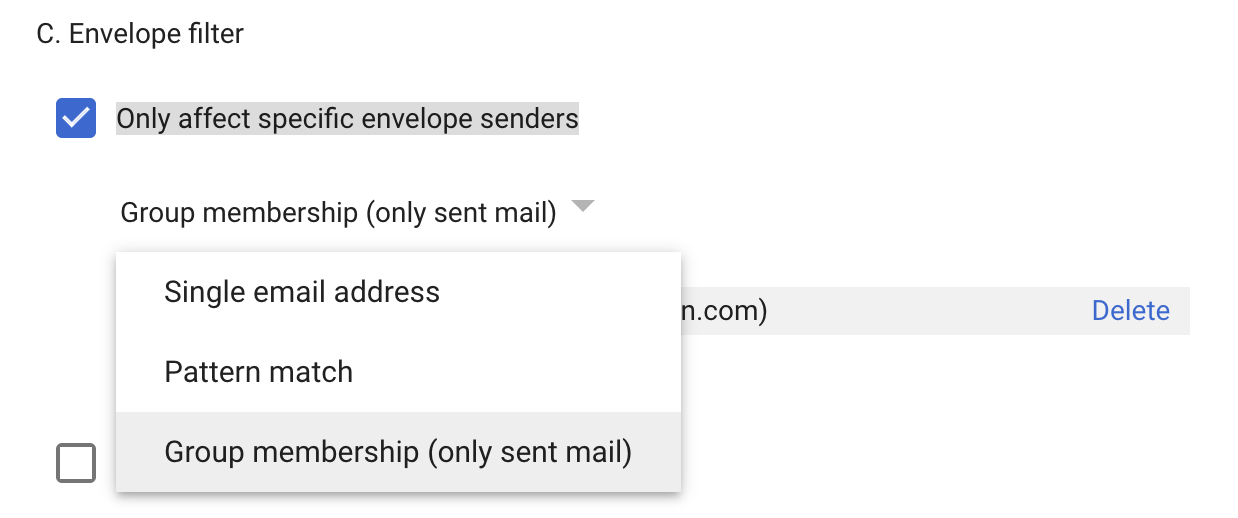
- Allez dans C. Envelope filter et sélectionnez Only affect specific envelope senders
Cas A : Pour activer l'archivage pour un seul utilisateur,
- Sélectionnez l'option Single email address dans la liste
- Indiquez l'adresse email de l'utilisateur
Cas B : Pour activer l'archivage pour un groupe,
- Sélectionnez l'option Group Membership (only sent mail) dans la liste
- Sélectionnez le groupe d'utilisateurs dans la liste
Configuration de réception
- Cliquez sur Add another rule
- Saisissez un nom de règle de routage, par ex. "Send to Libraesva Archiver - Sending rule"
-
Messages to affect activez toutes les cases : Inbound, Outbound, Internal - sending, Internal - receiving
-
Also deliver sélectionnez Add more recipients et cliquez sur ADD
- Choisissez l'option Basic et ajoutez dans Recipient address votre boîte aux lettres de journaling pour envoyer les messages de journal, puis enregistrez.
La boîte aux lettres de journaling doit être configurée de cette manière archiver@<archiver-FQDN> comme Recipient address.
- Cliquez sur Add Setting.
- Cliquez sur Show options.
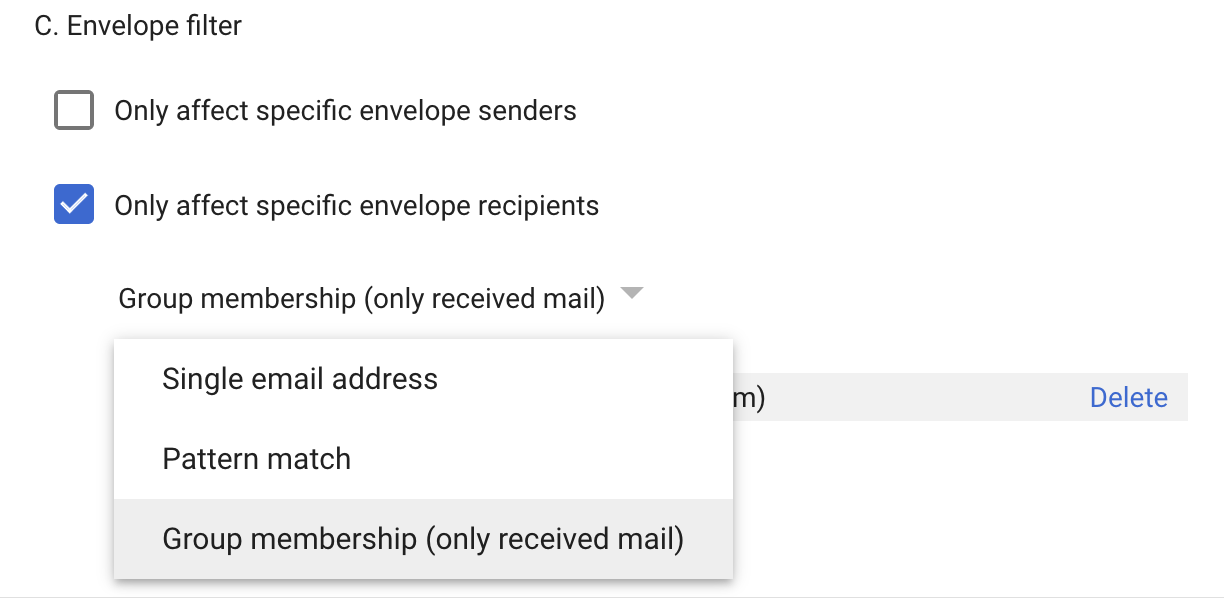
- Allez dans C. Envelope filter et sélectionnez Only affect specific envelope recipients
Cas A : Pour activer l'archivage pour un seul utilisateur,
- Sélectionnez l'option Single email address dans la liste
- Indiquez l'adresse email de l'utilisateur
Cas B : Pour activer l'archivage pour un groupe,
- Sélectionnez l'option Group Membership (only sent mail) dans la liste
- Sélectionnez le groupe d'utilisateurs dans la liste
Configuration du Journaling IMAP (obsolète depuis la v22.08)
Google Workspace peut être géré par le journaling IMAP.
Les instructions ci-dessous vous guideront dans la configuration du journaling IMAP depuis Google Workspace vers le Libraesva Email Archiver.
Pour configurer le Journaling IMAP, vous avez besoin d'une boîte aux lettres de journaling ; elle peut être une boîte aux lettres externe ou faire partie de votre compte Google Workspace. Si vous choisissez d'utiliser une boîte aux lettres externe, passez la première étape.
Gérer l'accès aux applications moins sécurisées (Admin)
Vous pouvez autoriser les utilisateurs à activer l'accès aux applications moins sécurisées ou désactiver cette possibilité.
- Connectez-vous à votre Google Admin console
Connectez-vous avec un compte administrateur
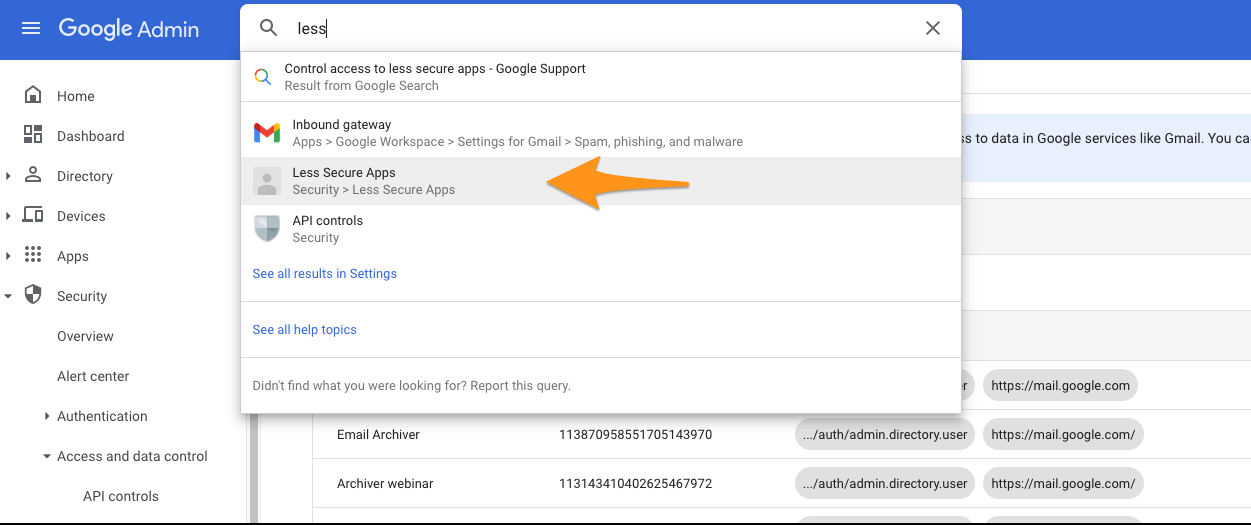
- Accédez aux paramètres pour Less secure apps :
Depuis la page d'accueil de l'Admin console, allez dans Security > Less secure apps
Pour voir Security sur la page d'accueil, vous devrez peut-être cliquer sur More controls en bas
OU, si l'option "Less secure apps" n'est pas visible :
Depuis la page d'accueil de l'Admin console, allez dans Security > Basic settings
Pour voir Security sur la page d'accueil, vous devrez peut-être cliquer sur More controls en bas
Ensuite, sous Less secure apps, cliquez sur Go to settings for less secure apps
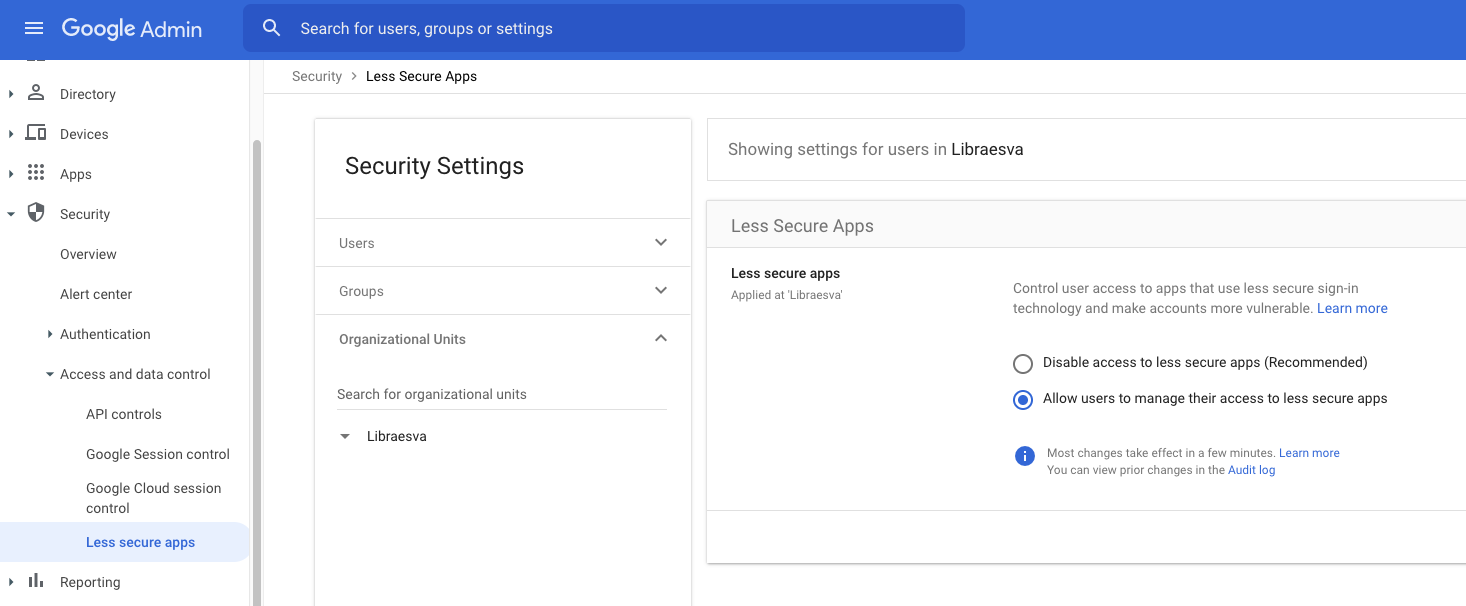
- Sélectionnez le paramètre pour les applications moins sécurisées :
Allow users to manage their access to less secure apps
Les utilisateurs peuvent activer ou désactiver l'accès aux applications moins sécurisées.
- Appliquez les paramètres aux unités organisationnelles ou à votre domaine. Vous pouvez également personnaliser les autorisations pour des groupes d'utilisateurs.
Pour appliquer le paramètre à tout le monde, laissez l'unité organisationnelle supérieure sélectionnée. Sinon, sélectionnez une unité organisationnelle enfant.
Pour appliquer les paramètres à un groupe d'utilisateurs, vérifiez quels paramètres de groupe se trouvent à gauche de votre Admin console.
- Cliquez sur Save
- Connectez-vous à votre boîte aux lettres de journaling Google en tant qu'utilisateur.
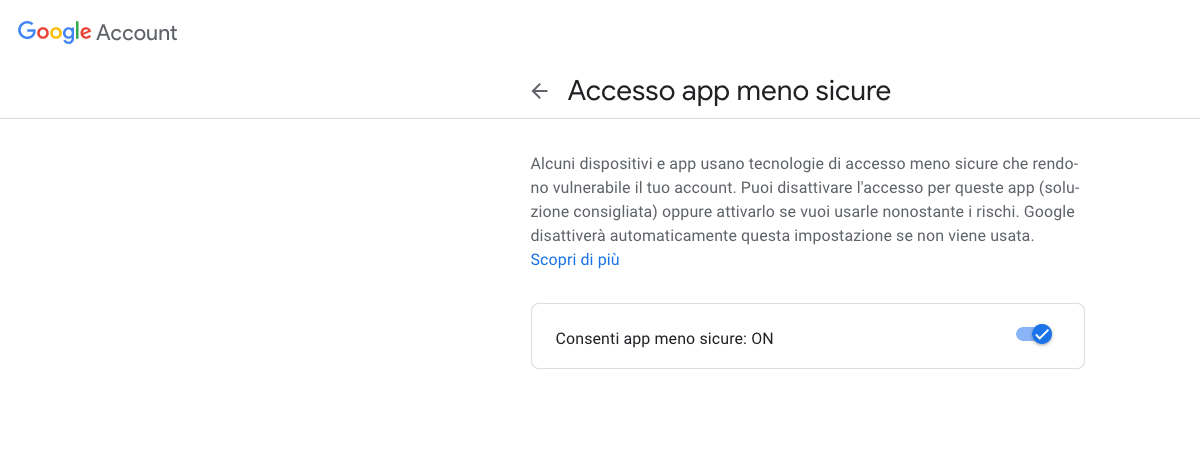
- Activez "Less secure app access", vous pouvez l'activer ici.
Configuration de l'Email Archiver : configurer la boîte aux lettres Journaling IMAP
Suivez ces étapes pour configurer l'Email Archiver afin de recevoir le journaling d'emails depuis Google Workspace :
- Sélectionnez le menu Archiver > Mail Sources > Journaling IMAP
- Cliquez sur l'icône +
- Connections > IMAP
- Définissez Active
- Hostname > saisissez votre domaine d'email IMAP Google Workspace
- Port > port IMAP
- Username > saisissez le nom d'utilisateur de la boîte aux lettres dédiée Journaling IMAP
- Password > saisissez le mot de passe de la boîte aux lettres dédiée Journaling IMAP
- Encryption > saisissez le protocole de chiffrement
- Type > sélectionnez Forwarding
- Enable > Delete mails after indexing
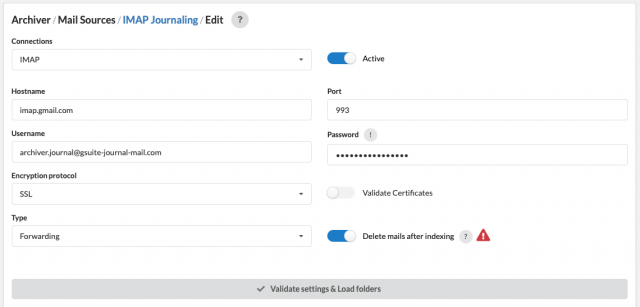
- Validate
- Cochez uniquement les dossiers INBOX et Sent messages
- Save
L'Email Archiver est maintenant prêt à recevoir les journaux d'emails depuis Google Workspace.
Configuration Google Workspace
Pour envoyer une copie des emails (internes, sortants, entrants) depuis Google Workspace vers l'Email Archiver, vous pouvez procéder de deux manières :
Configuration Google Workspace - Route vers l'Archiver
Ces étapes créent une nouvelle route dans Google Workspace pour envoyer une copie de tous les emails (internes, sortants, entrants) vers l'Email Archiver.
- Cliquez sur Add another rule
- Saisissez un nom de règle de routage, par ex. "Send to Libraesva Archiver"
-
Messages to affect activez toutes les cases : Inbound, Outbound, Internal - sending, Internal - receiving
-
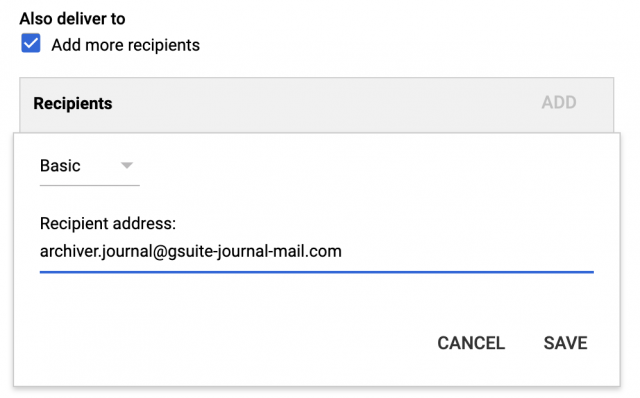
Also deliver sélectionnez Add more recipients et cliquez sur ADD
- Choisissez l'option Basic et ajoutez dans Recipient address votre boîte aux lettres de journaling pour envoyer les messages de journal, puis enregistrez.
La boîte aux lettres de journaling est celle configurée aux étapes précédentes.
- Cliquez sur Add Setting.
- En bas, cliquez sur Save
À ce stade, Google Workspace est prêt à envoyer une copie de chaque email vers votre boîte aux lettres de journaling.
Sur l'Email Archiver, vous devriez voir arriver de nouveaux emails.
Configuration Google Workspace - Route vers l'Archiver (filtré par utilisateurs)
Ces étapes créent une nouvelle route dans Google Workspace pour envoyer une copie de tous les emails (internes, sortants, entrants) uniquement pour les utilisateurs sélectionnés du tenant vers l'Email Archiver.
Avec cette configuration, vous devrez créer deux configurations de routage, envoi et réception.
Configuration d'envoi
- Cliquez sur Add another rule
- Saisissez un nom de règle de routage, par ex. "Send to Libraesva Archiver - Sending rule"
-
Messages to affect activez toutes les cases : Inbound, Outbound, Internal - sending, Internal - receiving
-
Also deliver sélectionnez Add more recipients et cliquez sur ADD
- Choisissez l'option Basic et ajoutez dans Recipient address votre boîte aux lettres de journaling pour envoyer les messages de journal, puis enregistrez.
La boîte aux lettres de journaling est celle configurée aux étapes précédentes.
- Cliquez sur Add Setting.
- Cliquez sur Show options.
- Allez dans C. Envelope filter et sélectionnez Only affect specific envelope senders
Cas A : Pour activer l'archivage pour un seul utilisateur,
- Sélectionnez l'option Single email address dans la liste
- Indiquez l'adresse email de l'utilisateur
Cas B : Pour activer l'archivage pour un groupe,
- Sélectionnez l'option Group Membership (only sent mail) dans la liste
- Sélectionnez le groupe d'utilisateurs dans la liste
Configuration de réception
- Cliquez sur Add another rule
- Saisissez un nom de règle de routage, par ex. "Send to Libraesva Archiver - Sending rule"
-
Messages to affect activez toutes les cases : Inbound, Outbound, Internal - sending, Internal - receiving
-
Also deliver sélectionnez Add more recipients et cliquez sur ADD
- Choisissez l'option Basic et ajoutez dans Recipient address votre boîte aux lettres de journaling pour envoyer les messages de journal, puis enregistrez.
La boîte aux lettres de journaling est celle configurée aux étapes précédentes.
- Cliquez sur Add Setting.
- Cliquez sur Show options.
- Allez dans C. Envelope filter et sélectionnez Only affect specific envelope recipients
Cas A : Pour activer l'archivage pour un seul utilisateur,
- Sélectionnez l'option Single email address dans la liste
- Indiquez l'adresse email de l'utilisateur
Cas B : Pour activer l'archivage pour un groupe,
- Sélectionnez l'option Group Membership (only sent mail) dans la liste
- Sélectionnez le groupe d'utilisateurs dans la liste